So fügen Sie Ihr Ledger zu einem bestehenden EOS-Konto hinzu
Dieses Tutorial führt Sie durch den Prozess, wie Sie die Berechtigungen für Ihr bestehendes EOS-Konto mit dem Ledger-Wallet-Schlüssel und Anchor Wallet ändern. Wenn Sie noch kein EOS-Konto haben, müssen Sie zuerst eines erstellen, bevor Sie diesen Leitfaden verwenden können. Eine wichtige Sache zu beachten ist, dass Sie, wenn Sie einen Dienst verwenden, der Sie fragt, welche öffentlichen Schlüssel Sie verwenden möchten, den öffentlichen Schlüssel Ihres Ledgers während der Erstellung verwenden können, um mit einem von Ledger gesteuerten Konto zu beginnen.
Voraussetzungen:
EOS-Konto
Nano Ledger-Schlüssel (Hardware-Wallet)
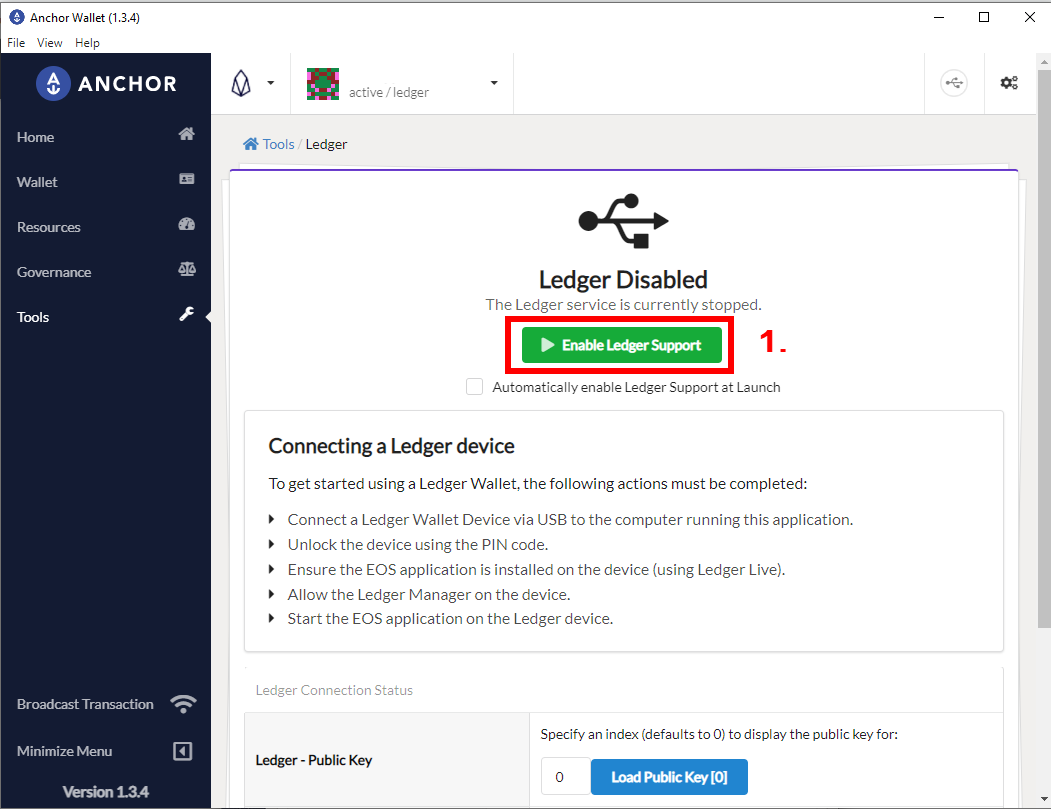
Um mit diesem Prozess zu beginnen, müssen Sie zunächst die Anchor Wallet-App starten und den Ledger-Dienst aktivieren (1). Wählen Sie im Hauptmenü Tools und dann Ledger. Sie werden von diesem Bildschirm begrüßt.
Der Ledger zeigt an, dass er verbunden ist und zeigt eine Reihe von Informationen darüber an, wie der Ledger und Anchor verbunden sind.
Laden Sie den öffentlichen Schlüssel Ihres Kontos in Anchor
Die blaue Schaltfläche (1) am unteren Rand ermöglicht es Ihnen, den öffentlichen Schlüssel zu laden, der den Ledger-Gerät nach einem öffentlichen Schlüssel an einer bestimmten Position fragt. Sie können (und sollten wahrscheinlich) die Position auf 0 belassen, was bedeutet, dass der erste öffentliche Schlüssel geladen wird (Sie können jeden anderen Wert frei auswählen, jeder hat seinen eigenen öffentlichen Schlüssel). Klicken Sie auf die Schaltfläche, und Sie erhalten einen öffentlichen Schlüssel. Er wird direkt unter dieser Ladeschaltfläche (2) angezeigt.
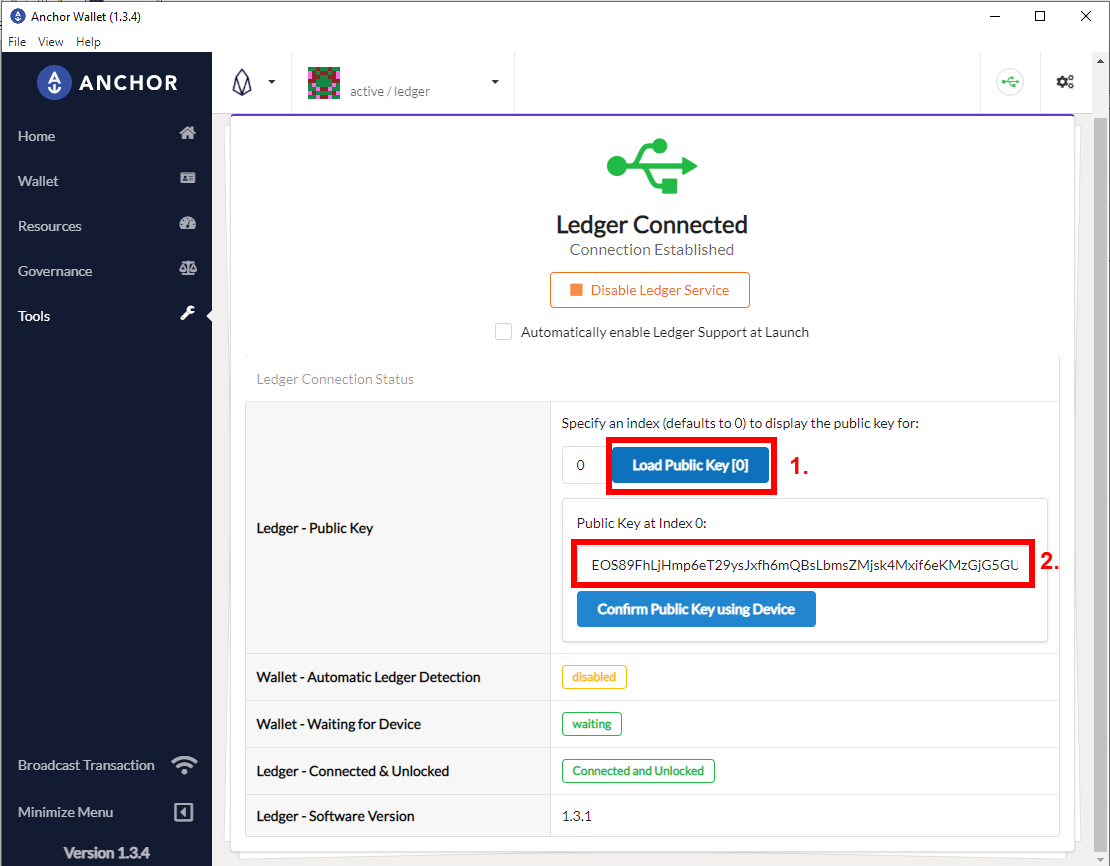
Der öffentliche Schlüssel sieht so aus:
EOS89FhLjHmp6eT29ysJxfh6mQBsLbmsZMjs......
Wichtig: Kopieren Sie diesen öffentlichen Schlüssel in eine Textdatei oder an einen Ort, an dem Sie ihn wieder abrufen können, Sie benötigen ihn in späteren Schritten.
Laden Sie den privaten Schlüssel Ihres Kontos in Anchor
Wenn Sie dies noch nicht getan haben, müssen Sie das Konto, das Sie in die Ledger-Schlüssel umwandeln möchten, in Anchor laden. Wenn Sie Ihre Schlüssel bereits in Anchor geladen haben, können Sie wahrscheinlich diesen Schritt überspringen. Eine wichtige Sache zu beachten ist, dass es für jede Berechtigung (Konto) zwei Schlüssel gibt, den Besitzer-Schlüssel und den Aktiv-Schlüssel. Wenn Sie beide Schlüssel auf den Ledger umstellen möchten, müssen Sie sicherstellen, dass Sie entweder den Besitzer-Schlüssel laden oder sowohl den Besitzer-Schlüssel als auch den Aktiv-Schlüssel (wenn diese unterschiedlich sind).
Das Importieren eines Kontos kann über die Wallet-Verwaltung erfolgen. Sie möchten:
Vorhandenes Konto importieren
Über privaten Schlüssel importieren
Den privaten Schlüssel eingeben
Die Konto(s) zum Importieren auswählen
Nachdem Sie das Konto importiert haben, das Sie umwandeln möchten, wählen Sie es mit dem Kontodownloader aus.
Ändern Sie die Berechtigungen Ihres Kontos, um den öffentlichen Schlüssel des Ledgers zu verwenden
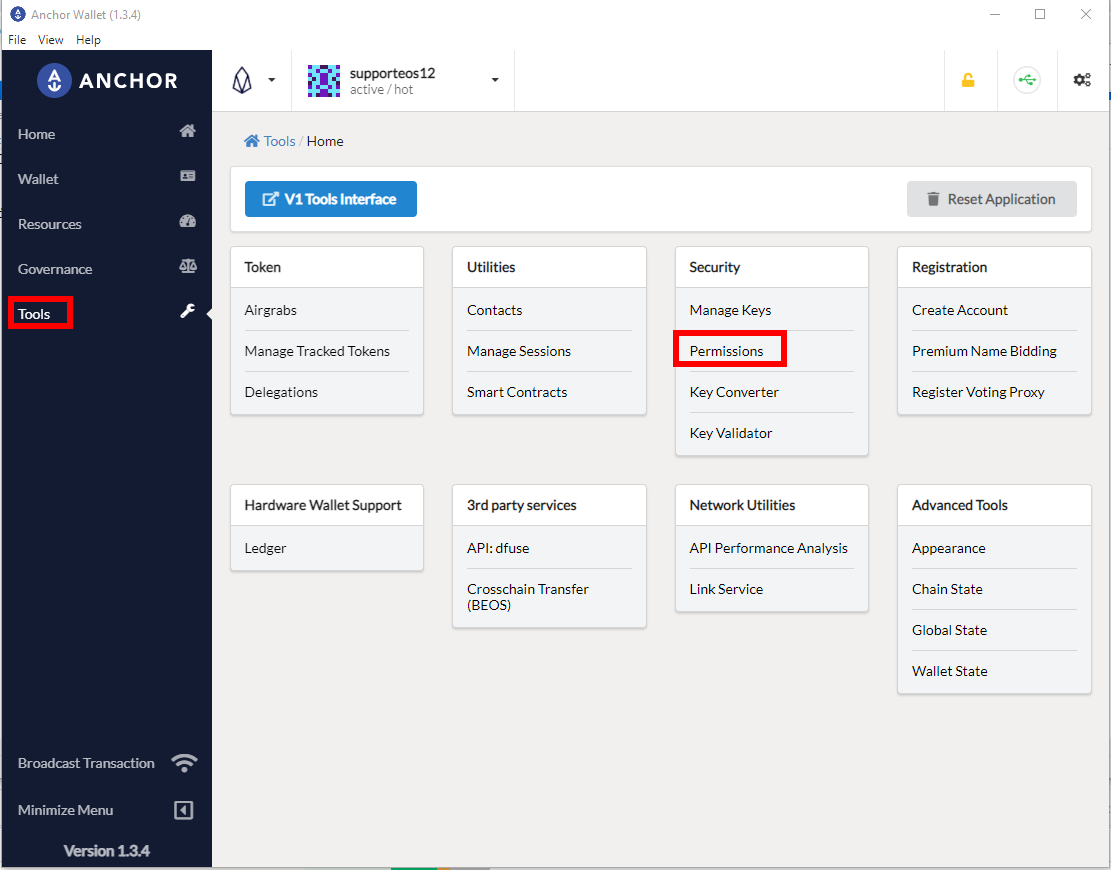
Mit dem Konto, das Sie ändern möchten, ausgewählt, gehen Sie zurück zu Tools und suchen Sie nach dem Sicherheit -> Berechtigungen-Abschnitt. Dieser Bereich ermöglicht es Ihnen, die Schlüssel zu ändern, die Ihr Konto steuern, und wir werden ihn verwenden, um diese Schlüssel auf den Ledger umzustellen. Stellen Sie sicher, dass Sie den richtigen öffentlichen Schlüssel (Ledger-Öffentlichen Schlüssel) haben.
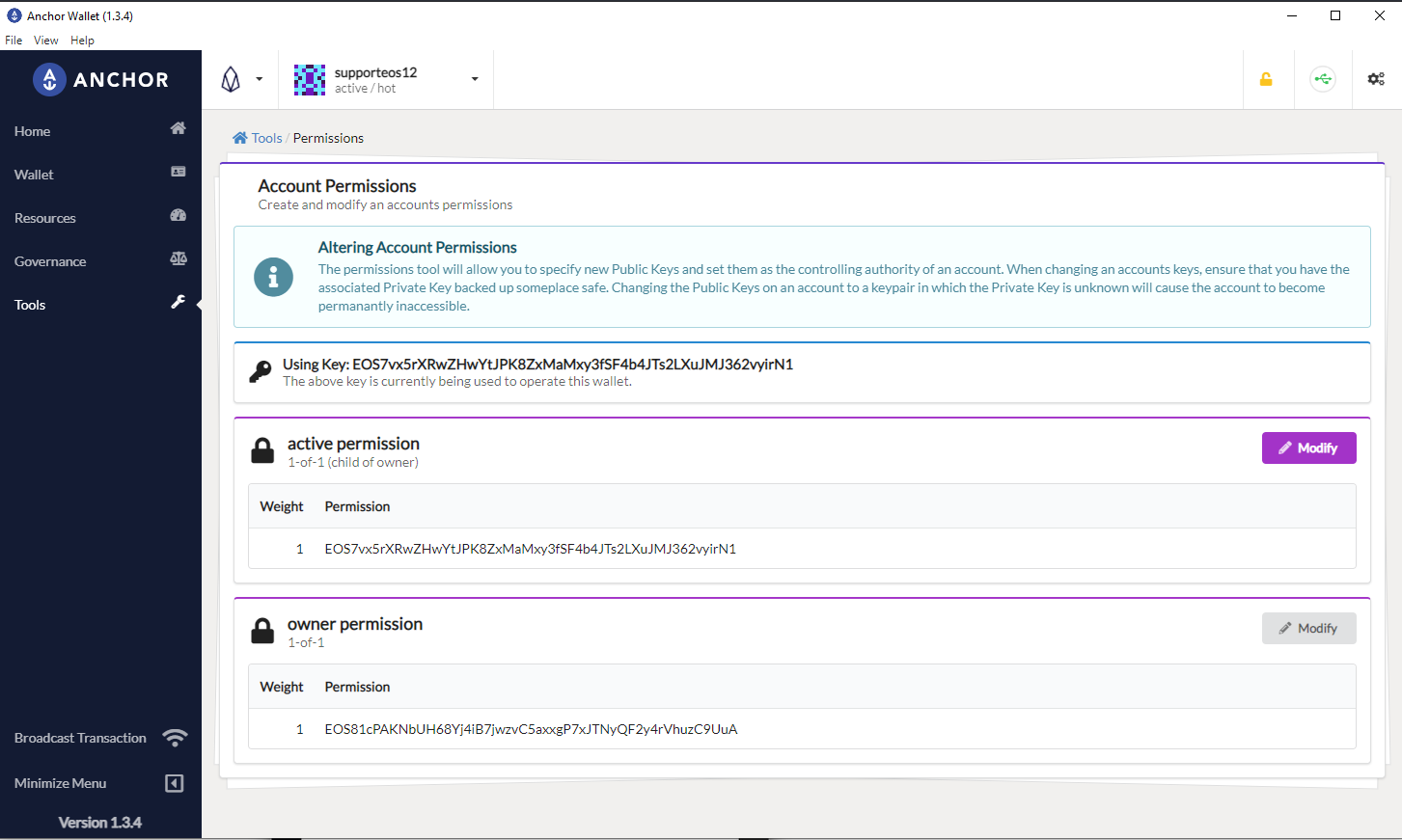
Wenn Sie sowohl den Aktiv-Schlüssel als auch den Besitzer-Schlüssel für das Konto ändern, empfehlen wir Ihnen, den Aktiv-Schlüssel zuerst zu ändern. Durch die Änderung des Aktiv-Schlüssels bleibt Ihr Besitzer-Schlüssel unverändert, sodass Sie, wenn bei der Änderung des Aktiv-Schlüssels etwas schiefgeht, Ihr Konto mit dem Besitzer-Schlüssel wiederherstellen können.
Um den Aktiv-Schlüssel zu ändern, klicken Sie auf die violette Ändern-Schaltfläche auf der Aktivberechtigung. Ein Popup-Fenster wird angezeigt, das Sie nach dem neuen öffentlichen Schlüssel fragt, der für diese Berechtigung verwendet werden soll.
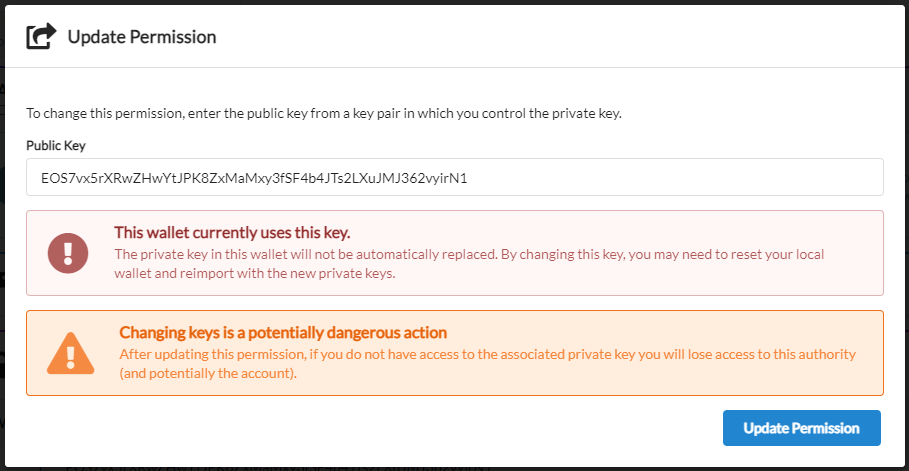
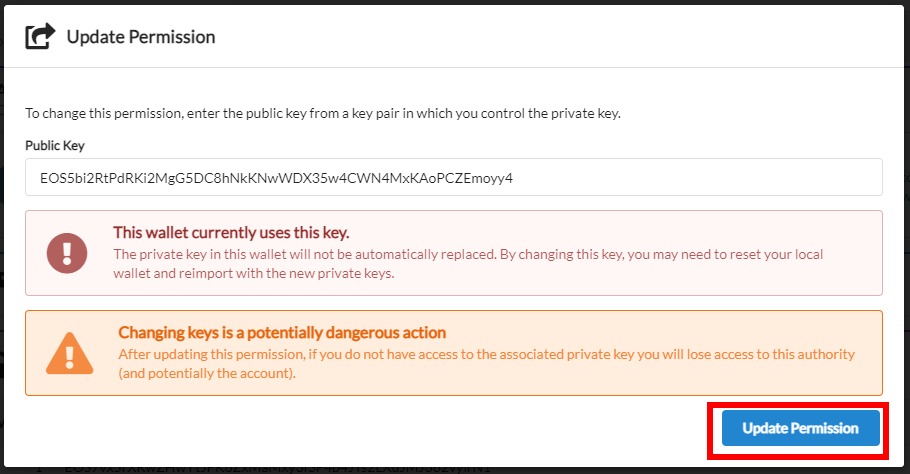
Geben Sie den Ledger-Öffentlichen Schlüssel ein, stellen Sie sicher, dass er richtig ist, und senden Sie die Transaktion. Wenn diese Transaktion erfolgreich ist, wird das geladene Konto nun von dem Ledger und seinen Schlüsseln gesteuert.
Wichtig: Sie können diesen gleichen Prozess für den Besitzer-Schlüssel wiederholen, aber stellen Sie sicher, dass der Aktivschlüssel ordnungsgemäß eingerichtet ist und führen Sie zunächst mindestens eine Testtransaktion durch, um sicherzustellen, dass alles ordnungsgemäß eingerichtet ist.
Sie können Ihre Kontoschlüssel überprüfen, indem Sie einen Block-Explorer wie bloks.io oder EOSAuthority.com besuchen und nach Ihrem Kontonamen suchen. Überprüfen Sie den "Schlüssel"-Abschnitt des Block-Explorers und prüfen Sie, ob er mit dem übereinstimmt. Eine wichtige Sache zu beachten ist, dass einige Explorer den PUB_-Format der Schlüssel anstelle des EOS-Formats anzeigen und dass, wenn Sie auf das Symbol neben dem Schlüssel klicken, es zwischen ihnen umschalten sollte. Diese beiden Formate sind miteinander kompatibel - lassen Sie sich davon nicht irritieren.
Sobald Sie sehen, dass Ihre Schlüssel erfolgreich aktualisiert wurden, können Sie zum nächsten Schritt übergehen und die Anchor-Einrichtung für die Verwendung des Ledgers + der neuen Berechtigung verwenden.
Entfernen und erneutes Importieren Ihres Kontos in Anchor
Zum Zeitpunkt des Schreibens dieses Artikels verfügt Anchor nicht über eine Funktion, die automatisch vom Verwenden eines privaten Schlüssels auf die Verwendung eines Ledgers für ein bereits importiertes Konto umschaltet. Sie müssen also das Konto entfernen und es dann mit dem Ledger-Prozess erneut einrichten.
Um dies zu tun, gehen Sie in den Konto-Verwaltung-Abschnitt in Anchor. Suchen Sie nach dem Konto/Berechtigung, die Sie gerade geändert haben, und verwenden Sie das Dropdown-Menü auf der rechten Seite des Kontos, um das Konto zu entfernen. Nachdem das Konto entfernt wurde, müssen Sie die Import-Funktion auswählen, um es zu importieren, aber diesmal anstatt eines privaten Schlüssels verwenden Sie die Ledger-Option:
Klicken Sie auf Vorhandenes Konto importieren
Klicken Sie auf die Aus Ledger laden-Option
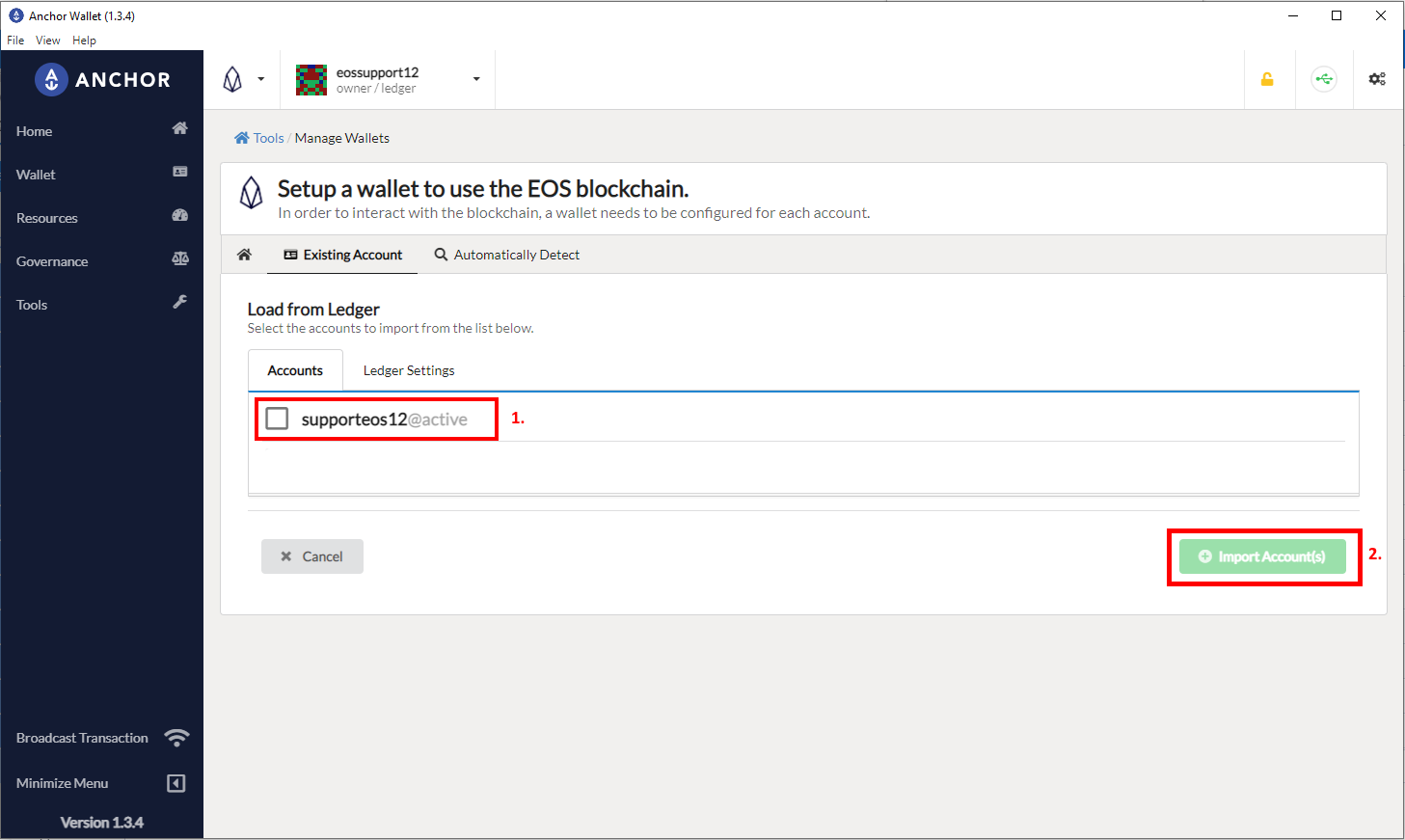
Dieser Vorgang findet Konten, die mit Ihrem Ledger verknüpft sind, wählen Sie es (1) aus und importieren Sie es dann (2). Wenn Sie den Index anders als 0 ausgewählt haben (beim Erstellen des öffentlichen Schlüssels vom Ledger), müssen Sie die Ledger-Einstellungen-Optionen (in der Nähe der Konten) auswählen und den Index-Nummer angeben, den Sie in Schritt 1 verwendet haben.
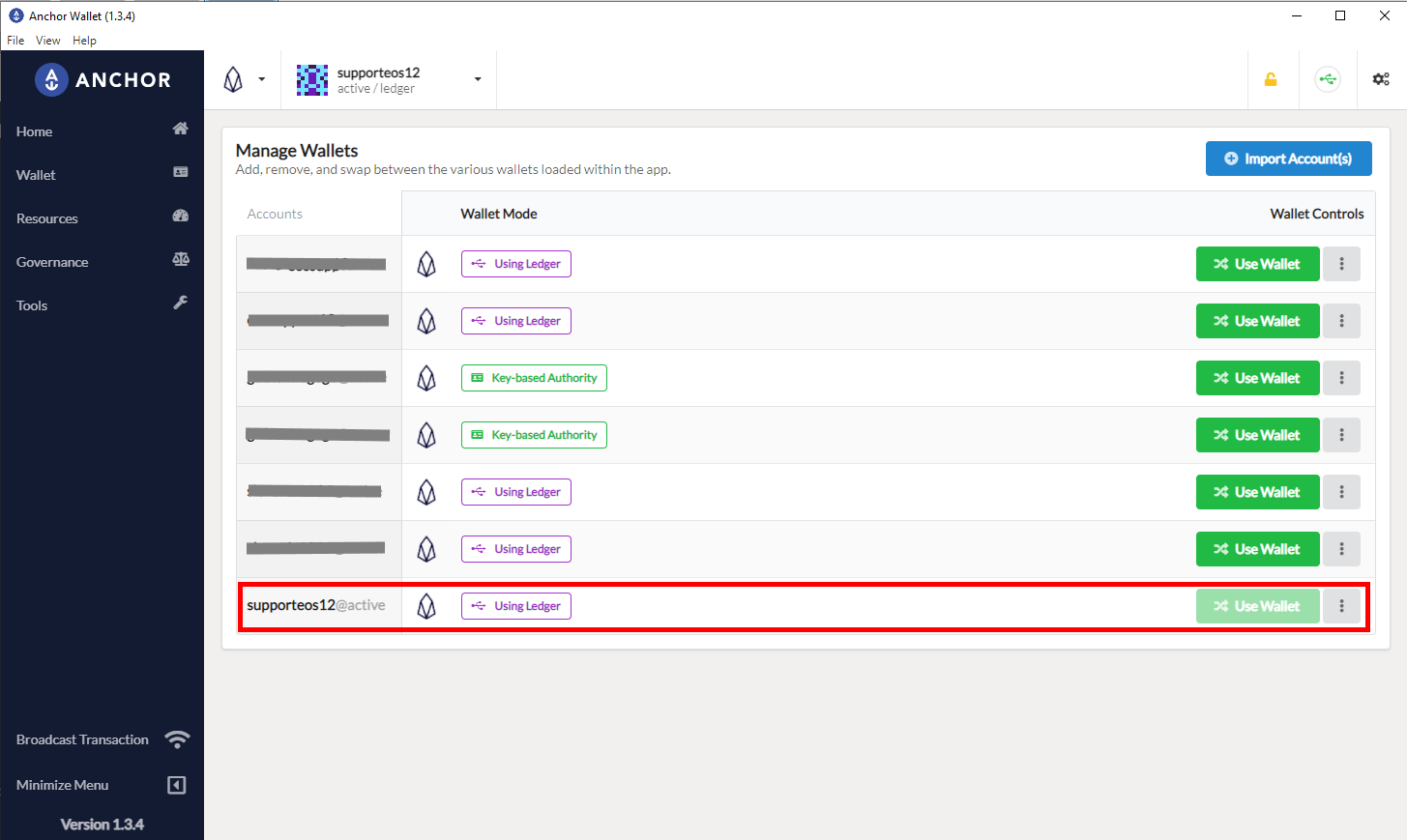
Sie sollten jetzt Ihr Konto geladen haben, und es wird diesmal den Ledger verwenden. Wenn Sie dieses Konto verwenden möchten, müssen Sie Ihr Ledger-Gerät mit Anchor verbinden und alle Transaktionen erfordern eine Genehmigung durch das Ledger-Gerät.
Führen Sie eine Testtransaktion durch, versuchen Sie, eine kleine Menge zu senden oder für Block-Produzenten zu stimmen, und prüfen Sie, ob alles funktioniert.
Autor: Peter Valenčič
Herausgeber: Markus Hinrichs
Übersetzer:
Quellen & Referenzen:
Last updated:
Was this article helpful?
Have a specific question about this article?