Cómo agregar tu Ledger a una cuenta EOS existente
Este tutorial te guiará a través del proceso de cómo cambiar el permiso en tu cuenta EOS existente utilizando la clave de Ledger y Anchor Wallet. Si aún no tienes una cuenta EOS, necesitarás crear una primero antes de que esta guía sea aplicable para ti; sin embargo, una cosa a tener en cuenta es que si usas un servicio que te pide qué claves públicas te gustaría usar, puedes usar la clave pública de tu Ledger durante la creación para comenzar con una cuenta controlada por Ledger.
Requisitos previos:
Cuenta EOS
Clave Ledger (billetera de hardware)
Para comenzar con este proceso, primero debes iniciar la aplicación Anchor Wallet y habilitar el servicio Ledger (1). Desde el menú principal, selecciona Herramientas y luego Ledger. Te aparecerá esta pantalla.
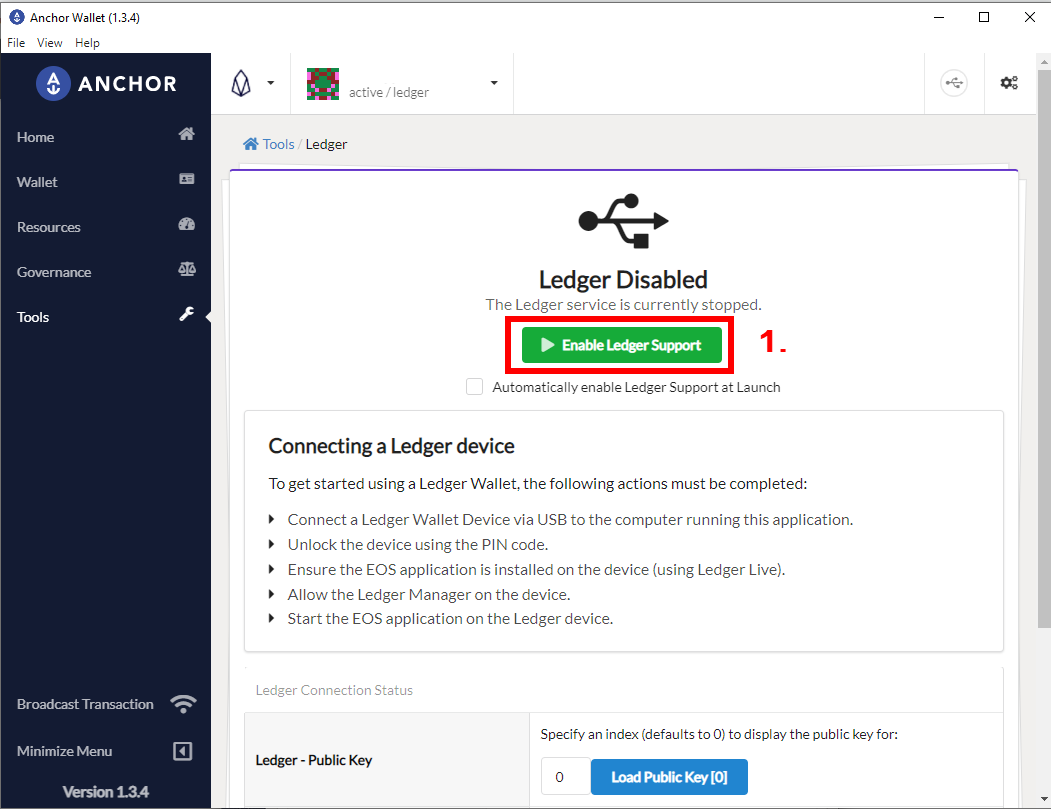
El Ledger aquí muestra que está conectado y también muestra una serie de piezas de información sobre cómo están conectados el Ledger y Anchor.
Cargar la Clave Privada de tu cuenta en Anchor
El botón azul (1) hacia la parte inferior te permite Cargar Clave Pública, que solicita al dispositivo Ledger la clave pública en un índice particular. Puedes (y probablemente deberías) dejar el índice en 0, lo que esencialmente significa "cargar la primera clave pública" (puedes seleccionar libremente cualquier otro número, cada uno tiene su propia clave pública). Presiona el botón y se te dará una Clave Pública. Aparecerá justo debajo de este botón de carga (2).
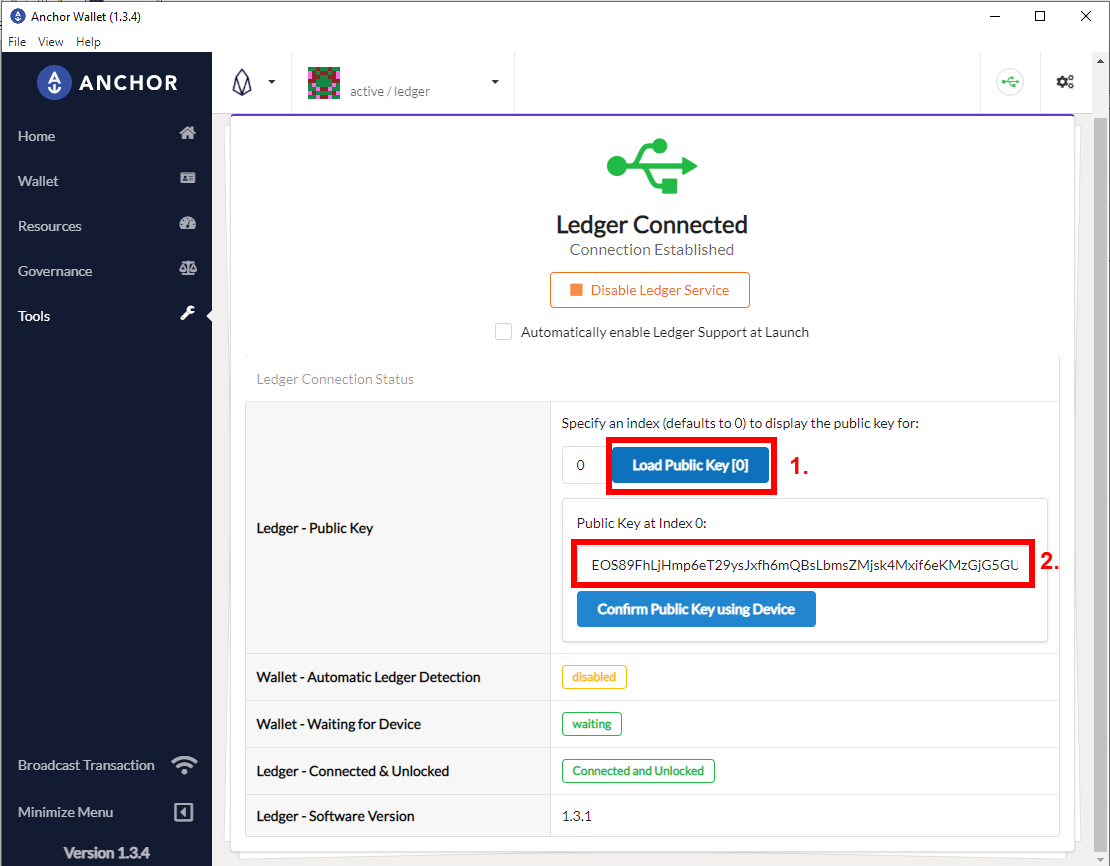
La clave pública se ve así:
EOS89FhLjHmp6eT29ysJxfh6mQBsLbmsZMjs......
Importante: Copia esta clave pública en un archivo de texto o en un lugar donde puedas accederla de nuevo, la necesitarás en pasos posteriores.
Cargar la Clave Privada de tu cuenta en Anchor
Si no lo has hecho ya, necesitarás cargar la cuenta que deseas convertir a las claves Ledger en Anchor. Si ya tienes tus claves cargadas en Anchor, probablemente puedes omitir este paso. Una cosa a tener en cuenta, sin embargo, es que hay 2 claves para cada permiso (cuenta), la Clave de Propietario y la Clave Activa. Si deseas cambiar ambas claves a Ledger, necesitarás asegurarte de tener cargada la Clave de Propietario, o ambas claves (si son diferentes).
Importar una cuenta se puede hacer a través de la interfaz Administrar Carteras. Quieres:
Importar Cuenta Existente
Importar mediante Clave Privada
Ingresar la Clave Privada
Seleccionar las cuentas a importar
Ahora que importaste la cuenta que deseas convertir, selecciónala usando el menú desplegable de cuentas.
Cambiar los Permisos de tu cuenta para usar la Clave Pública de Ledger
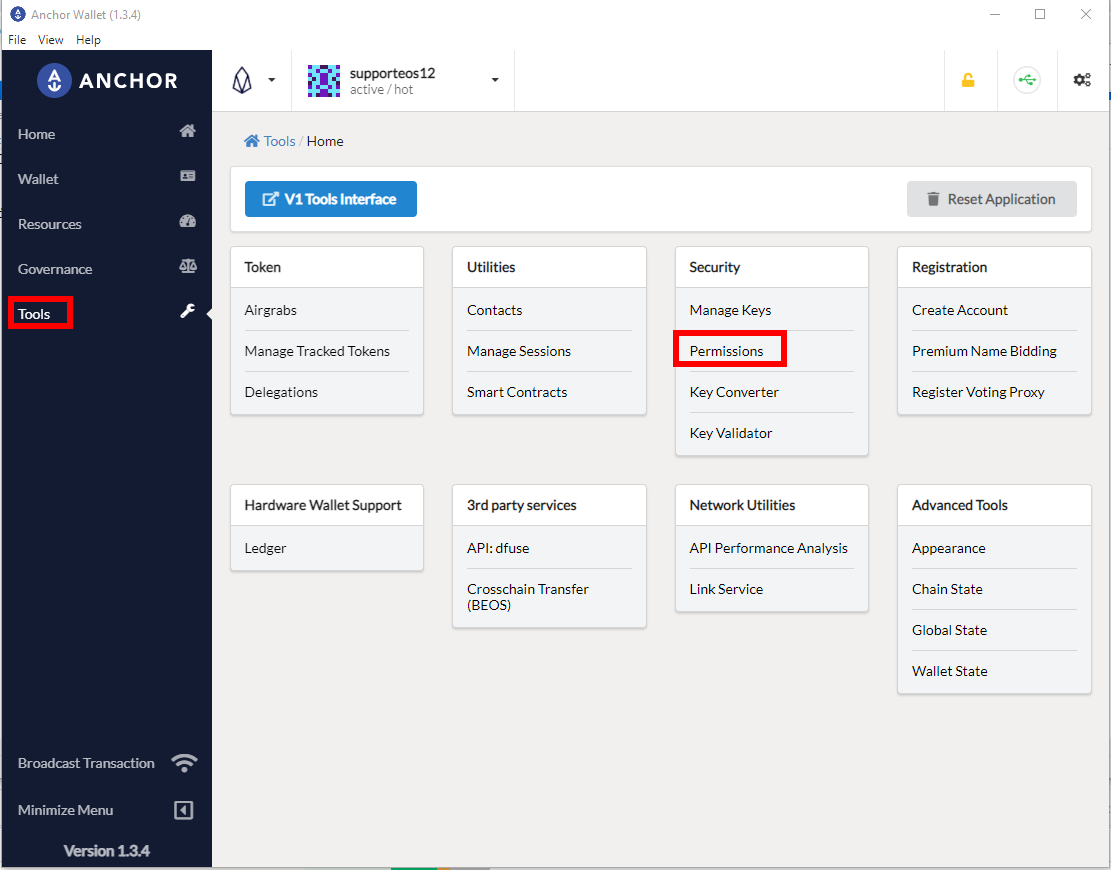
Con la cuenta que deseas modificar seleccionada, vuelve a Herramientas y busca la sección Seguridad -> Permisos. Esta área te permite cambiar qué claves controlan tu cuenta, y la usaremos para actualizar esas claves para que coincidan con las de Ledger. Asegúrate de tener la Clave Pública correcta (Clave pública de Ledger).
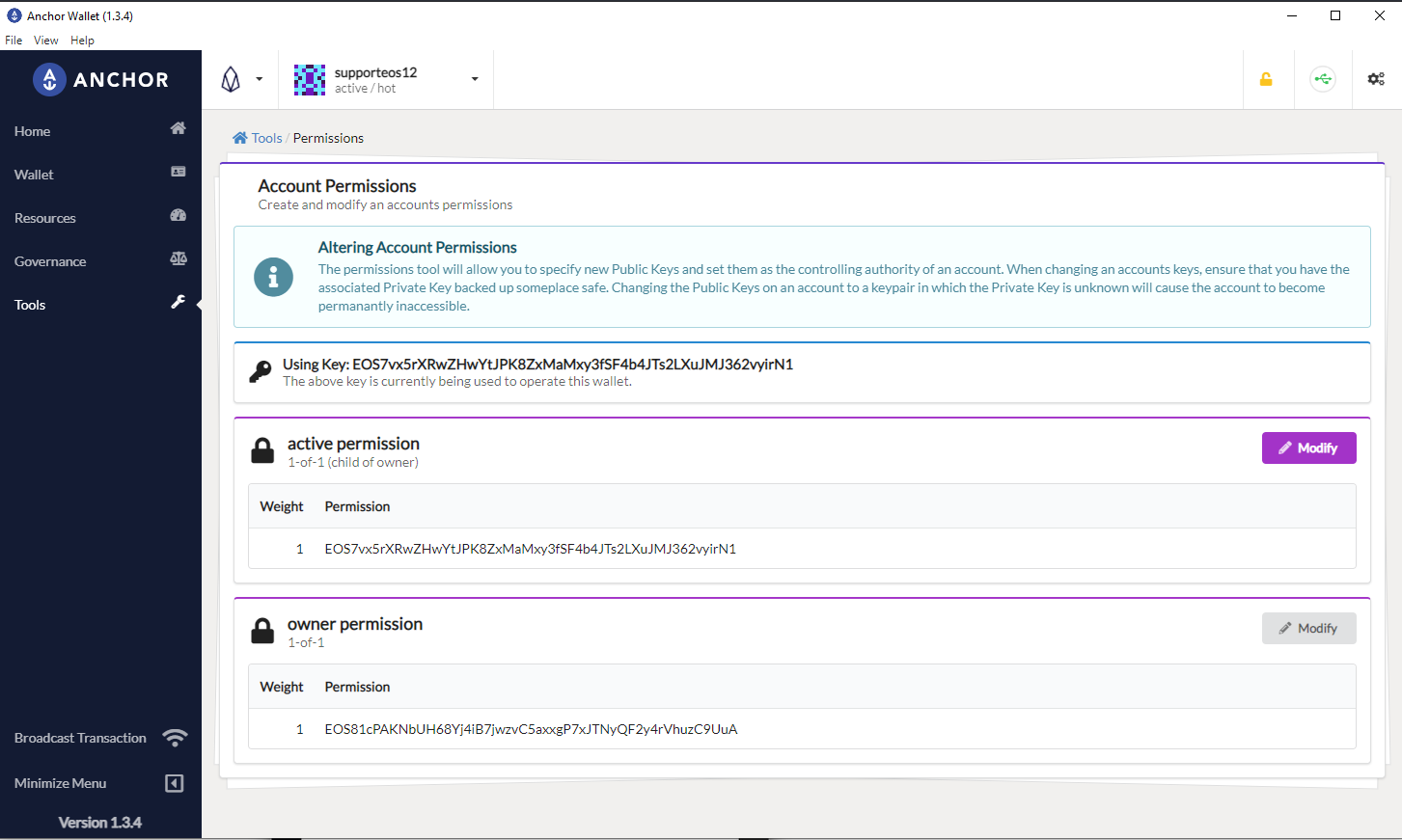
Si estás cambiando tanto la Clave de Propietario como la Clave Activa para la cuenta, recomendamos que cambies la Clave Activa primero. Al cambiar la Clave Activa primero, tu Clave de Propietario permanecerá como está, por lo que si algo sale mal mientras cambias la Clave Activa, podrás recuperar tu cuenta con la Clave de Propietario.
Para cambiar la Clave Activa, haz clic en el botón Modificar púrpura en el Permiso Activo. Aparecerá una ventana emergente que te pedirá la nueva Clave Pública para usar en este permiso.
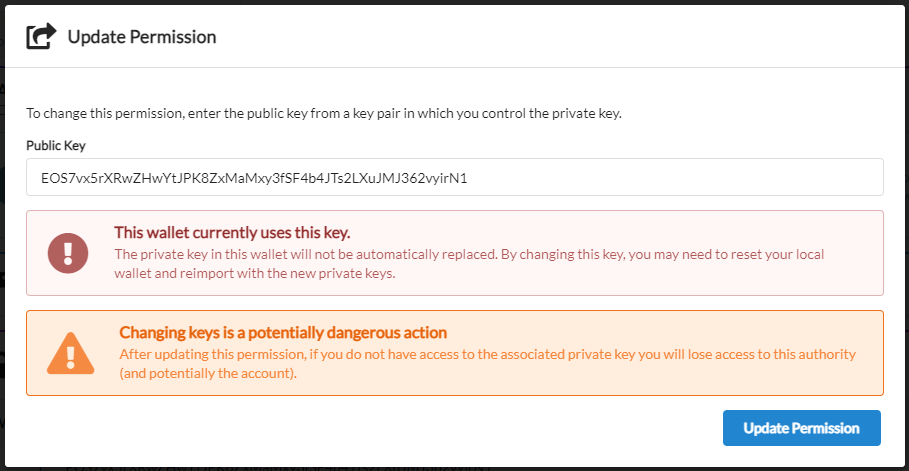
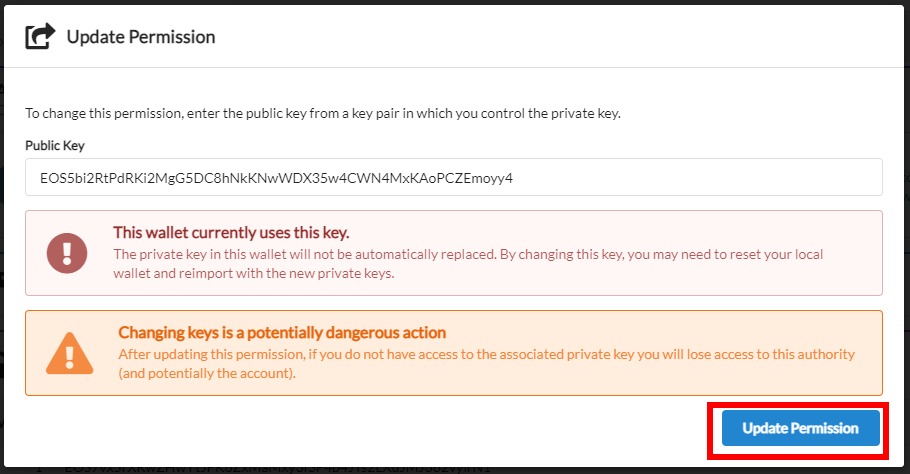
Ingresa la Clave Pública de Ledger, asegúrate de que sea correcta y envía la transacción. Si esta transacción es exitosa, la cuenta cargada ahora estará controlada por Ledger y sus claves.
Importante: Puedes repetir este mismo proceso para la Clave de Propietario, pero primero asegúrate de que la Clave Activa esté configurada correctamente y realices al menos una transacción de prueba para asegurarte de que todo esté configurado correctamente.
Puedes verificar que tus claves de cuenta hayan sido actualizadas visitando un explorador de bloques como bloks.io o EOSAuthority.com y buscando el nombre de tu cuenta. Mira la sección "Claves" del explorador de bloques y verifica si coinciden. Una cosa a tener en cuenta es que algunos exploradores muestran el formato PUB_ de claves en lugar de EOS, y si haces clic en el icono junto a la clave, debería cambiar entre ellos. Estos dos formatos son compatibles entre sí, no dejes que eso te confunda.
Una vez que veas que tus claves están actualizadas correctamente, puedes pasar al siguiente paso y configurar Anchor para usar Ledger + Nuevo Permiso.
Eliminar y volver a importar tu cuenta en Anchor
Hasta donde llega este escrito, Anchor no tiene automáticamente una función que cambie de usar una clave privada a usar Ledger para una cuenta ya importada. Por lo tanto, necesitarás eliminar la cuenta y luego configurarla de nuevo usando el proceso de Ledger.
Para hacer esto, ve a la sección Administrar Cuentas de Anchor. Quieres encontrar la cuenta/permiso que acabas de cambiar y luego usar el menú desplegable en el lado derecho de la cuenta para eliminar la cuenta. Después de que la cuenta sea eliminada, necesitas seleccionar la función importar para importarla, excepto esta vez en lugar de usar una clave privada, usarás la opción Ledger:
Haz clic en Importar Cuenta Existente
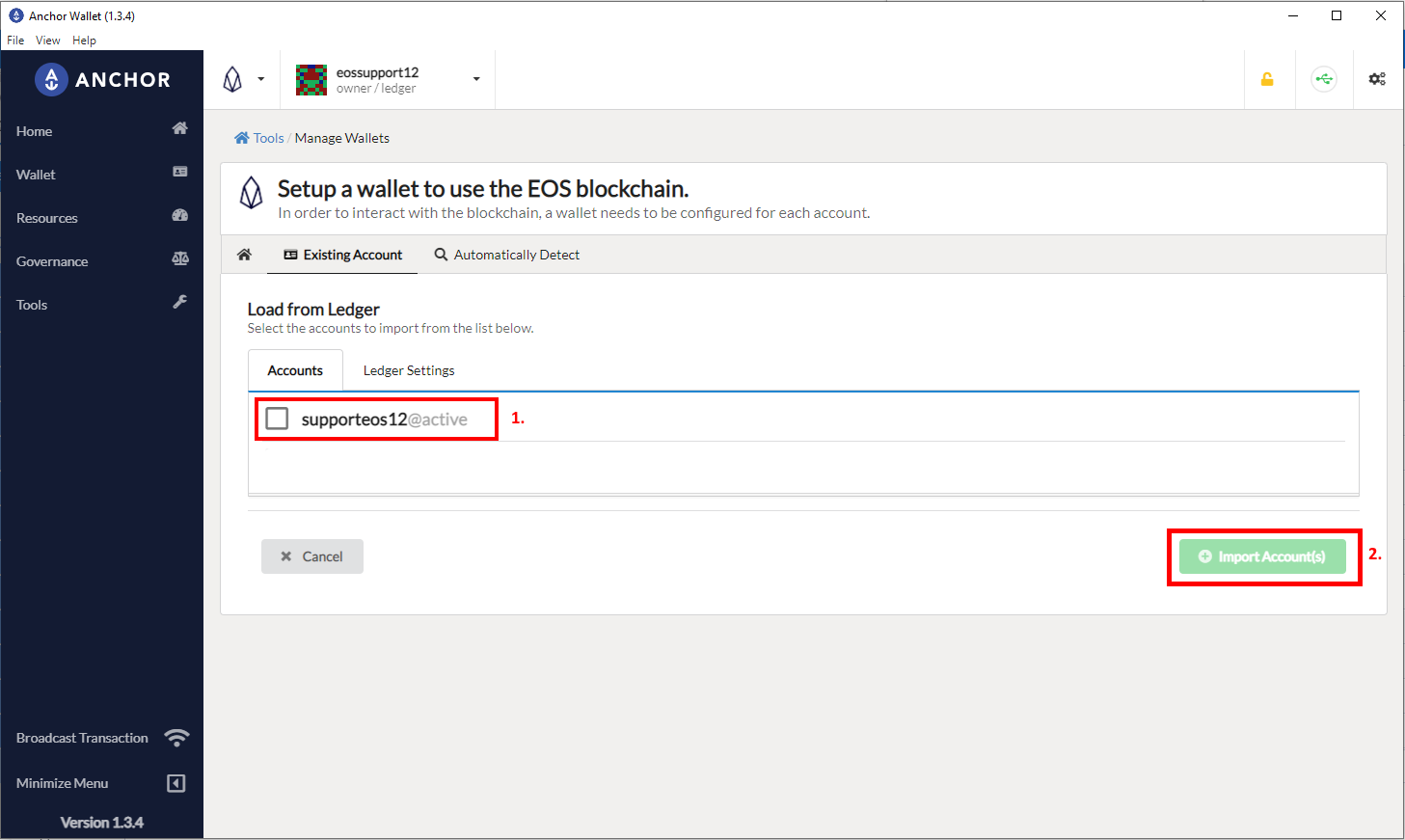
Haz clic en la opción Cargar desde Ledger
Esto encontrará cuentas asociadas con tu Ledger, selecciónala (1) y luego importa (2). En caso de que hayas seleccionado el índice diferente de 0 (cuando creas la clave pública desde Ledger, entonces necesitas seleccionar las opciones de configuración de Ledger (cerca de las cuentas) y necesitas especificar el número de índice que has usado en el paso 1).
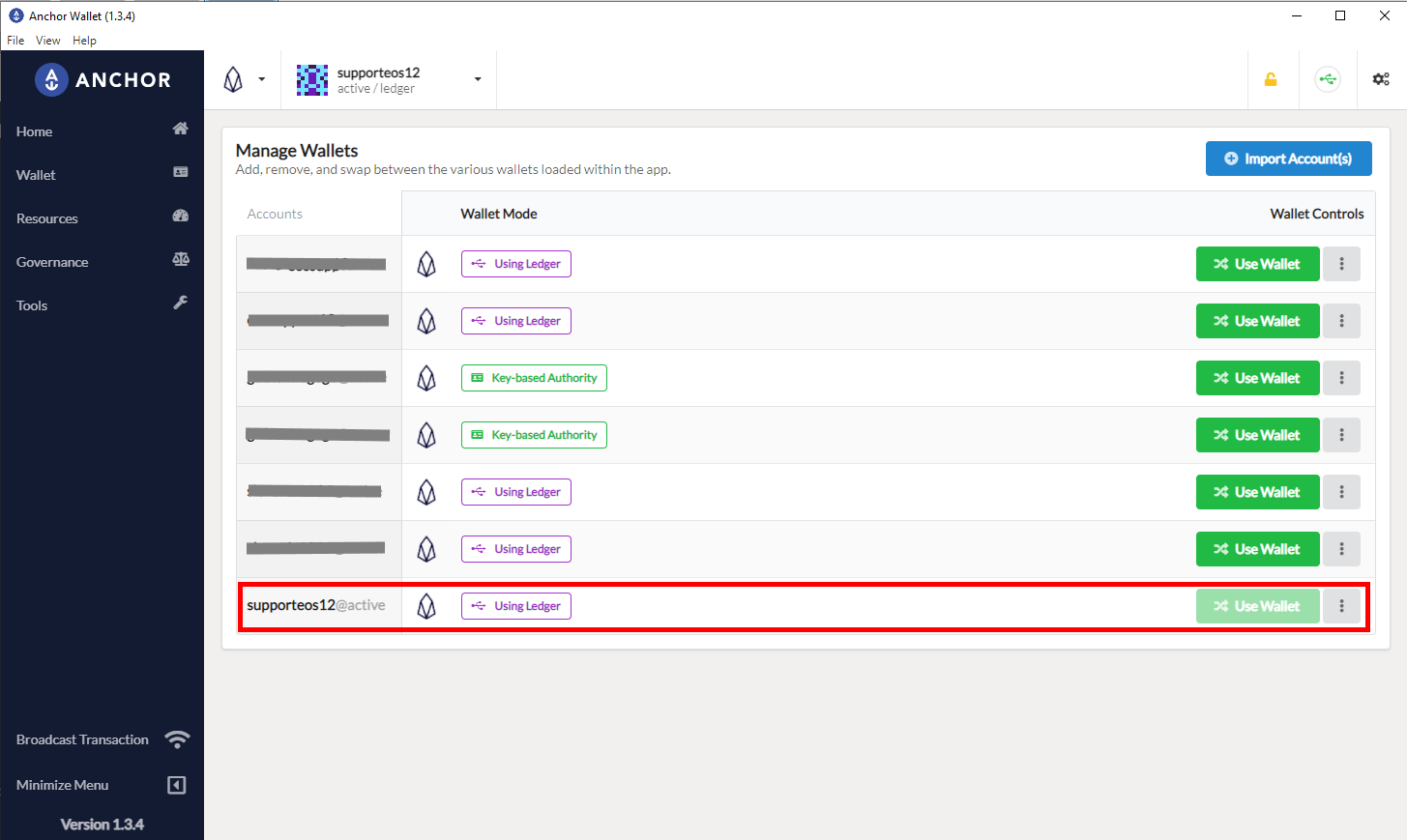
Ahora deberías tener tu cuenta cargada y esta vez utilizará Ledger. Cualquier vez que quieras usar esta cuenta, necesitarás tener tu dispositivo Ledger conectado con Anchor y todas las transacciones requerirán aprobación del dispositivo Ledger.
Realiza una transacción de prueba, intenta enviar una pequeña cantidad o votar por productores de bloques, y ve si todo funciona.
Autor: Peter Valenčič
Editor: Markus Hinrichs
Traductor:
Fuentes y Referencias:
Last updated:
Was this article helpful?
Have a specific question about this article?