Come cambiare le tue coppie di chiavi per il tuo account EOS?
Perché è essenziale avere due coppie di chiavi (chiavi pubbliche e private) per ogni autorizzazione (owner e active)?
Leggi qui: Come configurare il tuo account EOS con protezione massima.
Come cambiare l'autorizzazione active e/o owner per il tuo account EOS con Anchor Wallet?
Prerequisiti:
Account EOS
(opzionale) Strumento di crittografia
Per cambiare la coppia di chiavi owner, è necessario accedere con la tua chiave privata owner. Se desideri cambiare la coppia di chiavi active, puoi accedere con l'autorizzazione active.
Se desideri cambiare la coppia di chiavi owner e non hai archiviato il tuo account EOS con l'autorizzazione owner in Anchor (che è la best practice), devi importare prima la tua chiave privata owner.
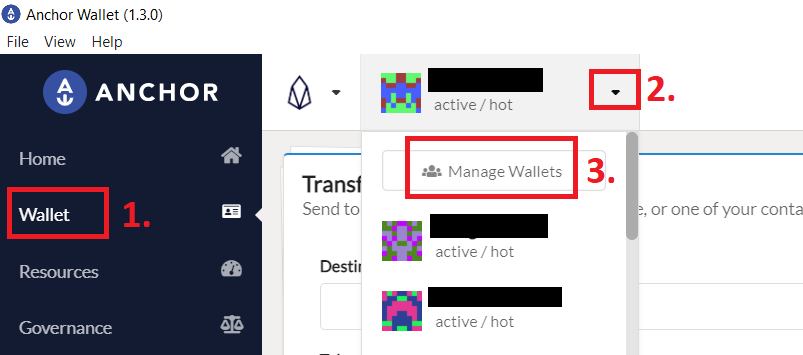
Per importare la tua chiave privata owner:
1. Fai clic su Wallet.
2. Apri il menu a discesa
3. Fai clic su Gestisci Wallet
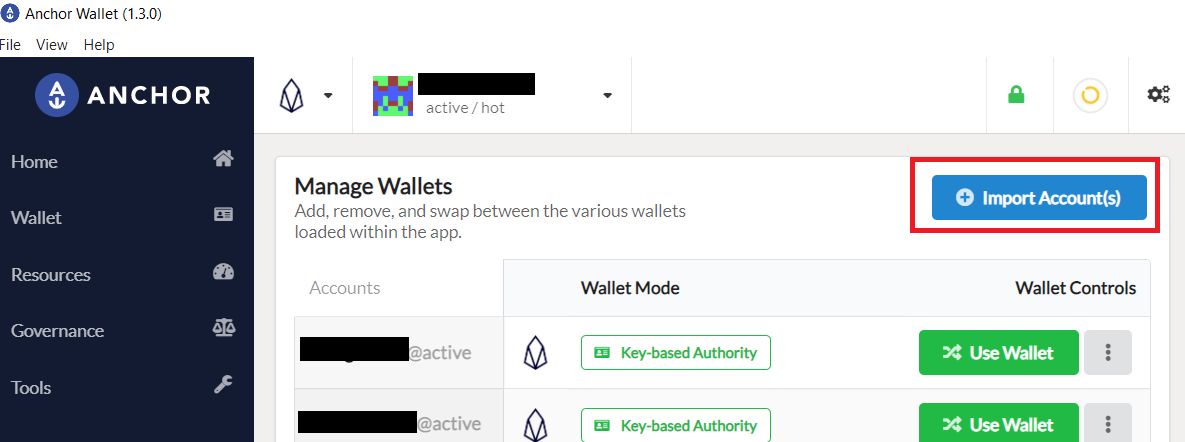
Fai clic su Importa Account(i), quindi fai clic su Importa un account esistente e Importa chiave privata.
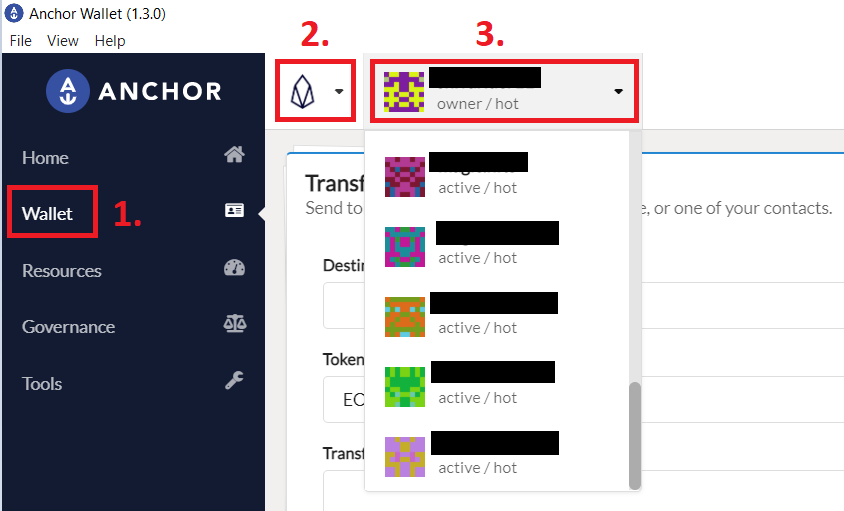
Dopo aver aggiunto il tuo account EOS con l'autorizzazione owner:
1. Fai clic su Wallet.
2. Scegli il blockchain EOS.
3. Seleziona il tuo account EOS con l'autorizzazione owner owner / hot.
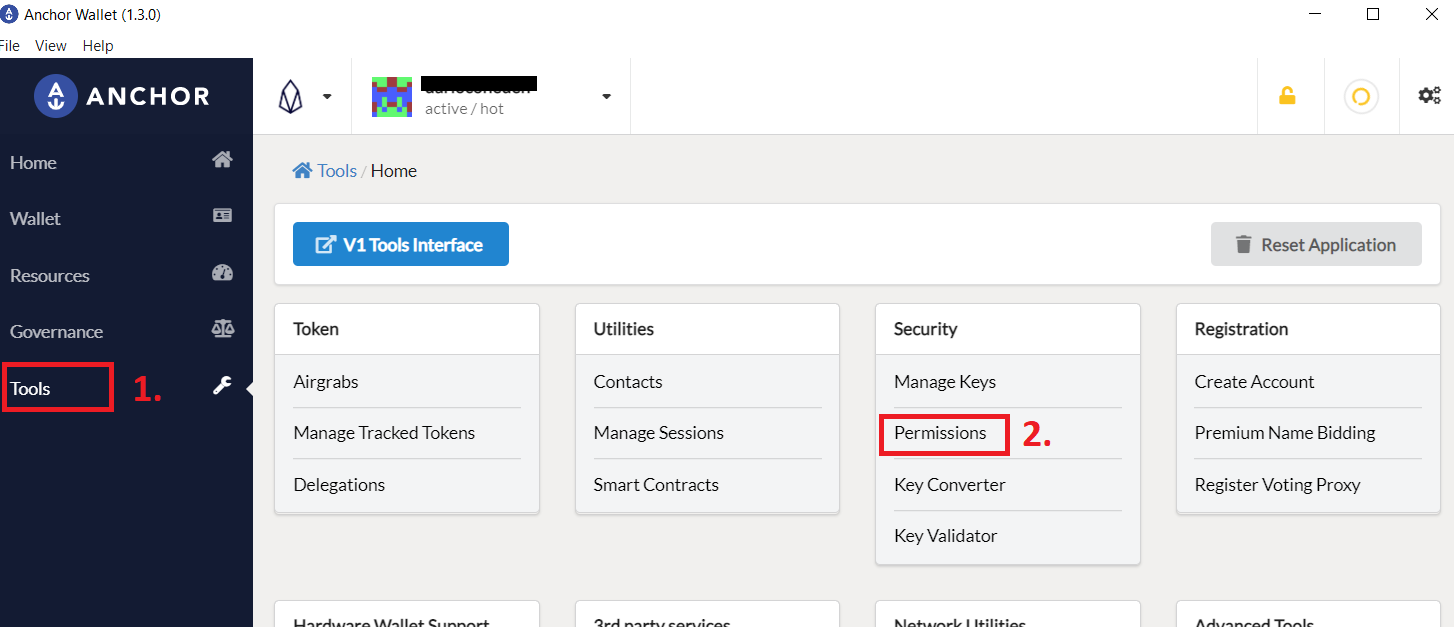
In Anchor Wallet:
1. Fai clic su Strumenti.
2. Quindi vai su Autorizzazioni.
Qui vedi le tue due autorizzazioni. Per ogni autorizzazione, puoi avere una chiave pubblica diversa. Se hai la stessa chiave pubblica per entrambe le autorizzazioni, la best practice è cambiare una delle chiavi pubbliche con una nuova. Quando fai clic su Modifica, puoi inserire una nuova chiave pubblica per quella specifica autorizzazione. Di seguito spieghiamo come creare in sicurezza coppie di chiavi con Anchor Wallet, ma puoi anche consultare questa guida per imparare a generare chiavi offline con l'app gratuita eoskey.io.
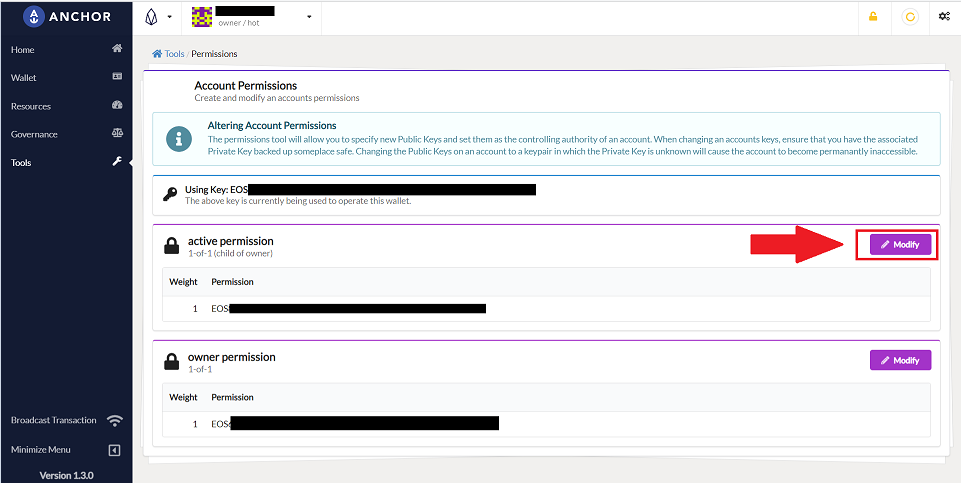
Se cambi l'autorizzazione, cambia solo un'autorizzazione alla volta. Quindi importa la tua nuova chiave privata (appartenente alla nuova chiave pubblica) e firma una transazione. Assicurati che tutto funzioni e che tu abbia accesso prima di cambiare l'autorizzazione successiva (nel caso in cui desideri cambiarla anche tu).
Ci sono modi per creare una nuova chiave pubblica in sicurezza.
Importante: Ti consigliamo di generare chiavi offline con uno strumento offline come eoskey.io o il generatore di chiavi di Anchor Wallet (modalità offline).
Per creare una coppia di chiavi con Anchor Wallet, assicurati di essere offline e fai clic su:
1. Strumenti
2. Gestisci chiavi
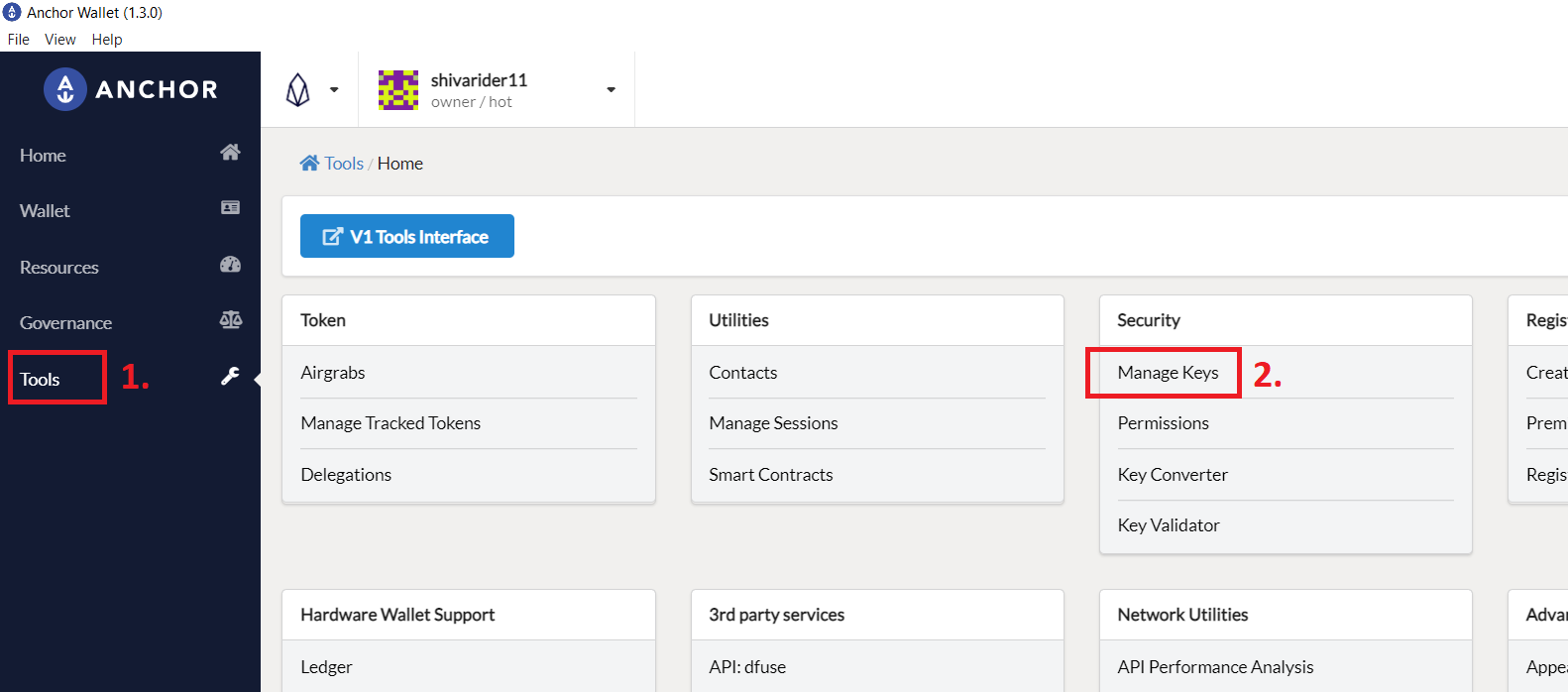
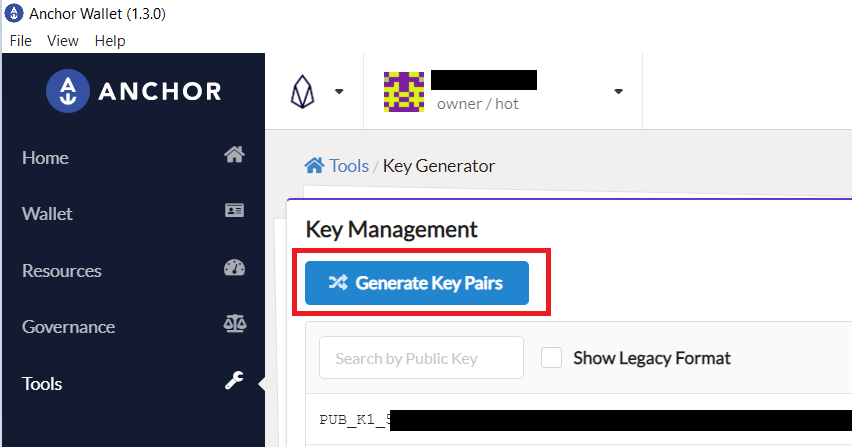
Quindi fai clic su Genera coppie di chiavi.
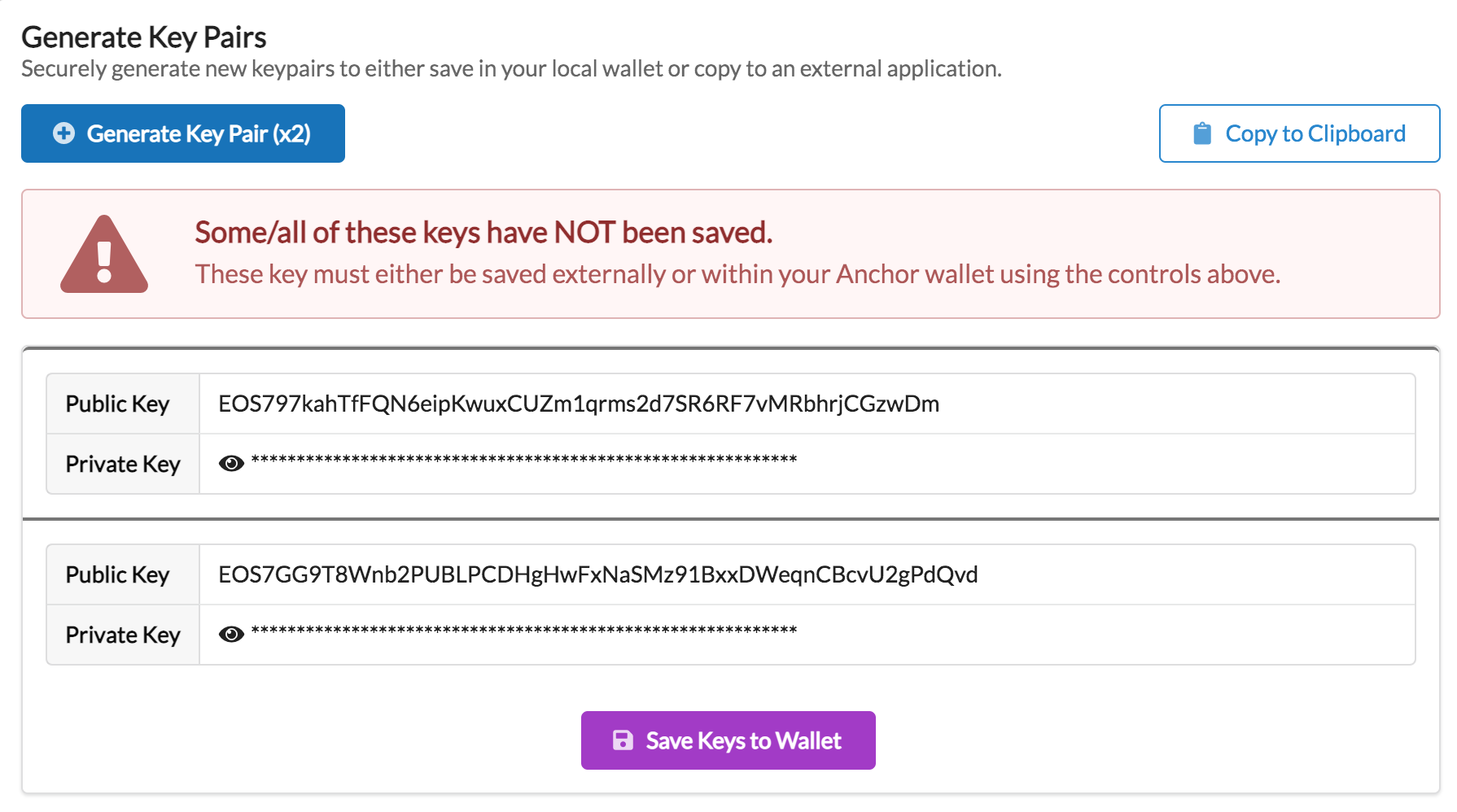
Ora fai clic su Genera coppia di chiavi (x2).
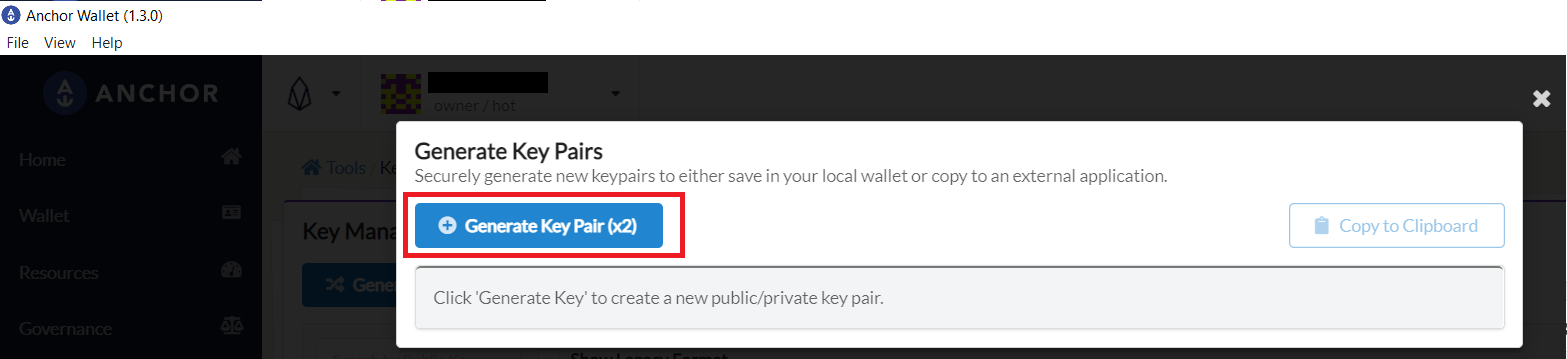
Anchor genererà due coppie di chiavi per entrambe le autorizzazioni Owner e Active. Se ne hai bisogno di una sola, salva solo quella. Se ne hai bisogno di due, la best practice è proteggere le coppie di chiavi offline e definire quale coppia di chiavi appartiene all'autorizzazione owner e quale appartiene all'autorizzazione active. In questa guida, impari come eseguire il backup delle tue chiavi private.
Ora fai clic su Copia in appunti e incolla le chiavi in un file di testo; la best practice è crittografare il file e spostarlo su un'unità USB crittografata o su un dispositivo che non abbia accesso a Internet o Intranet.
Autore: Dario Cesaro
Editor: Markus Hinrichs; Randall Roland
Traduttore:
Fonti e riferimenti:
Last updated:
Was this article helpful?
Have a specific question about this article?