Comment configurer votre compte EOS en mode sécurisé
L'un des outils essentiels que les utilisateurs d'EOS doivent améliorer sur leurs comptes est la gestion des autorisations.

Contrairement à Bitcoin, où une clé publique sert de compte, les comptes EOS comportent deux paires de clés. L'une pour l'autorisation active et l'autre pour l'autorisation du propriétaire. Lorsqu'elles sont utilisées correctement (en utilisant deux paires de clés différentes pour l'autorisation active et celle du propriétaire) et avec REX staking (par exemple, pour les économies), vous disposez déjà de mesures de sécurité décentes.
Création d'une autorisation de mode sécurisé
Avertissement : Veuillez comprendre que la modification des autorisations de votre compte peut avoir des effets irréversibles et défavorables. Assurez-vous d'écrire toutes les clés et de tout vérifier avant d'apporter des modifications.
Heureusement, les applications deviennent de plus en plus conviviales. Par exemple, l'explorateur de blocs bloks.io propose déjà un processus de création pour créer une autorisation de mode sécurisé.
Dans le guide étape par étape suivant, nous vous guiderons à travers ce processus. Nous avons ajouté des captures d'écran avec des nombres et des boîtes rouges pour vous faciliter la tâche.
Prérequis :
Wallet EOS avec compte EOS importé. (Dans ce guide, nous utilisons Anchor Wallet)
Commençons :
Assurez-vous d'avoir deux paires de clés différentes pour l'autorisation active et celle du propriétaire.
Si ce n'est pas le cas, cliquez ici pour suivre le guide étape par étape.
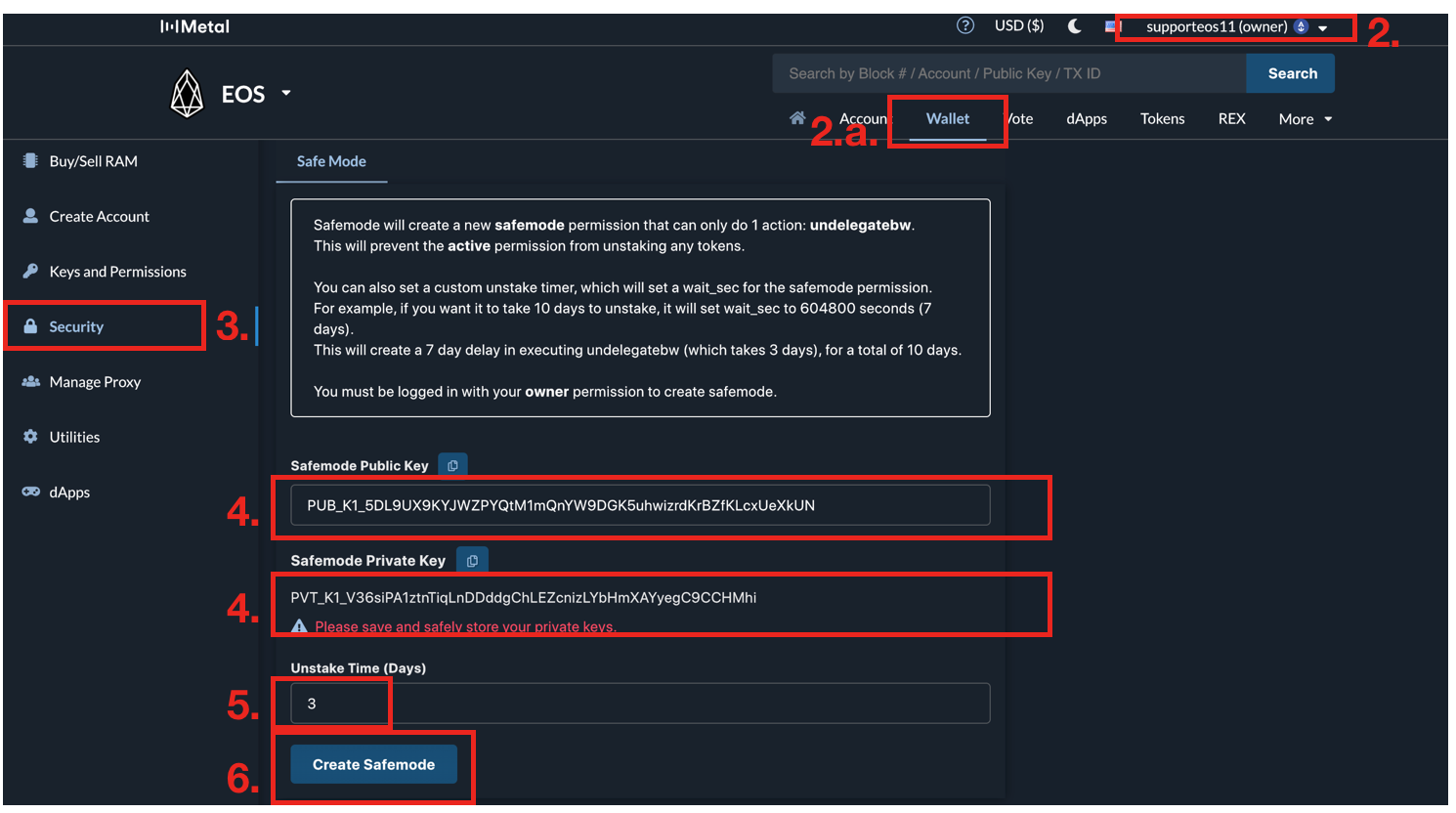
Allez sur bloks.io et connectez-vous avec votre autorisation de propriétaire. (voir capture d'écran ci-dessous)
Dans le menu, sous la barre de recherche, sélectionnez Wallet.
Cliquez sur Sécurité (trouvez-le dans le menu de gauche).
Placez pour créer l'autorisation de mode sécurisé. Veuillez sécuriser les deux clés : Clé publique de mode sécurisé et Clé privée de mode sécurisé.
Elles seront modifiées plus tard pour des raisons de sécurité.
Choisissez un délai de retrait, par exemple 3 jours.
Cela signifie que, après le retrait de la transaction, il faut trois jours pour que votre EOS retiré soit liquide. (Cela vous donne le temps de réagir avec votre autorisation de propriétaire si ce n'était pas vous qui avez retiré)
Cliquez maintenant sur Créer un mode sécurisé.
Si vous utilisez Anchor Wallet, vous êtes susceptible d'obtenir le message d'avertissement suivant :
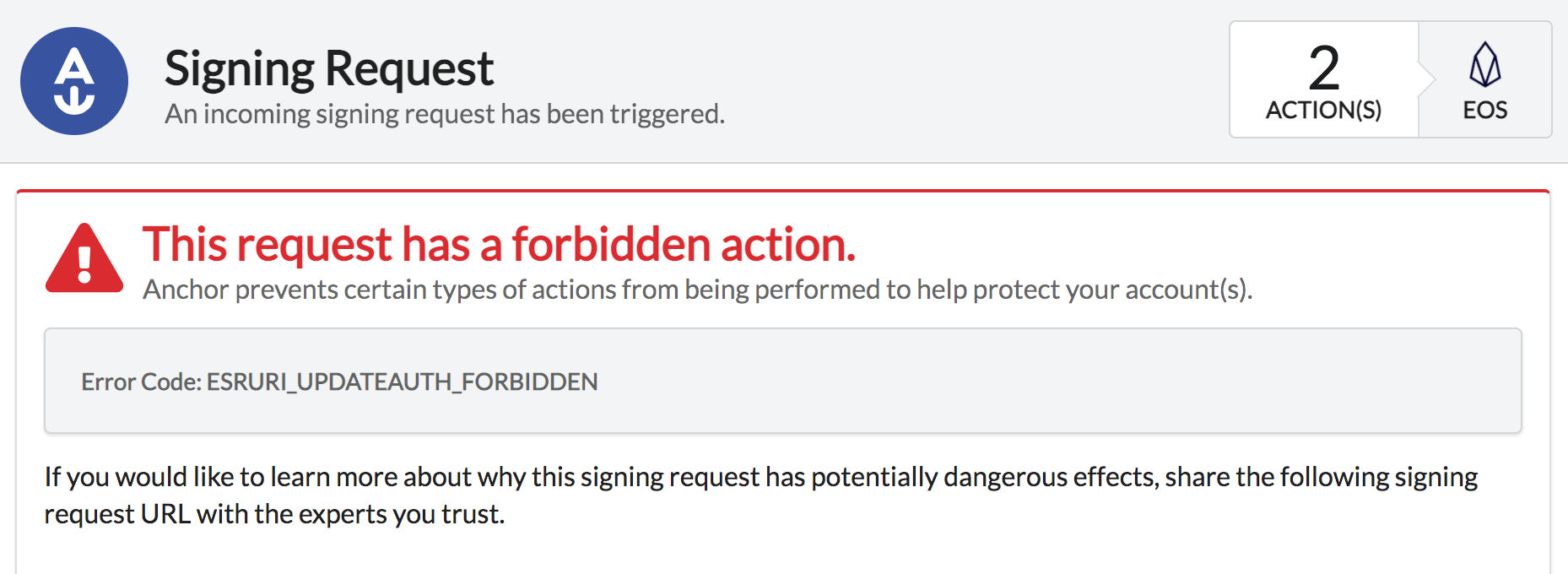
Pour continuer avec la transaction, vous devez autoriser les transactions dangereuses pendant une courte période.
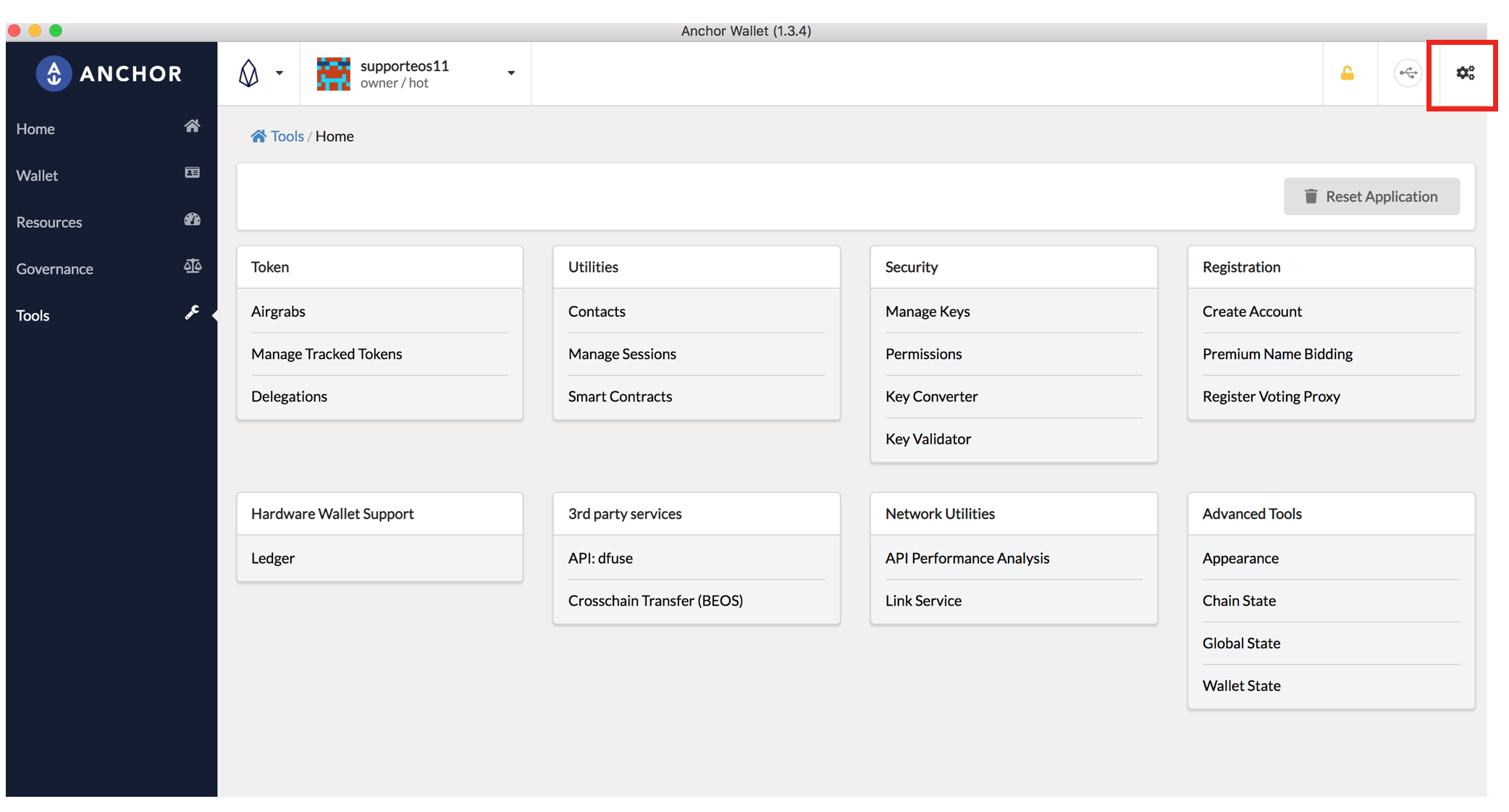
Ouvrez votre Anchor Wallet et cliquez sur le symbole des paramètres (coin supérieur droit).
b. Faites défiler jusqu'à Options avancées et choisissez Autoriser les transactions dangereuses.
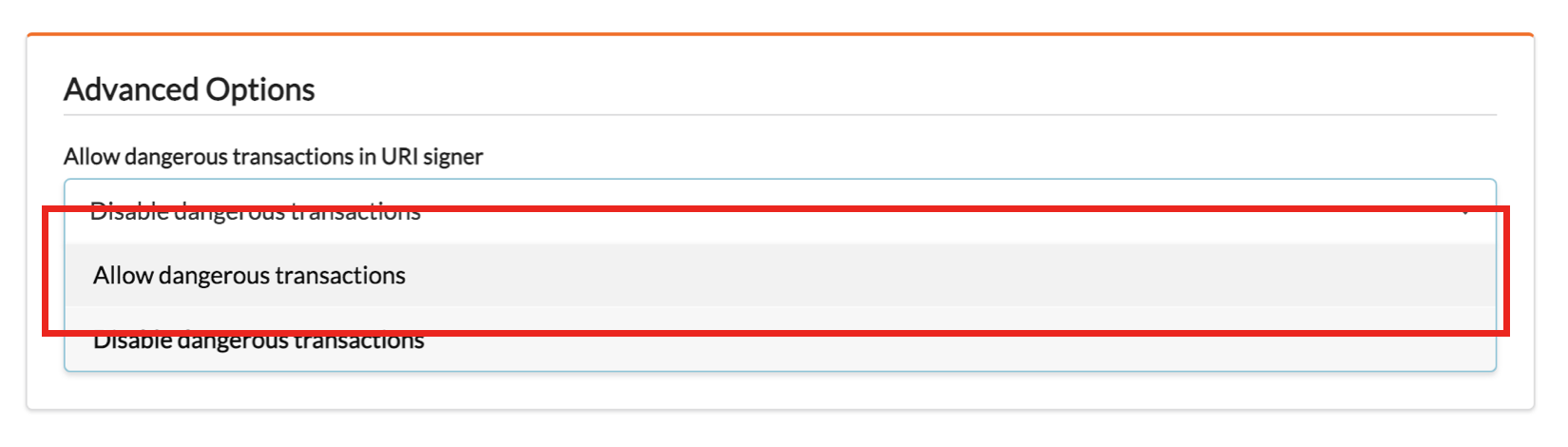
c. Basculez maintenant vers bloks.io et cliquez sur Créer un mode sécurisé et signez la transaction avec votre portefeuille. (Voir étape 6).
Important : Après le retrait de la transaction, modifiez le paramètre de transaction dans votre Anchor Wallet sous Options avancées pour Désactiver les transactions dangereuses.
9. Vérifiez sur bloks.io. Vous devriez maintenant voir une hiérarchie d'autorisations similaire à celle-ci, avec des clés différentes :
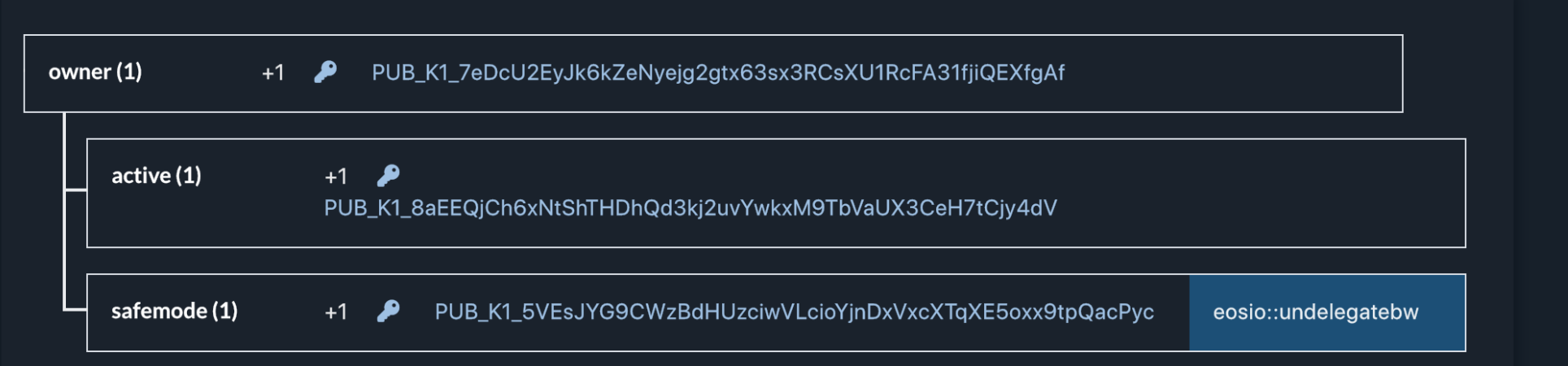
10. Félicitations, vous avez créé avec succès votre autorisation de mode sécurisé !
Remarque : Maintenant, vous pouvez toujours miser EOS avec votre autorisation active mais uniquement retirer EOS avec l'autorisation de mode sécurisé.
Ce que vous voulez faire maintenant, c'est changer la paire de clés de mode sécurisé en une paire de clés sécurisée et générée hors ligne. Vous pouvez le faire avec eoskey ou avec le générateur de clés Anchor Wallet (vous le trouverez dans Outils -> Gérer les clés -> Générer des paires de clés) et le stocker en toute sécurité !
Veuillez consulter notre tutoriel sur la façon de sauvegarder vos clés privées ici.
11. Lorsque vous générez de nouvelles clés avec l'outil hors ligne et les sécurisez, vous devez importer votre compte de mode sécurisé dans votre Anchor Wallet en utilisant la clé privée de mode sécurisé de l'étape 4.
12. Dans l'Anchor Wallet, nous choisissons le compte EOS spécifique avec l'autorisation de mode sécurisé et allons à Outils -> Autorisations et à l'autorisation de mode sécurisé, nous cliquons sur Modifier :

13. Changez maintenant la clé à la nouvelle clé publique que vous venez de créer hors ligne avec eoskey ou Anchor Wallet pour sécuriser votre portefeuille.
14. Enfin, ce n'est pas une étape nécessaire mais c'est une meilleure pratique. Considérez votre clé de propriétaire comme un élément à usage unique. Une fois que vous l'avez utilisée, vous devriez la réinitialiser et la stocker en toute sécurité hors ligne. Veuillez suivre ce guide pour réinitialiser votre clé de propriétaire.
Remarque : Si vous souhaitez supprimer l'autorisation de mode sécurisé, elle peut être supprimée en vous connectant à bloks.io avec votre autorisation de propriétaire et en supprimant Mode sécurisé dans l'onglet Gestion des autorisations.
Nous espérons que vous avez apprécié ce guide et que vous avez atteint votre objectif. Si vous avez des questions, l'équipe d'assistance EOS est toujours là pour vous en ligne, dans 9 langues. N'hésitez donc pas à nous contacter via le chat direct : eossupport.io (icône bleue en bas à droite).
Auteur : Markus Hinrichs
Éditeur : Dario Cesaro ; Randall Roland
Traducteur : -
Sources & Références :
Comment générer des paires de clés EOS en toute sécurité hors ligne avec eoskey
Tutoriels & Guides pratiques :
Crédits d'image
Last updated:
Was this article helpful?
Have a specific question about this article?