EOS 계정을 세이프모드로 설정하는 방법
EOS 사용자들이 계정을 개선하기 위해 필수적으로 사용해야 하는 도구 중 하나는 권한 관리입니다.

비트코인과는 달리, 하나의 공개 키가 계정으로 사용되는 비트코인과 달리 EOS 계정은 두 개의 키 쌍을 특징으로 합니다. 하나는 활성 권한(Active Permission)을 위해, 다른 하나는 소유자 권한(Owner's Permission)을 위해 사용됩니다. 올바르게 사용될 때(활성 및 소유자 권한에 대해 두 개의 다른 키 쌍 사용) 및 REX 스테이킹 (예: 저축)과 같은 경우, 이미 상당한 보안 조치를 갖추고 있습니다.
세이프모드 권한 생성
경고: 계정의 권한을 수정하면 돌이킬 수 없는 부정적인 영향을 미칠 수 있음을 이해하시기 바랍니다. 변경하기 전에 모든 키를 적어두고 모든 것을 다시 확인하십시오.
다행히도 애플리케이션은 점점 더 사용자 친화적이 되고 있습니다. 예를 들어 블록 탐색기 bloks.io는 이미 세이프모드 권한을 생성하는 빌드 프로세스를 제공합니다.
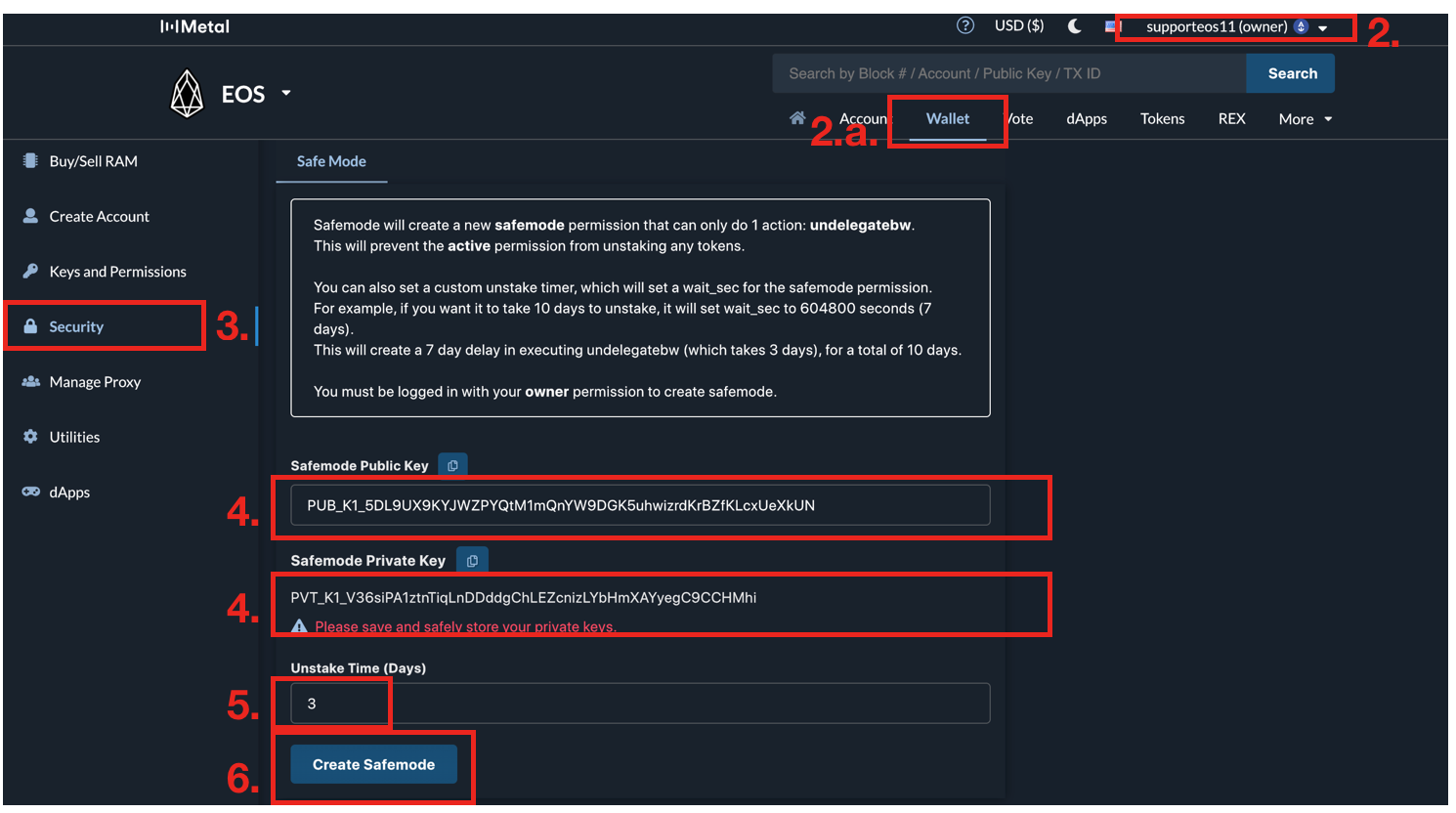
다음 단계별 가이드에서는 이 프로세스를 안내합니다. 빨간색 숫자 및 상자가 있는 스크린샷을 추가하여 따라하기 쉽게 했습니다.
사전 요구 사항:
EOS 지갑에 EOS 계정이 수입되었습니다. (이 가이드에서는 Anchor Wallet을 사용합니다)
시작합시다:
활성 및 소유자 권한에 대해 서로 다른 두 개의 키 쌍이 있는지 확인하십시오.
그렇지 않은 경우, 단계별 가이드를 클릭하여 따르십시오.
bloks.io로 이동하여 소유자 권한으로 로그인하십시오. (아래 스크린샷 참조)
메뉴에서 검색 창 아래에서 Wallet을 선택하십시오.
Security을 클릭하십시오 (왼쪽 메뉴에서 찾으십시오).
세이프모드 권한을 생성할 위치입니다. 두 개의 키를 안전하게 보관하십시오: 세이프모드 공개 키 및 세이프모드 개인 키.
나중에 보안상의 이유로 변경됩니다.
예를 들어 3일과 같은 언스테이크 시간 지연을 선택하십시오.
즉, 언스테이크 트랜잭션이 통과된 후 언스테이크된 EOS를 유동화하는 데 3일이 걸립니다. (이를 통해 소유자 권한으로 누가 언스테이킹을 하는지 확인하고 반응할 수 있는 시간을 제공합니다)
이제 세이프모드 생성을 클릭하십시오.
Anchor Wallet을 사용하는 경우 다음과 같은 경고 메시지가 표시될 수 있습니다.
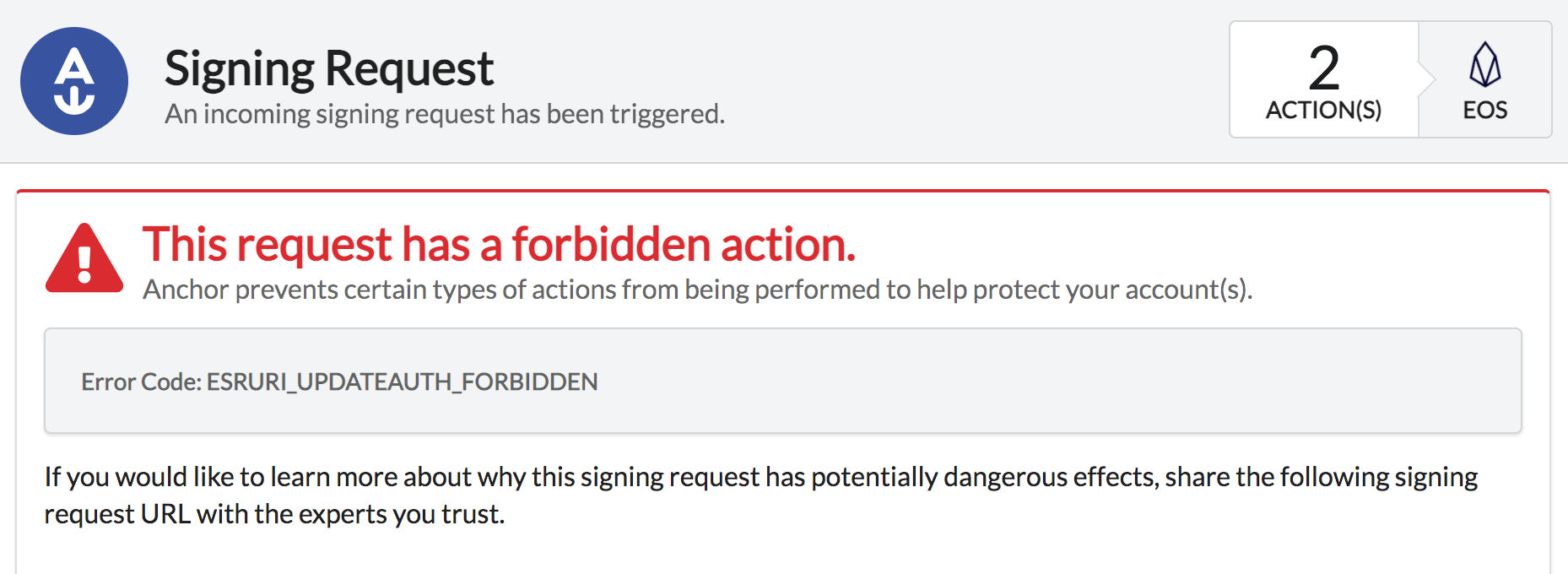
트랜잭션을 진행하려면 잠시 동안 위험한 트랜잭션을 허용해야 합니다.
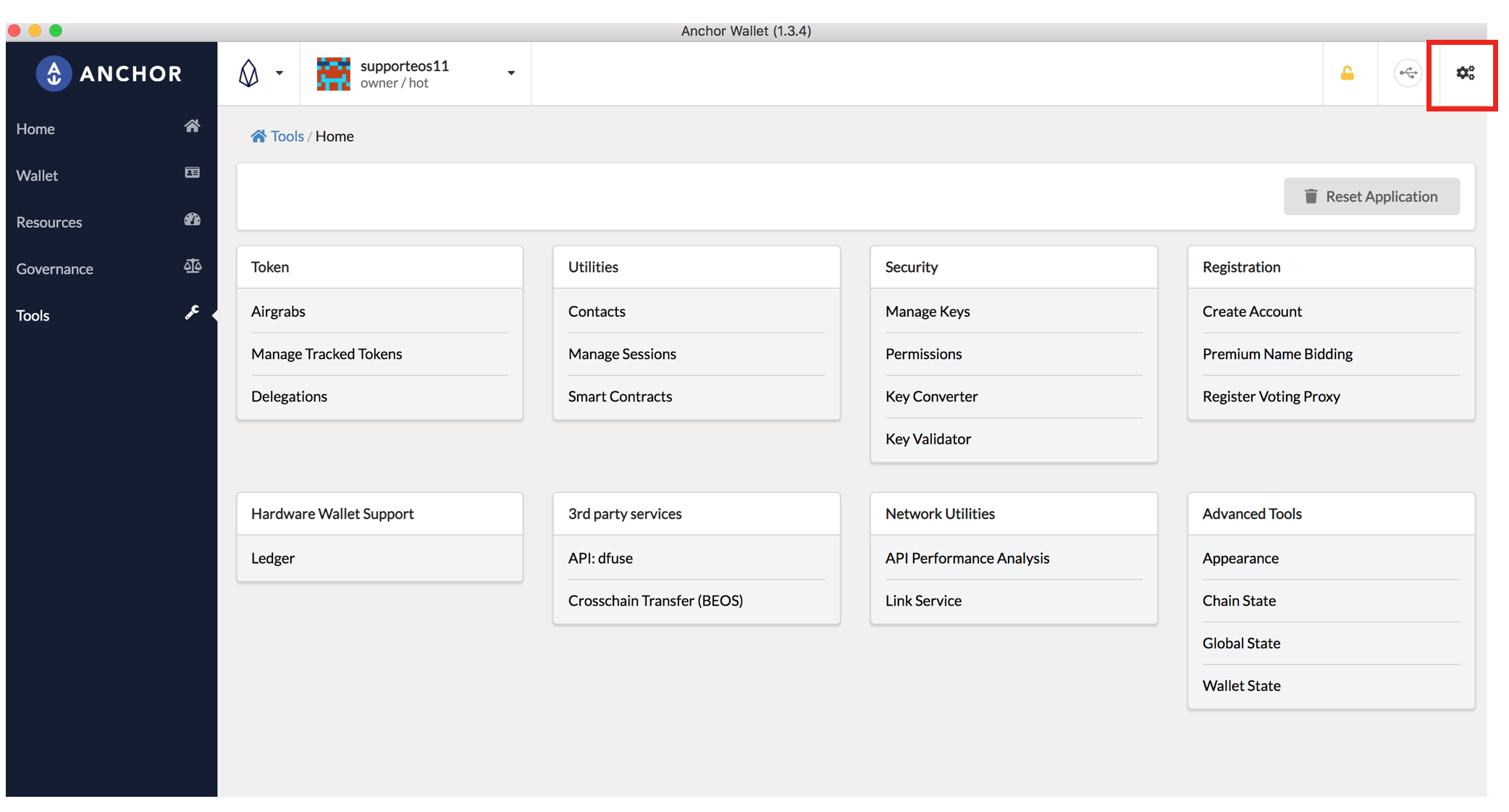
Anchor Wallet을 열고 설정 기호(오른쪽 상단 모서리)를 클릭하십시오.
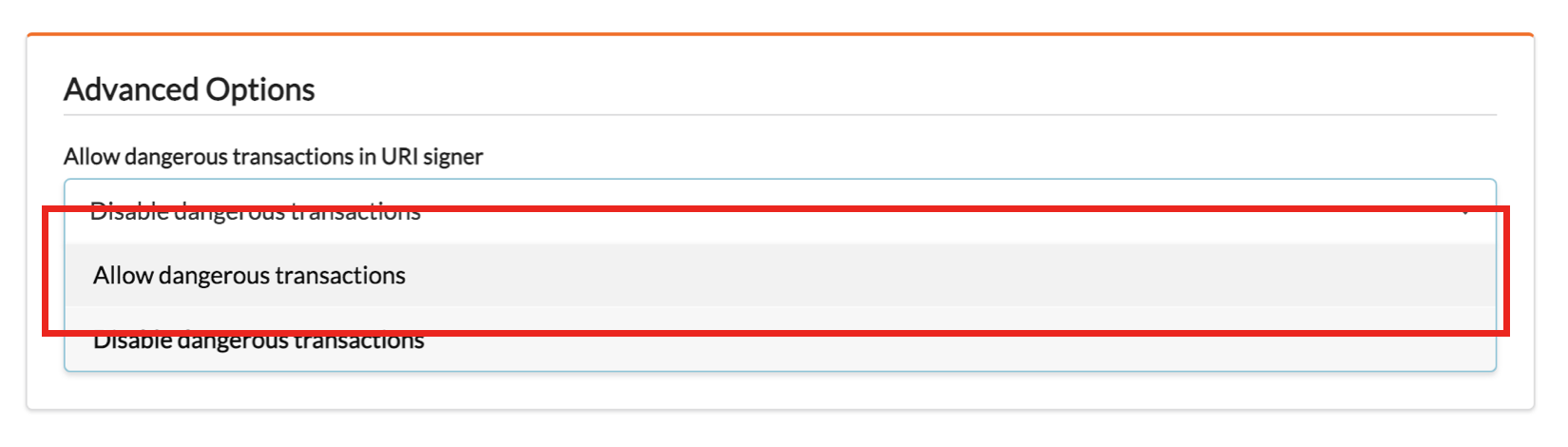
b. 고급 옵션으로 스크롤하여 위험한 트랜잭션 허용을 선택하십시오.
c. 이제 bloks.io로 전환하여 세이프모드 생성을 클릭하고 지갑으로 트랜잭션에 서명하십시오. (6단계 참조)
중요: 트랜잭션이 통과된 후 Anchor Wallet의 고급 옵션에서 위험한 트랜잭션 비활성화로 트랜잭션 설정을 변경하십시오.
9. bloks.io.에서 확인하십시오. 이제 다른 키가 있는 다음과 유사한 권한 계층 구조를 볼 수 있어야 합니다.
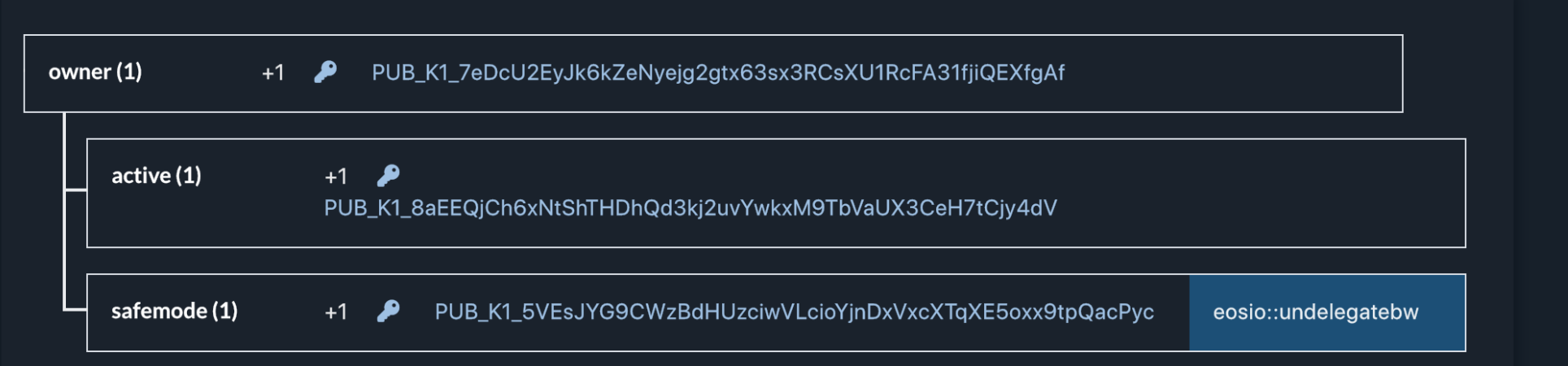
10. 축하합니다! 세이프모드 권한을 성공적으로 생성했습니다!
메모: 이제 활성 권한으로 EOS를 스테이킹할 수 있지만 세이프모드 권한으로만 EOS를 언스테이킹할 수 있습니다.
지금 해야 할 일은 세이프모드 키 쌍을 보안이 강화된 오프라인 생성 키 쌍으로 변경하는 것입니다. eoskey 또는 Anchor Wallet 키 생성기( 도구 -> 키 관리 -> 키 쌍 생성에서 찾을 수 있음)를 사용하여 안전하게 저장하십시오!
개인 키를 백업하는 방법에 대한 튜토리얼을 확인하십시오. 여기를 참조하십시오.
11. 오프라인 도구로 새 키를 생성하여 안전하게 보관하면 세이프모드 개인 키를 사용하여 세이프모드 계정을 Anchor Wallet에 가져와야 합니다.
12. Anchor Wallet에서 특정 EOS 계정을 세이프모드 권한으로 선택하고 도구 -> 권한로 이동하여 세이프모드 권한을 클릭한 다음 수정을 클릭합니다.

13. 이제 eoskey 또는 Anchor Wallet로 오프라인에서 생성한 새 공개 키로 키를 변경하여 지갑을 안전하게 보호하십시오.
14. 마지막으로, 이것이 필요하지는 않지만 모범 사례입니다. 소유자 키를 일회용품으로 생각하십시오. 한 번 사용한 후에는 재설정하고 오프라인으로 안전하게 저장해야 합니다. 이 가이드에 따라 소유자 키 재설정을 참조하십시오.
메모: 세이프모드 권한을 제거하려는 경우, bloks.io에 로그인하여 소유자 권한으로 권한 관리자 탭에서 세이프모드을 삭제할 수 있습니다.
이 가이드가 즐거웠고 목표를 달성하시기를 바랍니다. 질문이 있으시면 EOS 지원팀이 9개 언어로 온라인으로 도와드립니다. 따라서 eossupport.io (오른쪽 하단 모서리에 있는 파란색 아이콘)을 통해 직접 채팅으로 문의해 주십시오.
작성자: Markus Hinrichs
편집자: Dario Cesaro; Randall Roland
번역자: -
출처 및 참조:
튜토리얼 및 방법 가이드:
이미지 크레디트
Last updated:
Was this article helpful?
Have a specific question about this article?