Donanım Cüzdanı ile EOS Hesabı Oluşturma ve Anchor İle Kullanma
Bu eğitim, Anchor ile donanım cüzdanı Nano Ledger X/S kaydederken bazı adımları işleyecek.
Ledger Nano'da EOS yazılımını yükleme:
Ledger Nano X/S güvenli bir donanım cüzdanıdır. herhangi bir bilgisayara USB ile bağlanır ve her işlemi tek bir düğme basarak onaylamak için içine gömülü bir OLED ekran sunar.

1. Öncelikle, Ledger'inizi kurmanız ve yeni bir hesap oluşturmanız gerekir. Bu operation için Ledger Live uygulamasını yüklemeniz gerekir. Ledger Live uygulamasıyla, cüzdanda hangi kripto paraların depolanacağını yönetebilirsiniz. Desteklenen tüm kripto-paraların tam listesi burada mevcuttur.
Eğer bir firmware güncellemesi varsa, lütfen ledger anahtarını güncelleyin.
2. Ledger Live uygulaması menüsünden sağ menüde Yönetici seçeneğini seçin.

3. Uygulama Kataloğu'ndan Eos (EOS) uygulamasını seçin ve yükleyin.

4. Artık ledger cüzdanını kurduktan sonra, EOS genel anahtarını almak için Ledger Live uygulamasını kapatın ve ledger anahtarında EOS uygulamasını etkinleştirin (leder anahtarında EOS'u nasıl etkinleştireceğinize dair daha fazla bilgi burada mevcuttur). Ardından, Anchor Wallet uygulamasını indirip yükleyin.
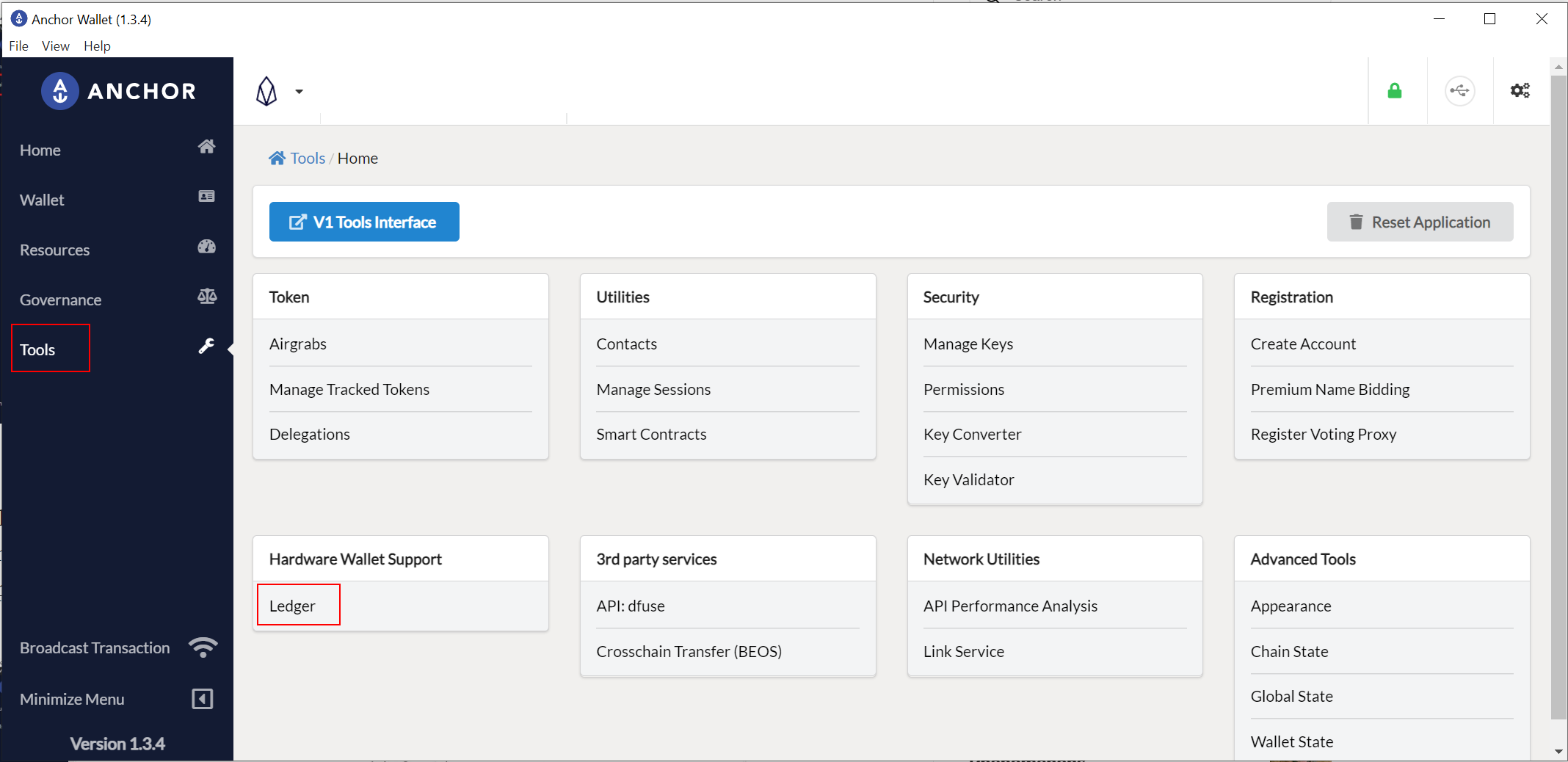
Anchor uygulamasını açın, sol menüden Araçlar seçeneğini seçin, ardından Donanım Cüzdanı Desteği altında Ledger seçeneğini seçin.
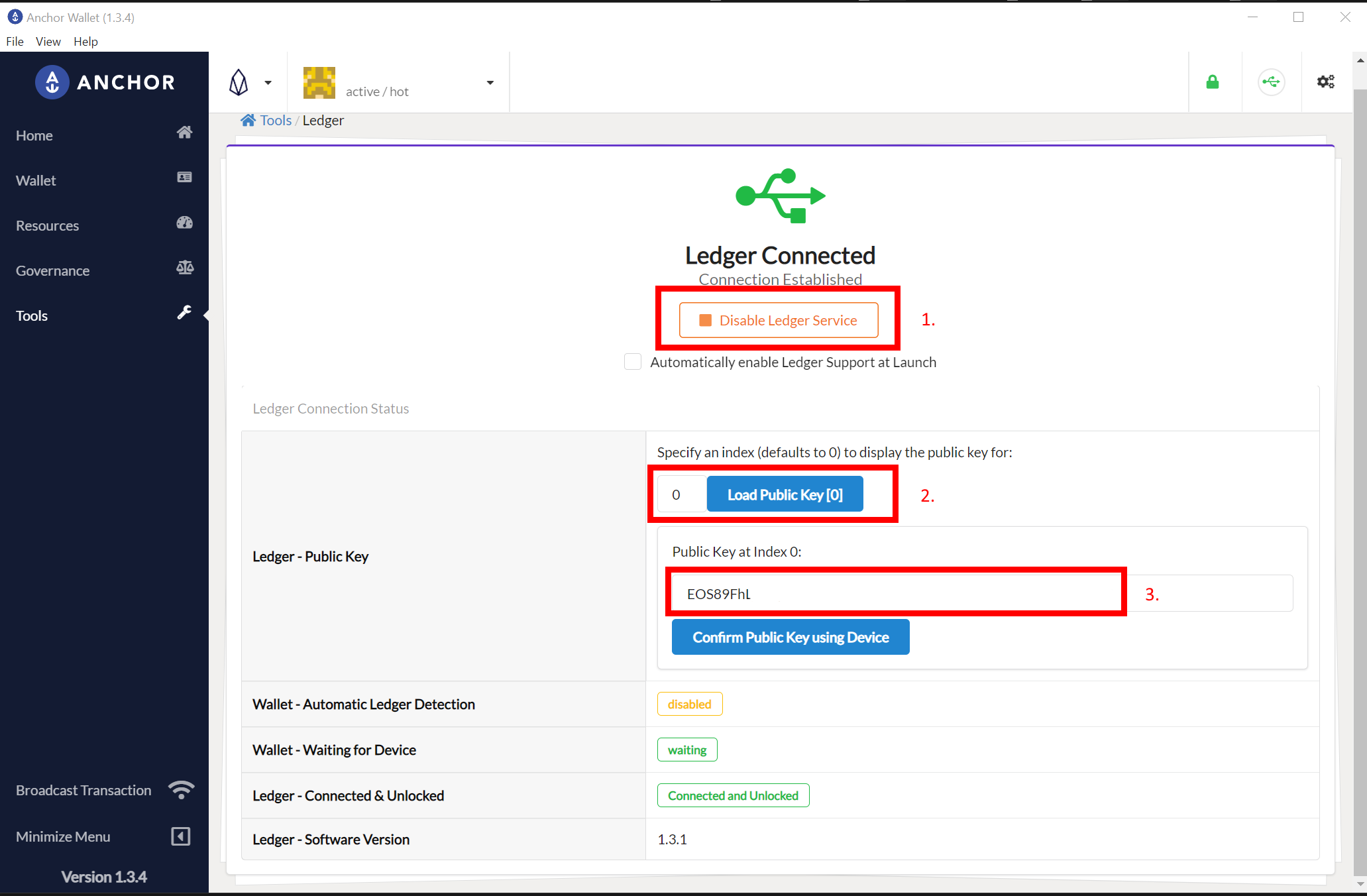
5. Ledger Hizmeti'ni etkinleştirin (1.) ve Genel Anahtarı Yükle (2.) düğmesine basın, ardından kopyalayın ve sonraki adımda kullanmak üzere kaydedin ve Cihazınızdaki Genel Anahtarı Onaylayın.
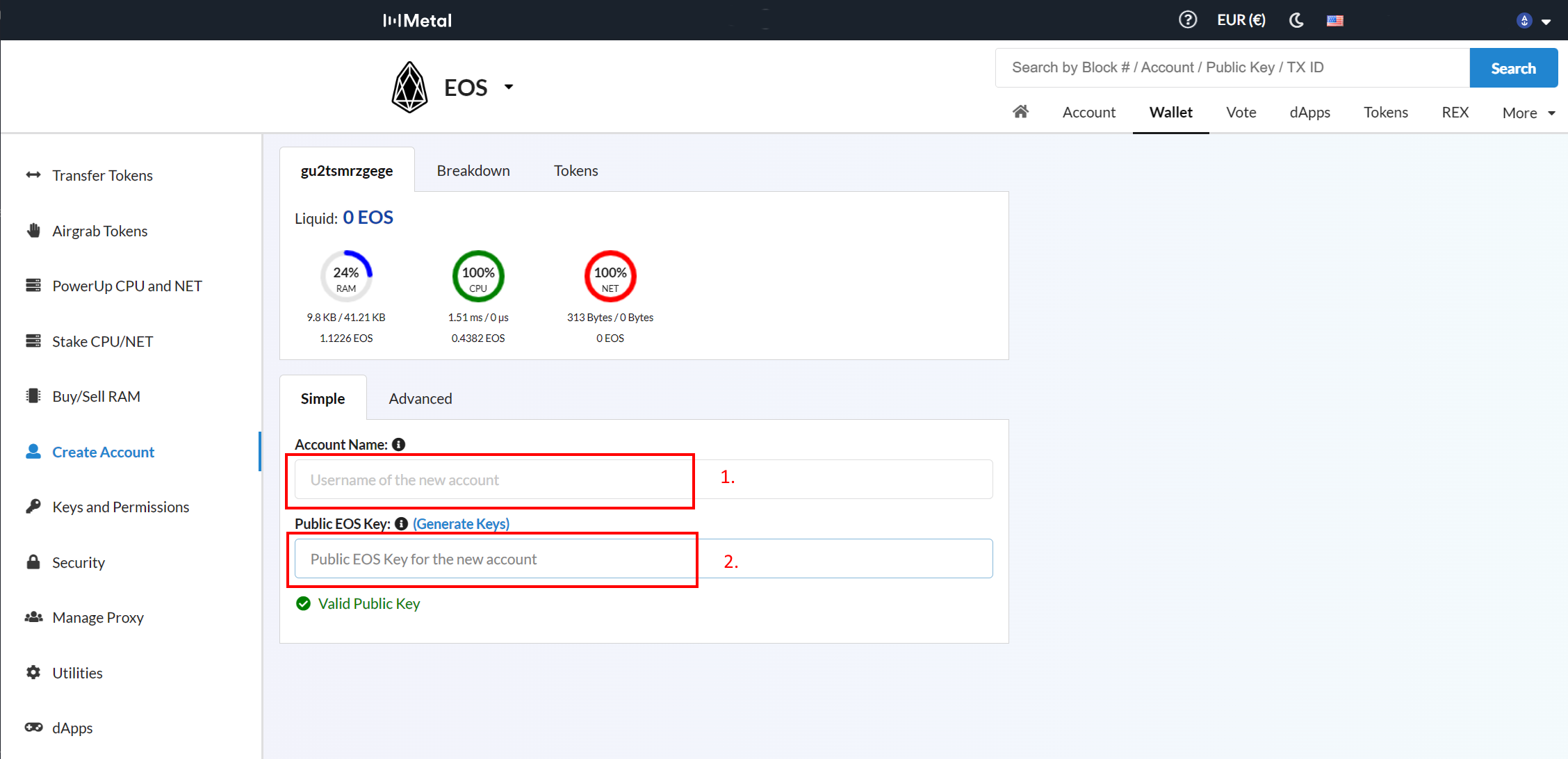
6. Sonraki adım, bloks.io sitesini kullanarak bir hesap oluşturmaktır. Yapmanız gerekenler: EOS hesap adını (12 karakter uzunluğunda) (1.) girin ve Anchor'dan aldığınız Genel Anahtarı Genel EOS Anahtarı alanına yapıştırın (2.)
7. Her şey doğru girilirse, sayfa size hesap için ödeme yapabileceğiniz verileri gösterecektir, örneğin aşağıdaki gibi:
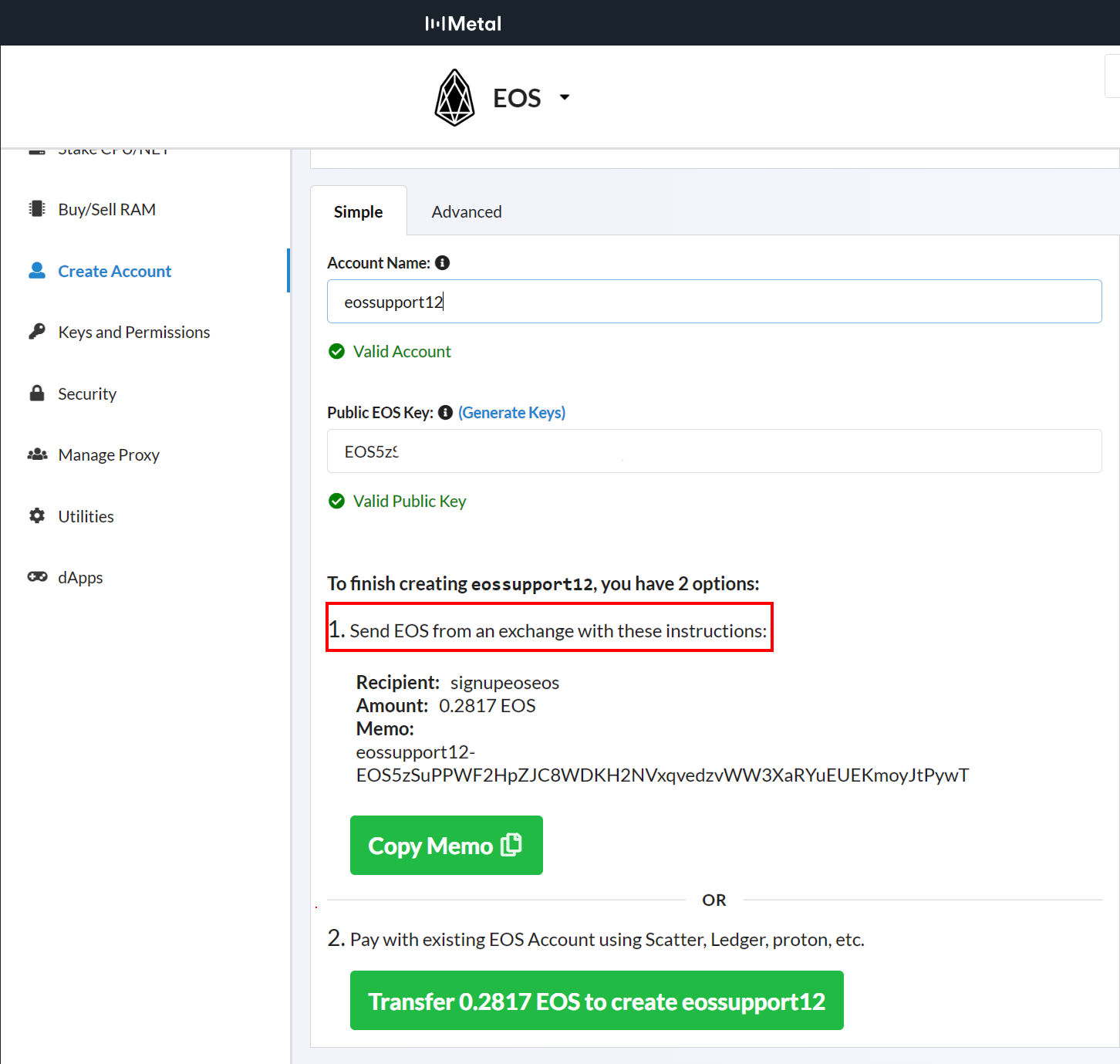
8. Şimdi, signupeoseos hesabına aynı Memo ile 0.28 EOS ödemeniz gerekir (ödemiş olduğunuz Exchange'den ödeme yaparken memo dizesini kopyalayıp yapıştırabilirsiniz).
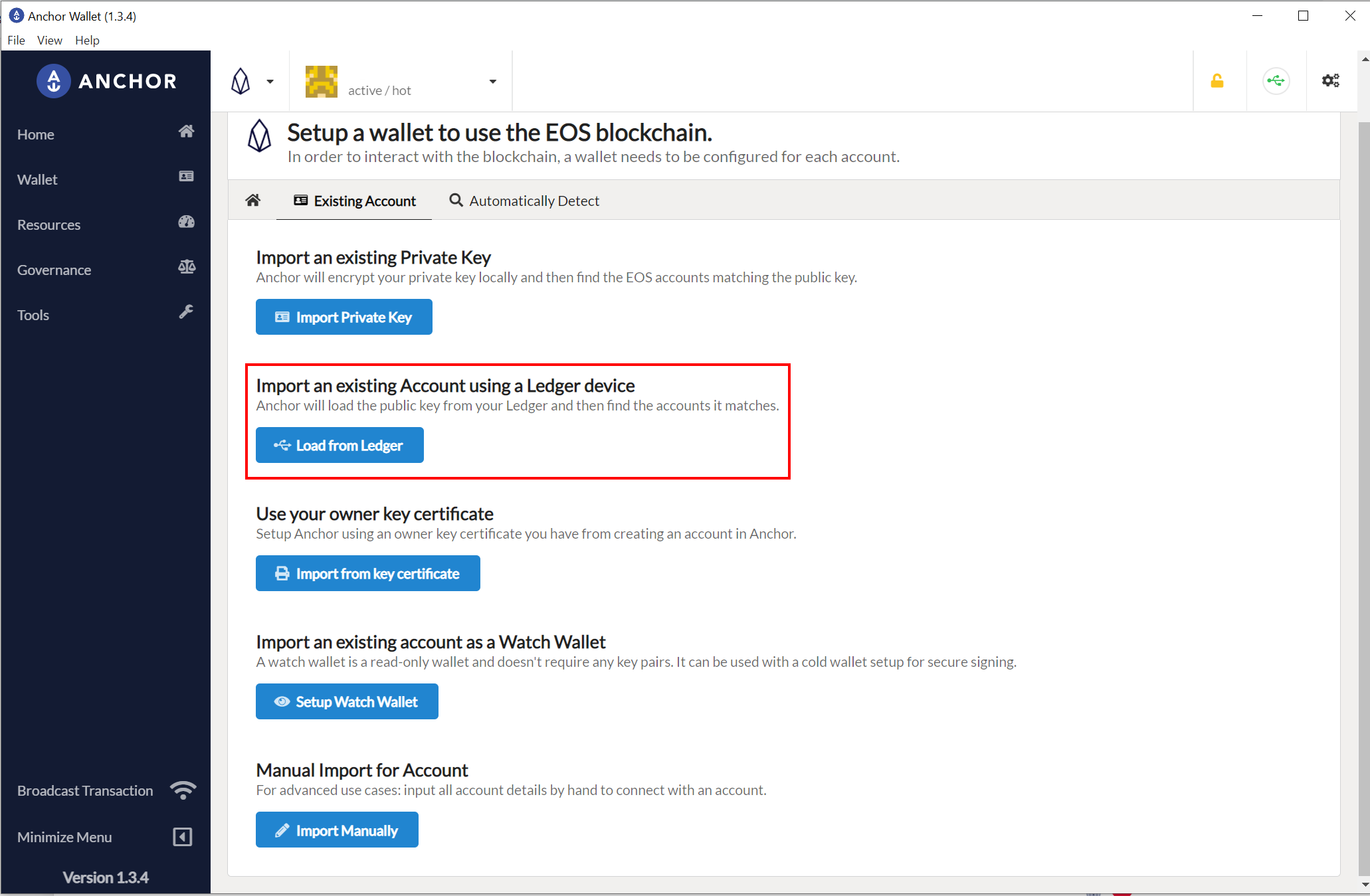
9. Son adım, Anchor Cüzdanını açıp hesabı içe aktarmaktır. Sol menüden Ana Sayfa'ya tıklayın, ardından ekranın ortasında Cüzdanları Yönet düğmesine tıklayın. Yeni bir sayfa açılacaktır. Hesap(lar) İçe Aktar seçeneğini seçin ve Donanım Cüzdanı Kullanarak Var Olan Hesabı İçe Aktar altında mavi Ledger'den Yükle düğmesine tıklayın.
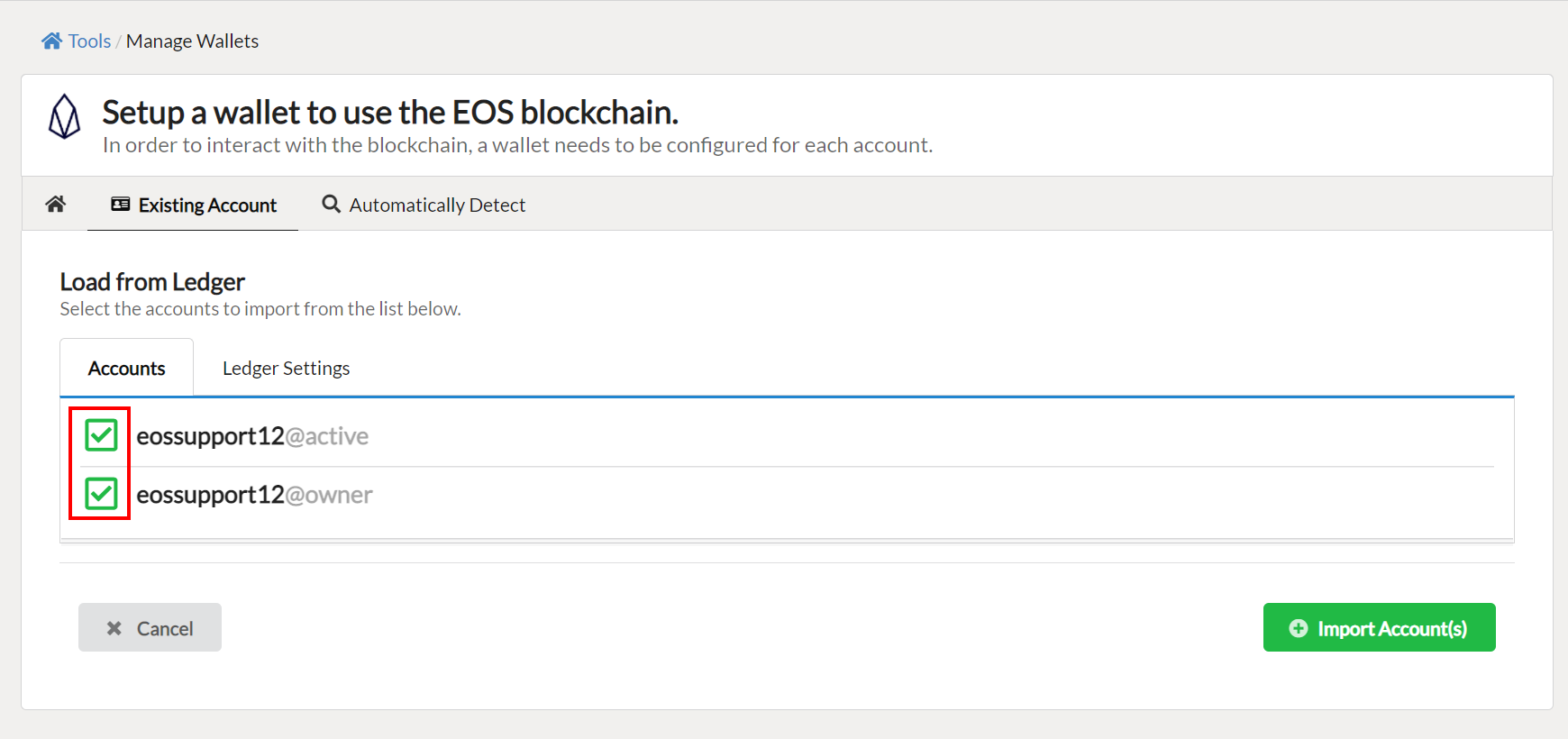
Yeni bir sayfa görünecek ve orada новый hesabınızı görebileceksiniz. Her iki sürümü de kontrol ettikten sonra, yeşil Hesap(lar) İçe Aktar düğmesine basarak hesabınızdaki bilgileri içe aktarın.
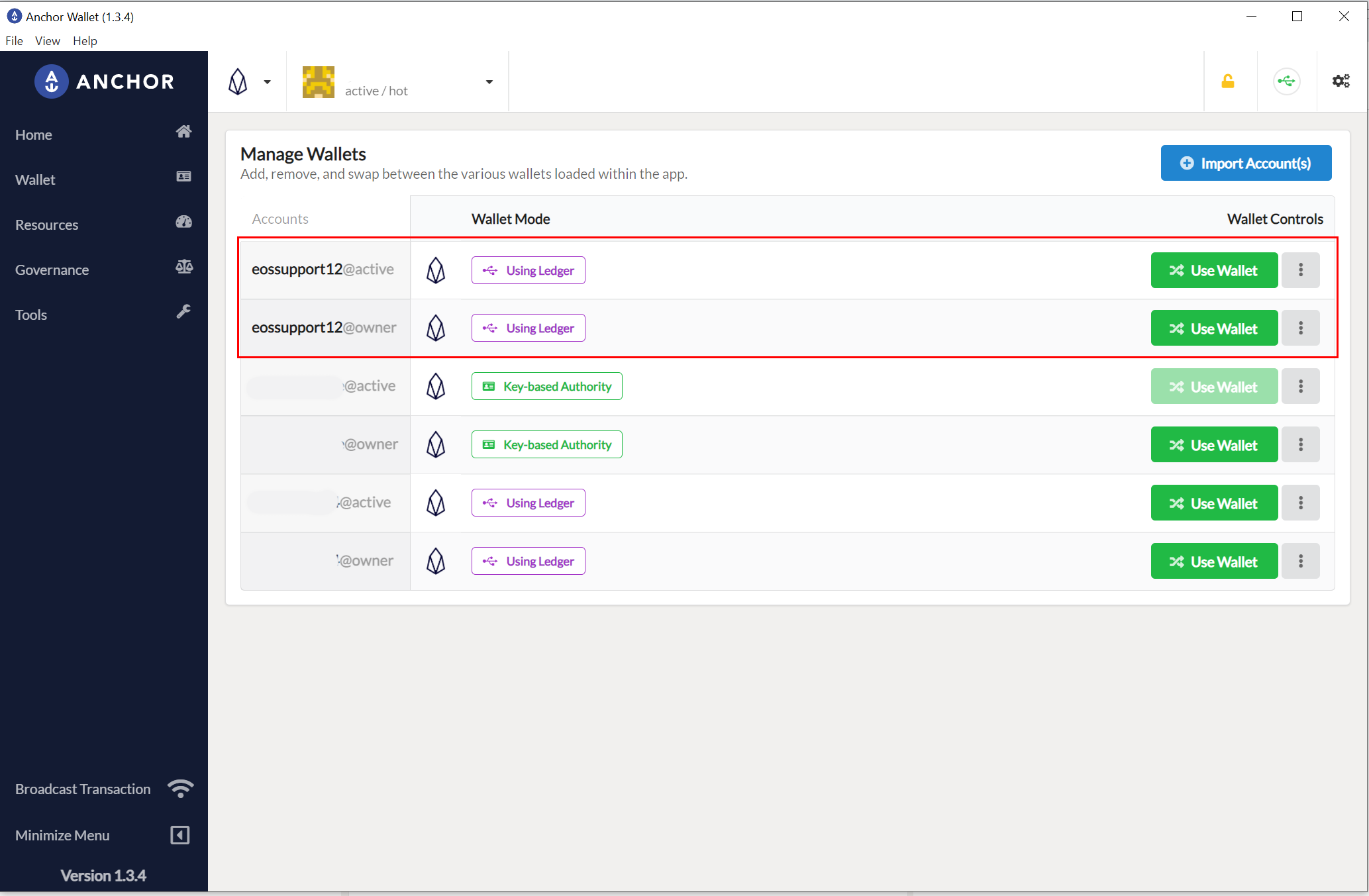
Yeni hesap artık tüm EOS hesaplarınızın listesinde görünür.
Tebrikler! Artık %100 güvenle virüslerden, hırsızlardan ve phishing sitelerinden eminsiniz.
Yazar: Peter Valenčič
Editör: Randall Roland, Markus Hinrichs
Çevirmen: -
Kaynaklar & Referanslar:
Last updated:
Was this article helpful?
Have a specific question about this article?