So richten Sie ein MSIG-Konto mit einer Zeitverzögerung ein
Das Berechtigungsverwaltungssystem von EOS ermöglicht es Benutzern, eine Berechtigungsverwaltungsstruktur für ein EOS-Konto mit Transaktionsverzögerungen einzurichten, die die Waits-Berechtigungsrolle in der Berechtigung beinhaltet. Das Konzept von Waits, auch als Transaktionsverzögerung bekannt, operiert nach dem Prinzip, dass wenn ein Vorschlag von allen anderen Autorisierungsrollen genehmigt wurde, aber deren kombiniertes Gewicht noch nicht ausreicht, um die Schwelle zu erreichen, Waits automatisch sein Gewicht zum Vorschlag nach einer festgelegten Verzögerungszeit hinzufügt. Wenn das Gewicht des Vorschlags die Schwelle erreicht, wird er erfolgreich genehmigt.
Welche Vorteile bietet diese Transaktionsverzögerung? Angenommen, das EOS-Konto einer Organisation soll von fünf Mitgliedern des Organisationsrats gemeinsam verwaltet werden, und mindestens zwei Mitglieder müssen alle Kontotransaktionen genehmigen. In diesem Fall kann das Konto eine Transaktionsverzögerungsberechtigung (Waits) einrichten, um sicherzustellen, dass, wenn einige Mitglieder böswillig handeln, andere Mitglieder genügend Zeit haben, unerwartete Transaktionen auszuführen.
Das Einrichten von Transaktionsverzögerungen kann die Sicherheit des Kontos erheblich verbessern.
Als Nächstes sprechen wir darüber, wie man eine Berechtigungsstruktur mit einer Waits-Berechtigungsrolle, der Transaktionsverzögerungsberechtigung, einrichtet und wie man einen Transaktionsvorschlag initiiert, der eine Verzögerung erfordert.
I. Entwerfen der Berechtigungsstruktur
Bevor Sie die Berechtigung einrichten, müssen wir die Berechtigungsstruktur basierend auf den Erwartungen entwerfen. In diesem Tutorial setzen wir die aktive Berechtigung des Kontos auf eine Multi-Signature-Verwaltungsstruktur. Unter dieser Berechtigungsstruktur müssen zwei neu hinzugefügte Konten den Vorschlag genehmigen, und der Vorschlag kann erst 24 Stunden (86400 Sekunden) nachdem er von beiden genehmigt wurde, ausgeführt werden. Die aktive Berechtigungsstruktur des Kontos wird wie folgt entworfen:
Die aktive Berechtigung (Schwelle: 3):
Originalschlüssel (Gewicht: 3)
Konto A @active (Gewicht: 1)
Konto B @active (Gewicht: 1)
Waits: 86400 (Gewicht: 1)
II. Einrichten der Multi-Signature-Berechtigung
Hier verwenden wir die erweiterte Berechtigungsverwaltungsfunktion des Blockchain-Explorers bloks.io, um die Multi-Signature-Berechtigung des Kontos einzurichten.
Wenn Sie bloks.io auf dem Desktop besuchen, klicken Sie auf Anmelden oben rechts auf der Seite, um sich mit dem Anchor-Wallet oder einem anderen Wallet für den Desktop anzumelden.
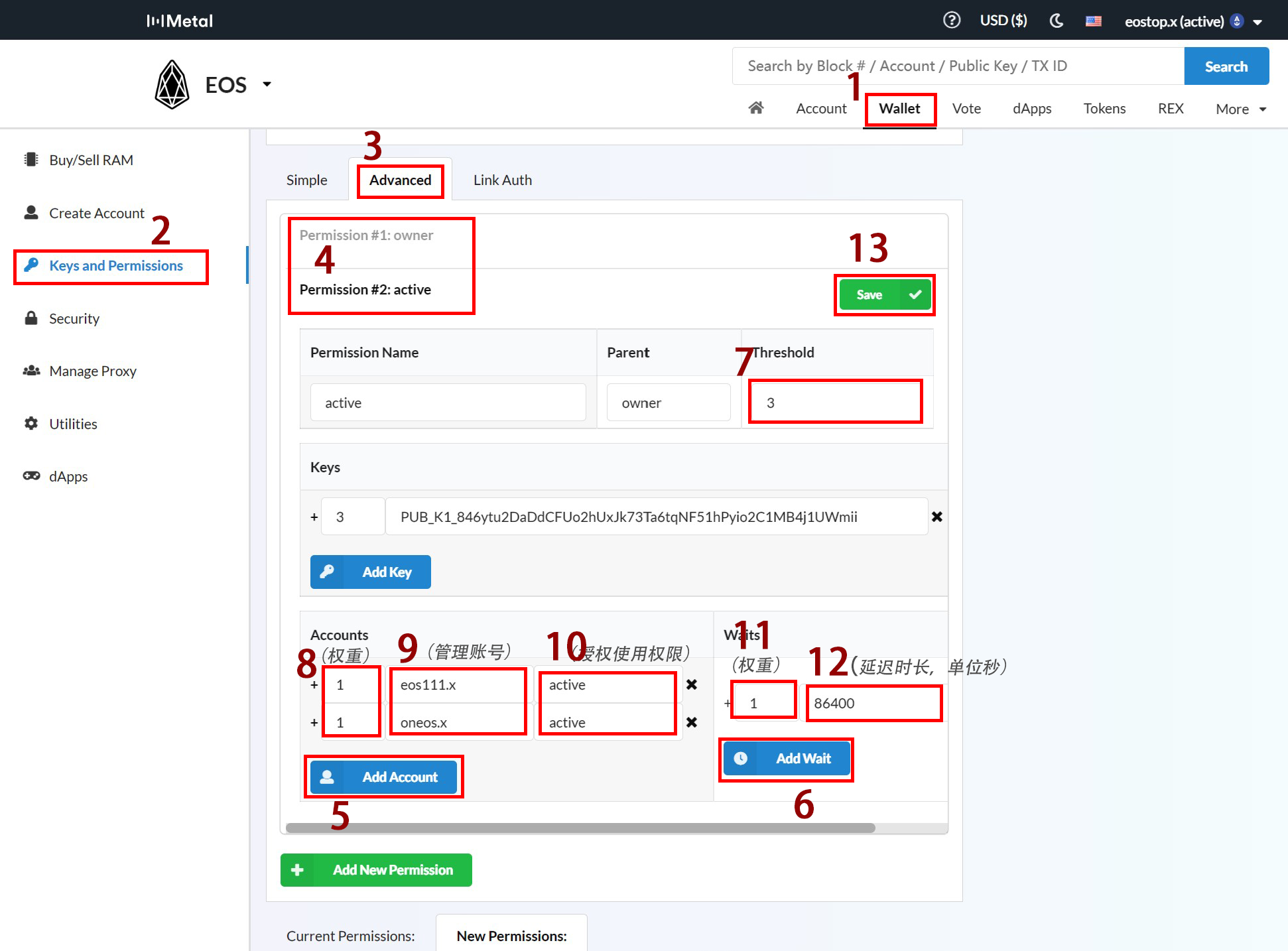
Dann klicken Sie, wie oben gezeigt, auf Wallet --> Schlüssel und Berechtigungen --> Erweitert --> Berechtigung #2: aktiv (wenn Sie die Inhaber-Berechtigung ändern möchten, klicken Sie auf Berechtigung #1: Inhaber an Position 4).
Wenn Sie bloks.io auf Ihrem Telefon besuchen, klicken Sie auf Anmelden oben rechts auf der Seite, um sich mit dem Anchor-Wallet oder einem anderen Wallet auf Ihrem Telefon anzumelden.
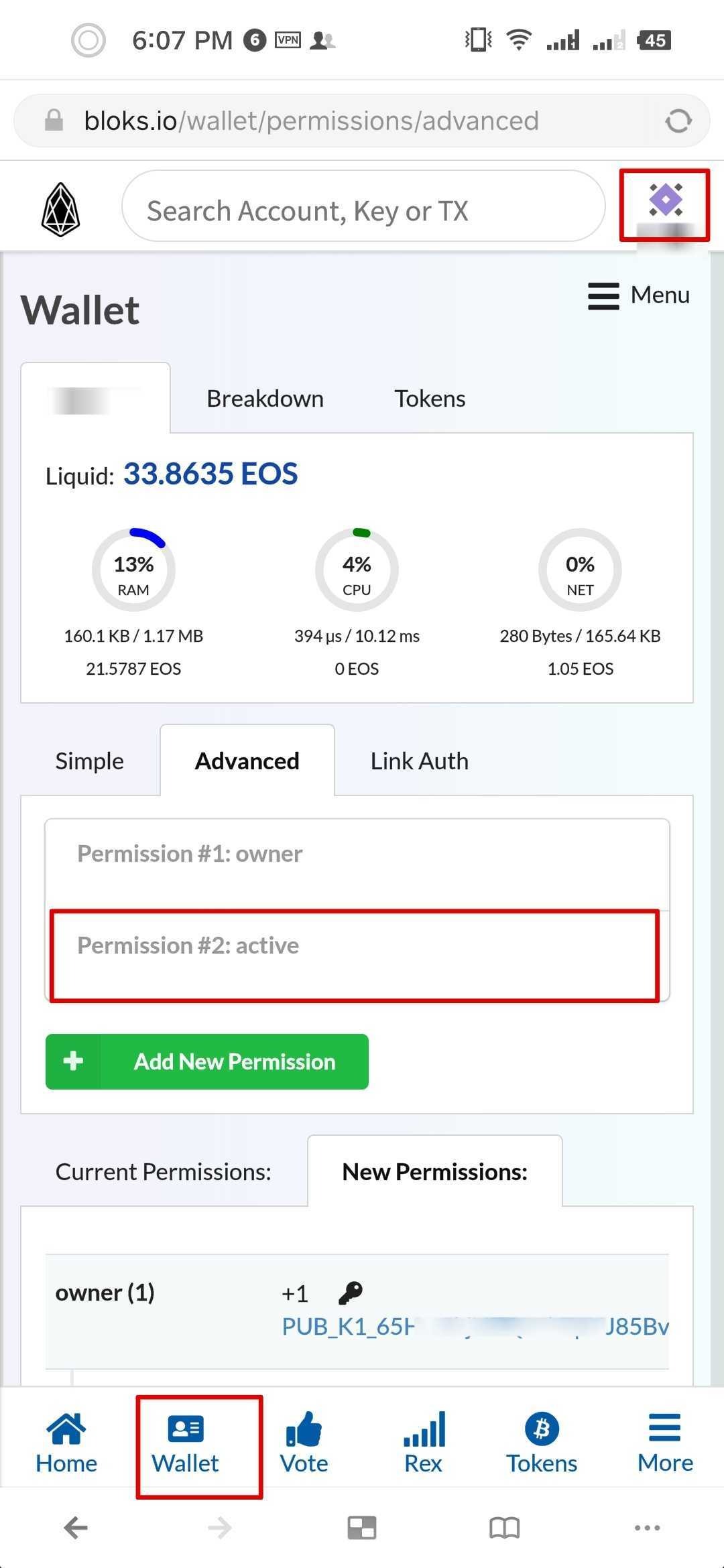
Dann klicken Sie, wie oben gezeigt, auf Wallet --> Schlüssel und Berechtigungen --> Erweitert --> Berechtigung #2: aktiv (wenn Sie die Inhaber-Berechtigung ändern möchten, klicken Sie auf Berechtigung #1: Inhaber an Position 4).
Nach diesen Schritten gelangen Sie zur Berechtigungsstruktureinstellungsoberfläche. Klicken Sie auf Konto hinzufügen an Position 5, um die Eingabefelder für die Multi-Signature-Verwaltung hinzuzufügen.
In diesem Tutorial richten wir zwei Multi-Signature-Verwaltungskonten ein, daher klicken wir zweimal auf Position 5. Und in den Eingabefeldern, die an den Positionen 7, 8, 9 und 10 erscheinen, geben wir jeweils die Schwelle, das Gewicht (d. h. das Gewicht, das wir in der Berechtigungsstruktur entworfen haben), den Kontonamen und die verwendete Kontoberechtigung ein.
In der Berechtigungsstruktur, die wir entworfen haben, beträgt die Schwelle 3, das Gewicht beträgt 1 für jedes Konto, und die Kontoberechtigung, die vom Konto verwendet wird, ist aktiv.
Klicken Sie auf Waits hinzufügen an Position 6, um das Eingabefeld für die Waits-Berechtigung hinzuzufügen. Geben Sie dann das Gewicht und den Verzögerungszeitwert (in Sekunden) der Waits-Berechtigung in die Eingabefelder an den Positionen 11 und 12 ein. In der Berechtigungsstruktur, die wir entworfen haben, beträgt das Gewicht von Waits 1, und der Verzögerungszeitwert beträgt 86400.
Nachdem Sie sie korrekt ausgefüllt haben, klicken Sie auf Speichern an Position 13, um die Berechtigungseinstellungen zu speichern und zu aktualisieren. Nachdem Sie auf 13 geklickt haben, erscheint ein Dialogfeld zur Überprüfung des Kontoverwaltungswallets. Sobald dies überprüft wurde, wird die Berechtigungsverwaltungsstruktur aktualisiert.
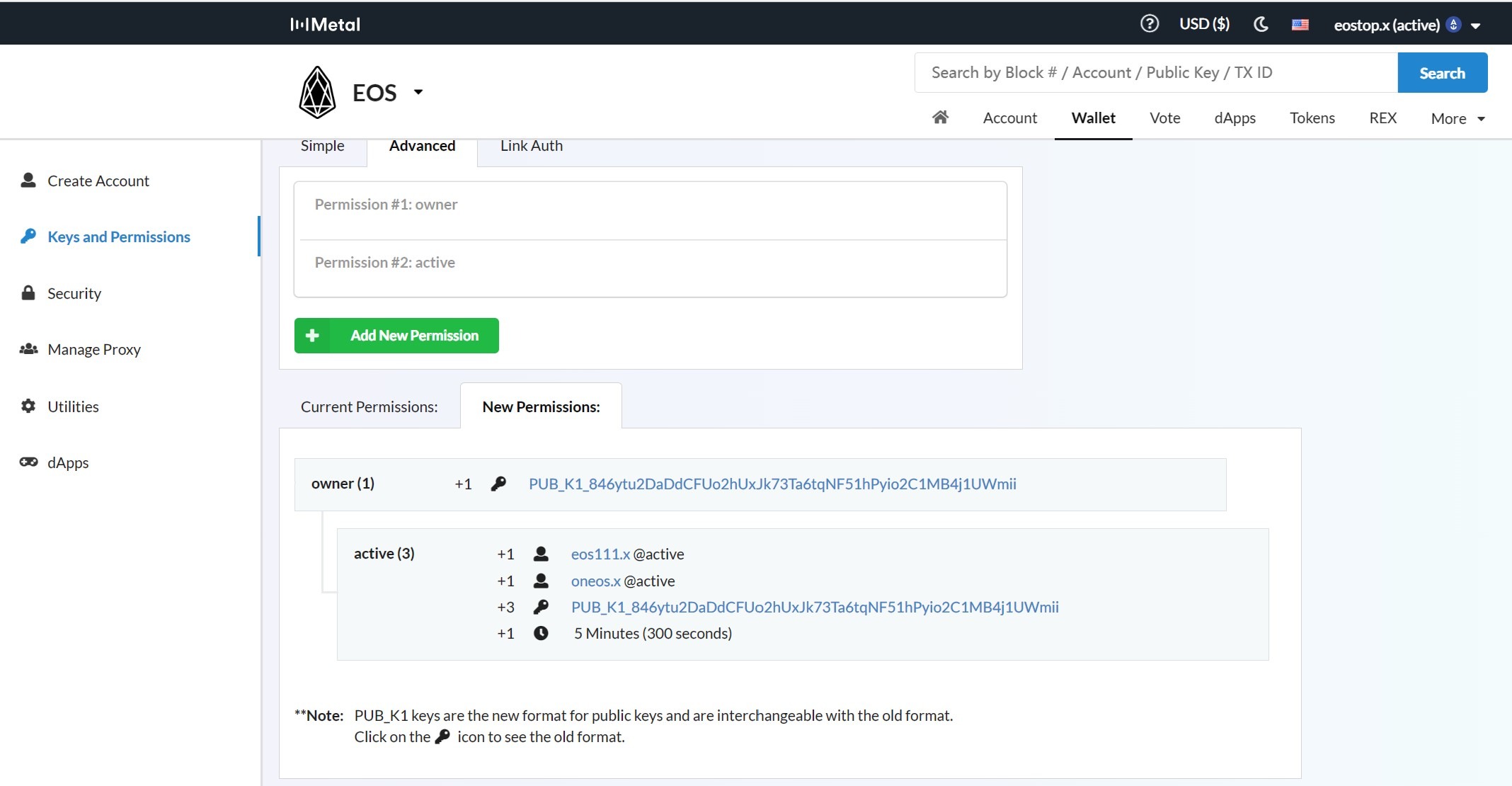
Wie oben gezeigt, nachdem Sie die Überprüfung eingereicht haben, aktualisieren Sie die Berechtigungsverwaltungsoberfläche von bloks.io, und die neueste Berechtigungsverwaltungsstruktur wird angezeigt.
III. Initiieren eines Multi-Signature-Überweisungsvorschlags
Um einen Multi-Signature-Überweisungsvorschlag zu initiieren, verwenden wir erneut bloks.io. Jedes EOS-Konto kann einen Multi-Signature-Vorschlag für jedes EOS-Konto initiieren. Da jedoch der Verwaltungsschlüssel des Multi-Signature-Kontos mit ausreichendem Gewicht die Transaktionsautorisierung unabhängig ohne Multi-Signature durchführen kann, wird der Vorschlag normalerweise von anderen Konten initiiert, nicht vom Multi-Signature-Konto selbst. Normalerweise handelt es sich um eines der Verwaltungskonten, die an der Multi-Signature teilnehmen. Im folgenden Beispiel verwenden wir eines der Verwaltungskonten, die an der Multi-Signature teilnehmen.
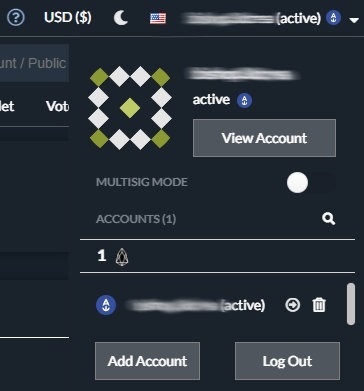
Um einen Multi-Signature-Vorschlag zu initiieren, müssen wir zunächst bloks.io in den Multi-Signature-Modus umschalten. Wie oben gezeigt, setzen Sie in dem Fenster, das nach dem Klicken auf das Konto in der oberen rechten Ecke erscheint, den Schalter rechts von MULTISIG-MODUS auf Blau und schalten ihn ein.
Hinweis:
Wenn der MULTISIG-MODUS eingeschaltet ist, initiieren alle Aktionen einen Multi-Signature-Vorschlag. In diesem Tutorial zeigen wir Ihnen, wie Sie einen Multi-Signature-Überweisungsvorschlag initiieren. Es ist ähnlich wie bei anderen Arten von Transaktionen. Schalten Sie einfach den MULTISIG-MODUS ein und fahren Sie dann fort.
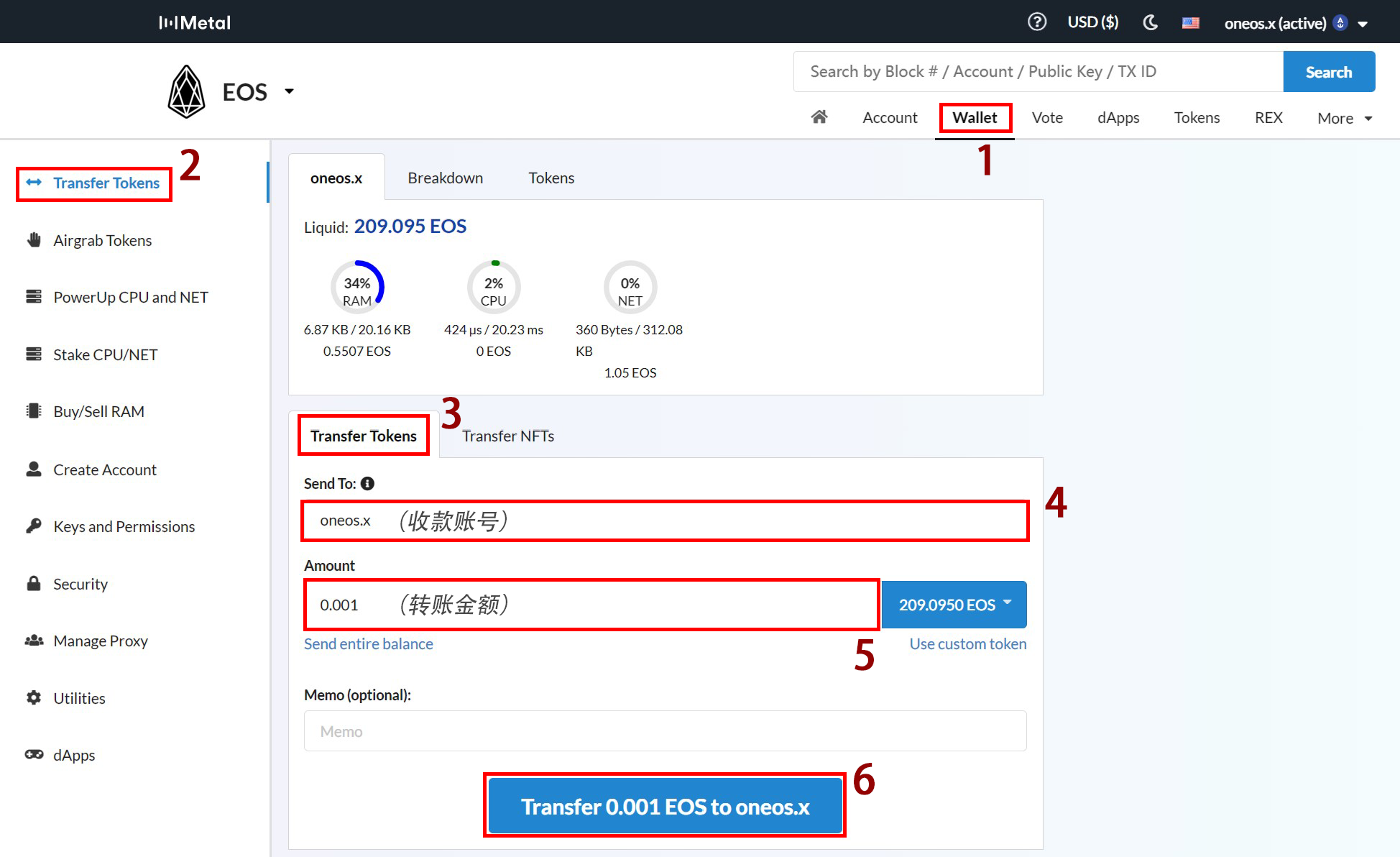
Dann klicken Sie, wie oben gezeigt, auf 1 Wallet --> 2 Token übertragen --> 3 Token übertragen.
Dann geben Sie das empfangende EOS-Konto und den Betrag in die Eingabefelder an den Positionen 4 und 5 ein. Sie können auch den Tokentyp hinter dem Übertragungsbetrag wählen, der standardmäßig auf den EOS-Token gesetzt ist.
Nachdem Sie dies ausgefüllt haben, klicken Sie auf den Button an Position 6, und die Oberfläche springt zur Initiierungsoberfläche für den Überweisungsvorschlag, wie unten gezeigt.
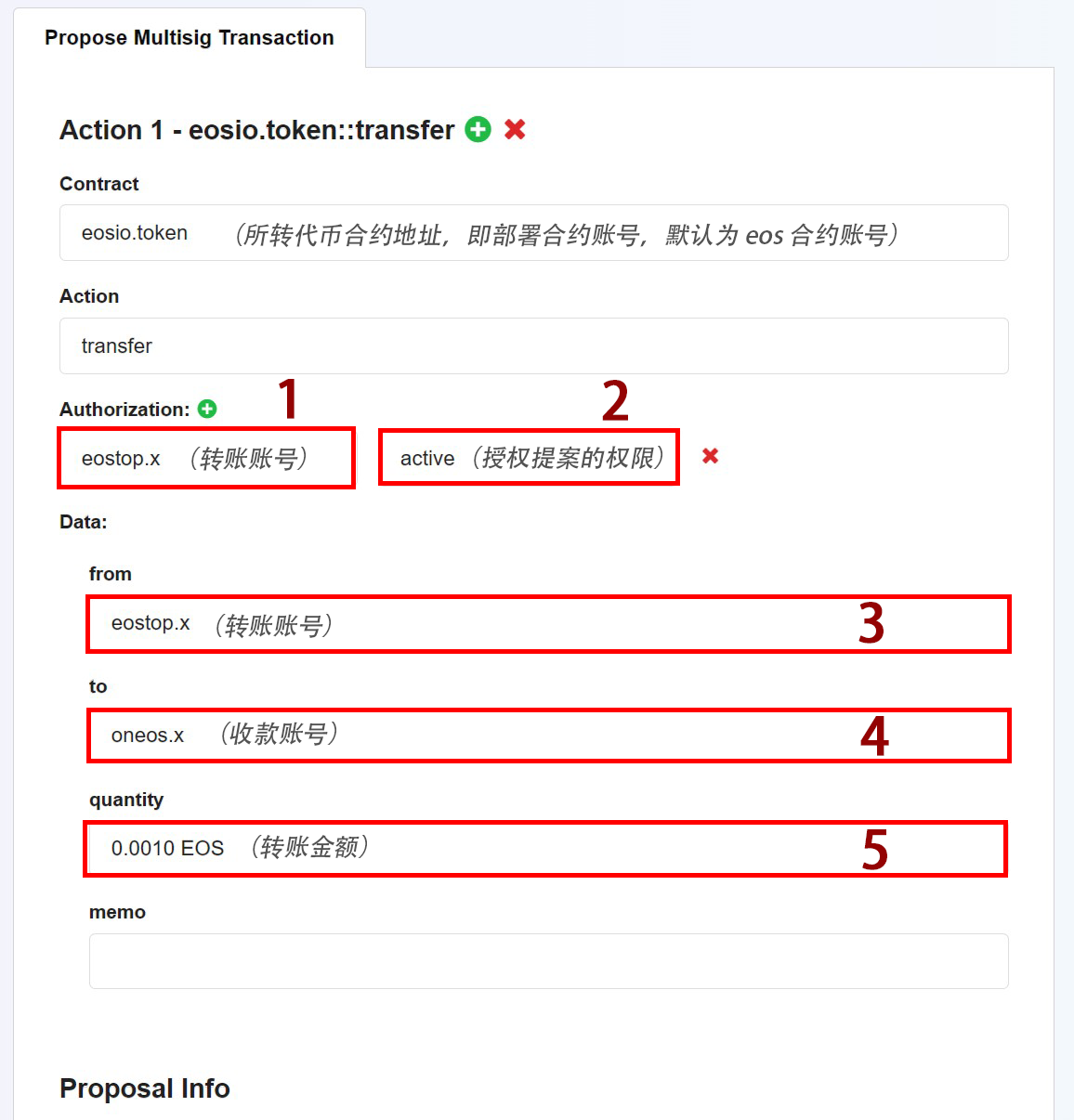
Basierend auf dem ausgewählten Übertragungstoken wird die Vertragsadresse mit dem entsprechenden Vertragsaccount ausgefüllt. Das empfangende Konto und der Übertragungsbetrag an den Positionen 4 und 5 werden ebenfalls automatisch mit dem Konto und Betrag ausgefüllt, den wir früher eingegeben haben.
In den Eingabefeldern an den Positionen 1 und 3 dieser Oberfläche geben wir das Konto ein, das die Aktion in diesem Vorschlag ausführen würde, d. h. das Konto, das wir gerade mit Multi-Signature-Verwaltung eingerichtet haben. An Position 2 geben wir die Berechtigung des Kontos ein, das diese Aktion(en) ausführt. Wenn die Inhaber-Berechtigung verwendet wird, geben Sie Inhaber ein; wenn die Manager-Berechtigung verwendet wird, geben Sie aktiv ein. Wir haben gerade die aktive Berechtigung eingerichtet, daher sollten wir aktiv eingeben. (Wir verwenden normalerweise die aktive Berechtigung.)
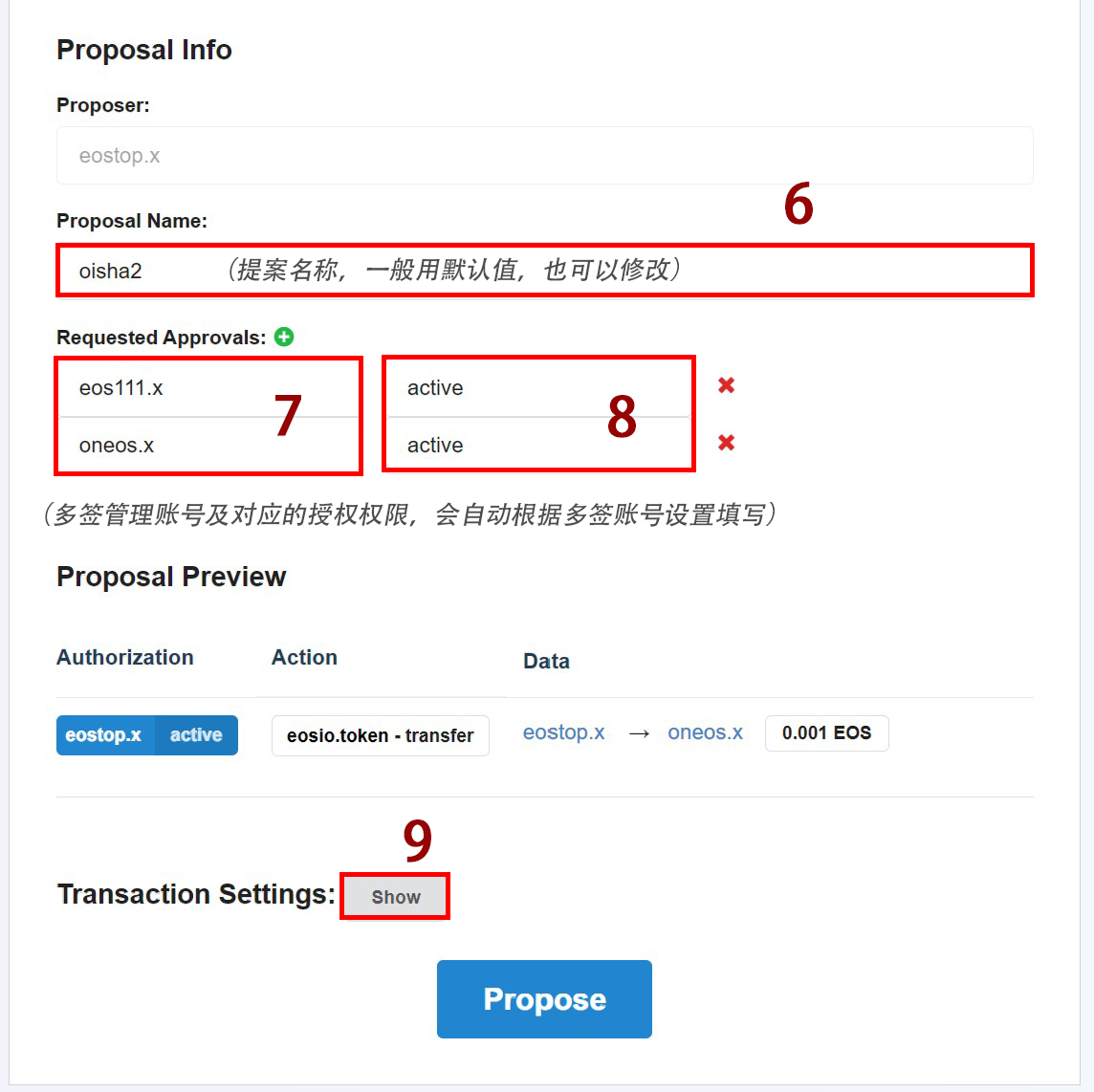
Wenn Sie nach unten scrollen, wird, wie oben gezeigt, der Vorschlagname an Position 6 angezeigt. Das System füllt einen Standardnamen ein, kann aber auch geändert werden. Die Positionen 7 und 8 sind für die Verwaltungskonten des Multi-Signature-Kontos, die an der Genehmigung des Vorschlags teilnehmen. Alle Konten, die an der Multi-Signature-Verwaltung teilnehmen, und ihre entsprechenden Berechtigungen (aktiv oder Inhaber) werden basierend auf den Berechtigungseinstellungen des Multi-Signature-Kontos ausgefüllt.
Nachdem Sie die obigen Informationen ausgefüllt haben, klicken Sie auf Zeigen an Position 9, um weitere Übertragungseinstellungen anzuzeigen.
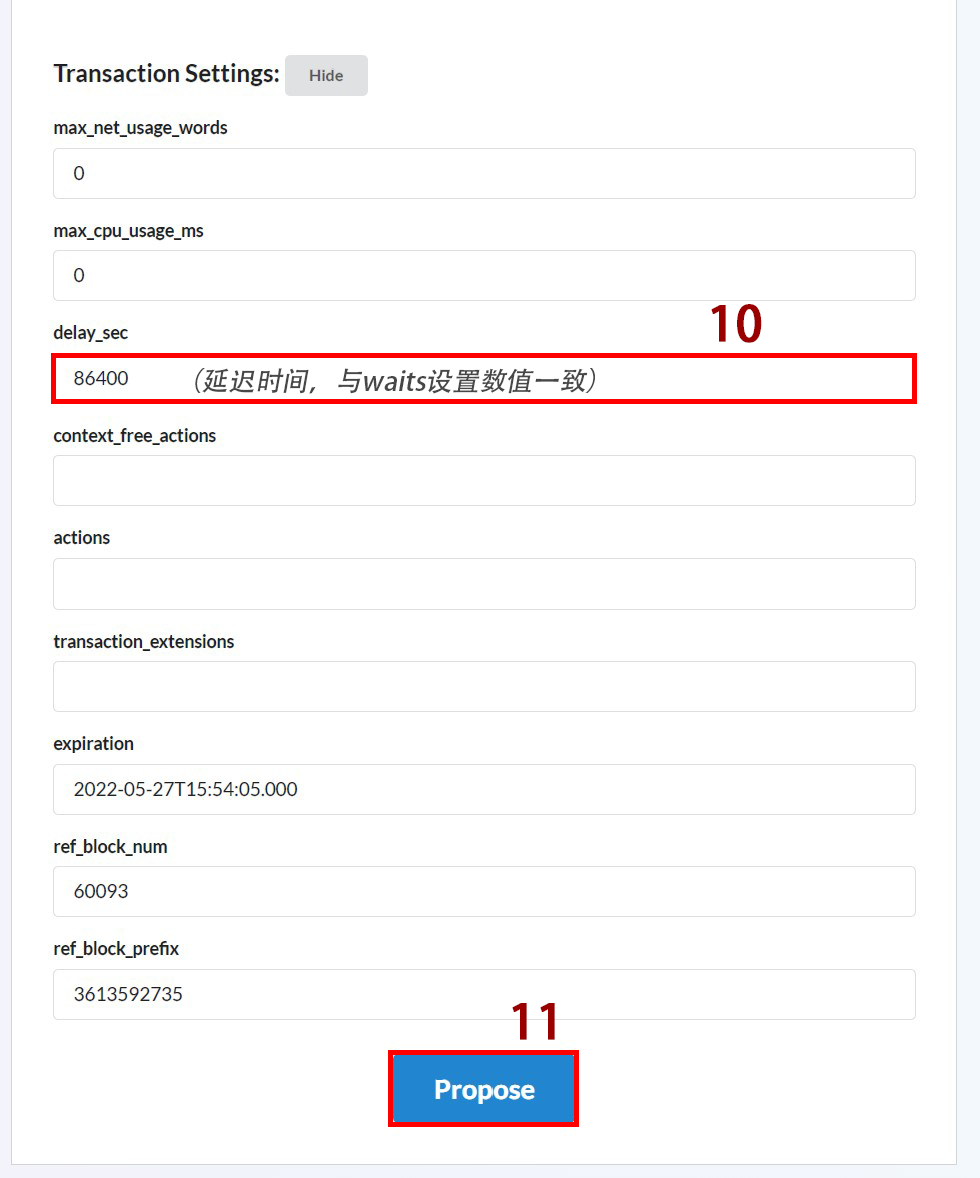
Wie oben gezeigt, geben Sie den Zeitverzögerungswert ein, der in Waits in den Kontoberechtigungen an Position 10 festgelegt ist. In unserem Beispiel ist er auf 86400, 24 Stunden, festgelegt. Nachdem Sie ihn eingegeben haben, klicken Sie auf Vorschlag an Position 11, um den Vorschlag zu initiieren. Nachdem Sie die Transaktion unterschrieben haben, wird der Überweisungsvorschlag erfolgreich initiiert.
IV. Genehmigung und Ausführung des Vorschlags
Um einen Vorschlag zu genehmigen, müssen wir ihn zuerst finden. Wir können den Vorschlag auf der folgenden Linkseite von bloks.io suchen:
Sie können das Konto suchen, das den Vorschlag initiiert hat, oder den Vorschlagsnamen, um den Vorschlag zu finden. Sie können den Vorschlag auch direkt in den Transaktionsdatensätzen des Kontos finden, das den Vorschlag initiiert hat. Nachdem Sie den Vorschlag gefunden haben, klicken Sie auf den Vorschlagsnamen, um zur Vorschlagsdetailseite zu gelangen, wie unten gezeigt.
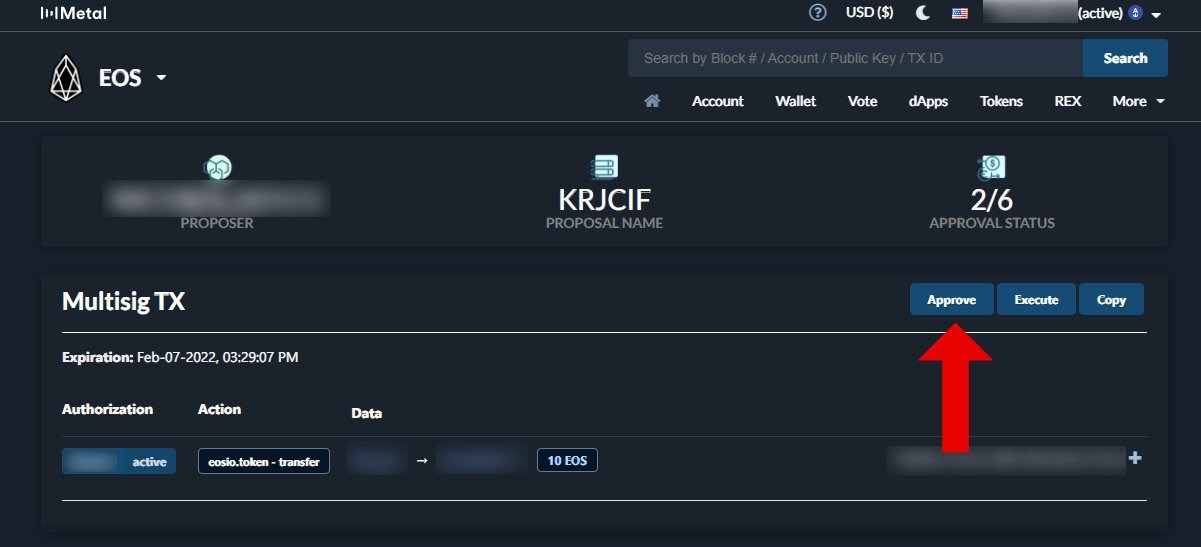
Wie oben gezeigt, nachdem Sie sich in das Konto eingeloggt haben, das an der Multi-Signature-Autorisierung teilnimmt, können Sie auf Genehmigen an der durch den roten Pfeil oben angegebenen Position klicken, um den Vorschlag zu genehmigen. Nach der Überprüfung mit dem Kontoverwaltungswallet wird die Genehmigung erfolgreich sein.
Hinweis: Der Genehmigungsvorschlag muss den Multi-Signature-Modus schließen.
Die Summe der Gewichte aller Autorisierungskonten in unserem Vorschlag (1+1=2) ist geringer als die festgelegte Schwelle von 3, daher muss Waits am Vorschlag teilnehmen, um genehmigt und ausgeführt zu werden. Dies ist auch der Grund, warum wir eine Transaktionsverzögerung einrichten mussten, als wir den Vorschlag initiierten. Nach dieser Zeitverzögerung wird das Autorisierungsgewicht, das Waits entspricht, automatisch zum Autorisierunggewicht hinzugefügt. Daher wird unser Vorschlag beginnen zu zählen, nachdem beide teilnehmenden Multi-Signature-Konten erfolgreich autorisiert wurden. Nach 86400 Sekunden (24 Stunden) wird das Autorisierungsgewicht dieses Vorschlags 1+1+1=3 betragen, was der festgelegten Schwelle entspricht, und der Vorschlag wird erfolgreich genehmigt.
Nachdem das letzte Autorisierungskonto den Vorschlag genehmigt hat und eine Zeitverzögerung von 86400 Sekunden (24 Stunden) vergangen ist, kann jedes Konto auf Ausführen in der Multi-Signature-Vorschlagsoberfläche klicken, um den Vorschlag auszuführen. Nach Abschluss der Ausführung ist die Übertragung abgeschlossen.
Insgesamt wurde die Einrichtung des Multi-Signature-Kontos mit Transaktionsverzögerung abgeschlossen, und ein Überweisungs-Multi-Signature-Vorschlag für das Konto wurde initiiert.
Autor: Josh Chung
Redakteur: Markus Hinrichs, Randall Roland
Quellen und Verweise:
Last updated:
Was this article helpful?
Have a specific question about this article?