Comment importer une clé privée dans le portefeuille Anchor après une nouvelle installation
Anchor est un portefeuille numérique construit pour les chaînes basées sur AntelopeIO (anciennement EOSIO) offrant une haute sécurité et confidentialité aux utilisateurs. Vous pouvez télécharger la version desktop d'Anchor depuis le site officiel. Dans ce guide, nous vous accompagnons à travers les étapes nécessaires pour configurer un Anchor Wallet fraîchement installé et importer une Private Key d'un compte déjà existant.
Après avoir téléchargé Anchor depuis le lien ci‑dessus, vous pouvez l’installer sur votre ordinateur. Après l’installation, lancez l’application Anchor. La fenêtre suivante apparaîtra à l’écran :
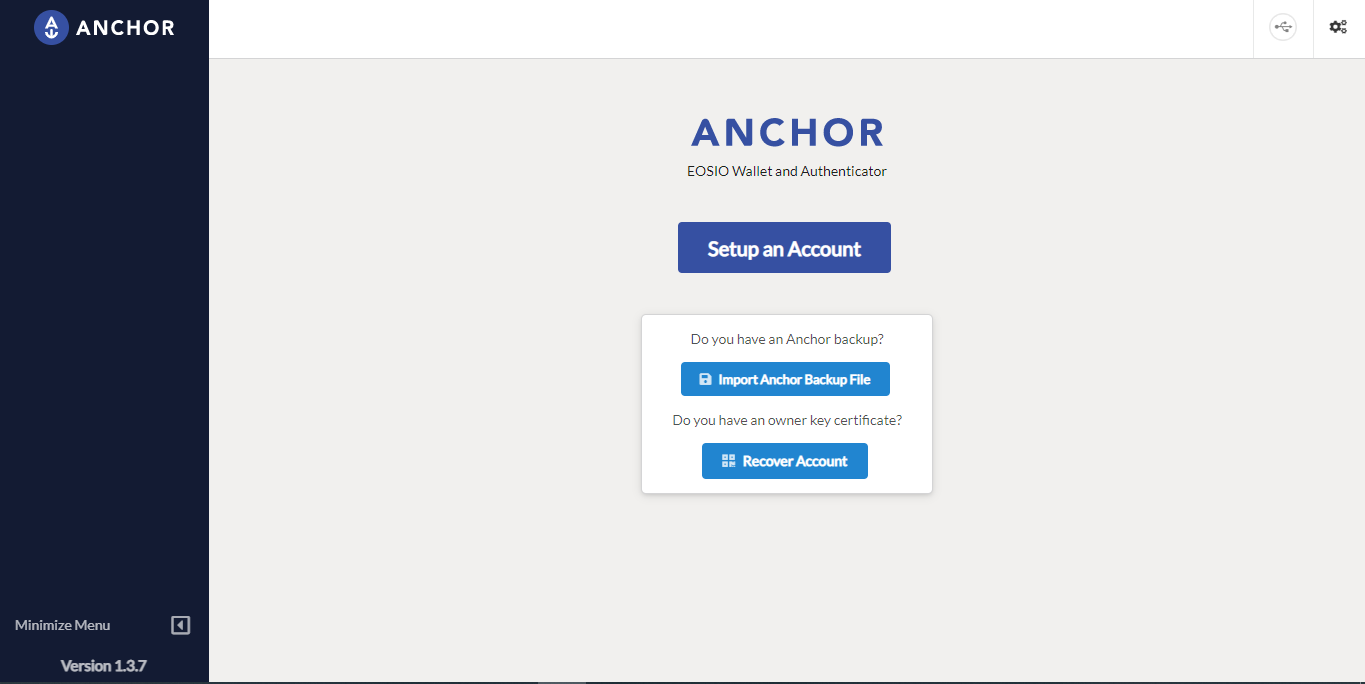
Tout d’abord, cliquez sur Setup an account. Cela vous dirigera vers une autre fenêtre vous demandant de définir un mot de passe pour votre Anchor Wallet.
Note : Choisissez un mot de passe fort pour sécuriser votre Anchor Wallet. Ne confondez pas le mot de passe de votre Anchor Wallet avec celui de votre compte EOS ; ils ne sont pas les mêmes :
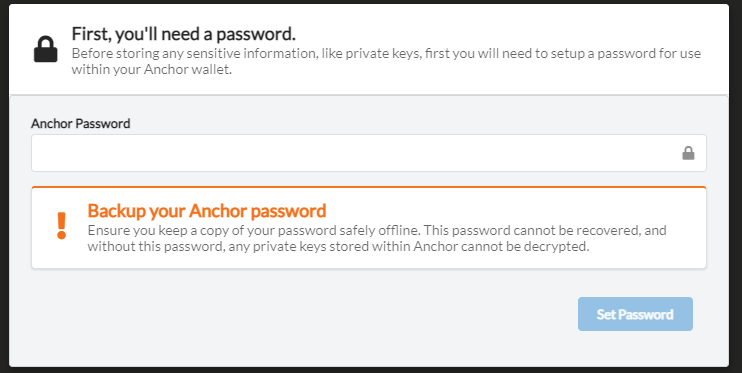
Une fenêtre apparaîtra pour confirmer votre mot de passe. Après confirmation, vous verrez une page où vous pourrez sélectionner votre blockchain.
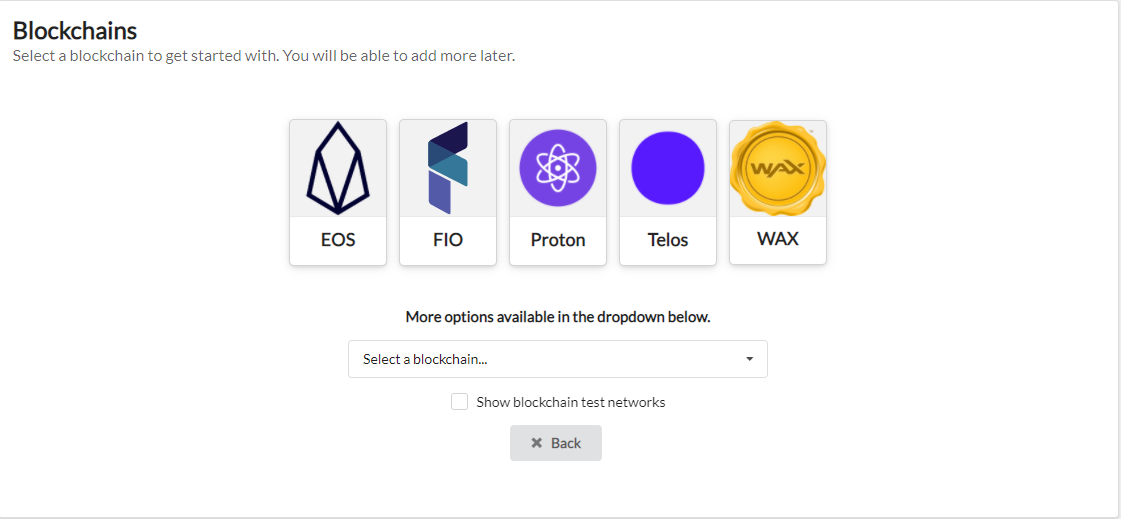
Anchor Wallet fonctionne avec différentes blockchains. Dans cet exemple, nous sélectionnons EOS car nous voulons importer un compte EOS.
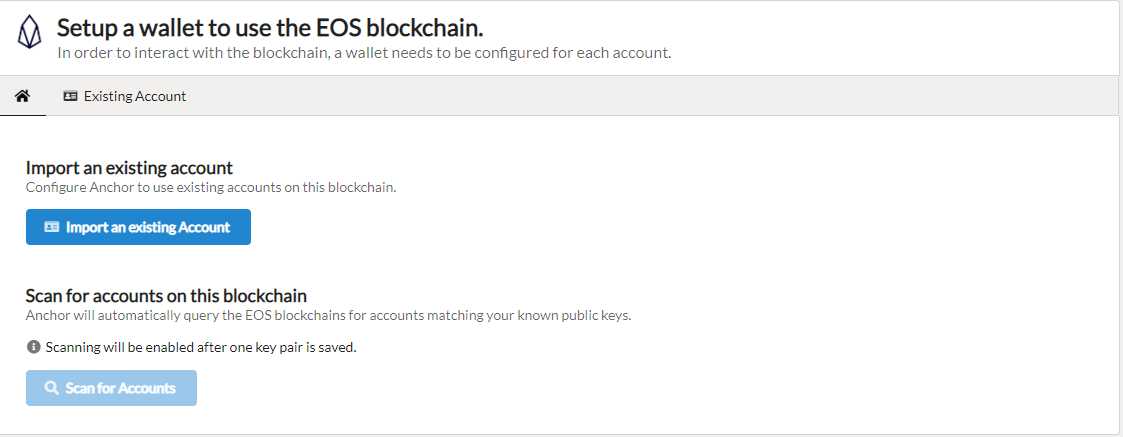
Comme vous disposez déjà d’une EOS Account Private Key, cliquez sur Import an existing Account. Cela vous proposera les options suivantes pour importer votre compte EOS existant :
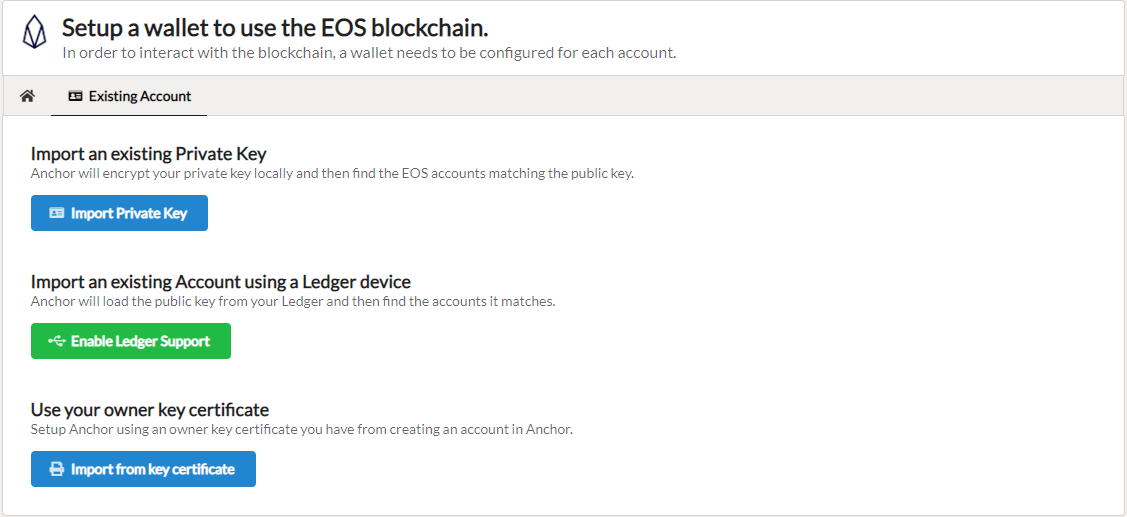
Si vous avez une Private Key existante, cliquez simplement sur Import Private Key.
Si vous avez un compte existant sur un appareil Ledger, cliquez simplement sur Enable Ledger Support
Si vous possédez un certificat de clé propriétaire, utilisez l’option Import from key certificate.
Dans notre cas, nous choisissons Import Private Key. Nous saisissons nos clés privées alphanumériques de 51 caractères commençant par le chiffre 5.
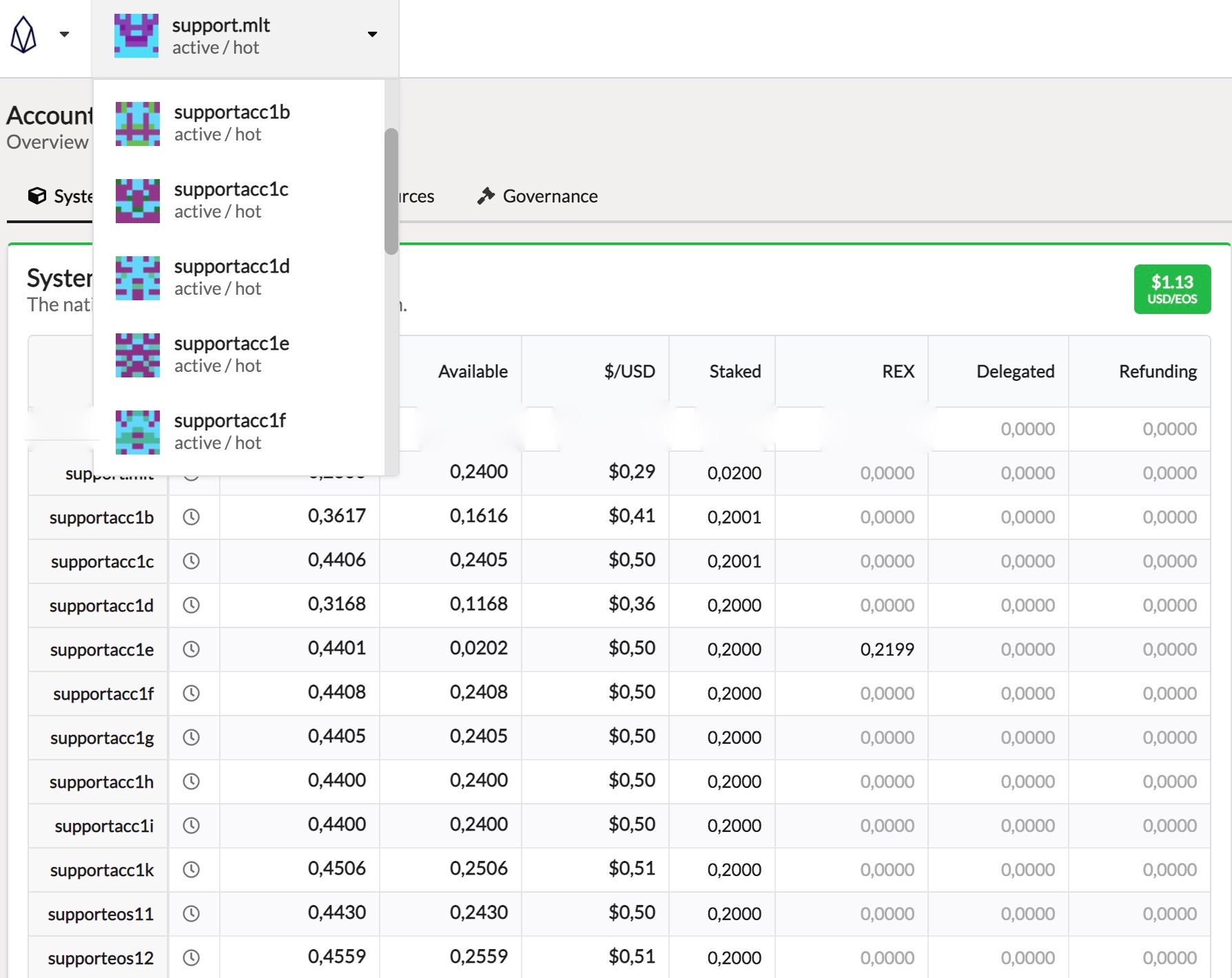
Après avoir importé avec succès votre compte EOS, il s’affichera dans la page d’accueil Home d’Anchor Wallet et dans le menu déroulant à côté de l’icône EOS.
Nous espérons que ce tutoriel vous a plu !
Author: Mudassar Ejaz
Editor: Randall Roland; Markus Hinrichs, Sukanta Manna
Sources & References:
Image Credits:
Screenshots: Anchor Wallet (Desktop version)
Last updated:
Was this article helpful?
Have a specific question about this article?