Come importare una chiave privata nel wallet Anchor dopo una nuova installazione
Anchor è un wallet digitale costruito per le catene basate su AntelopeIO (ex EOSIO) che offre alta sicurezza e privacy per gli utenti. Puoi scaricare la versione desktop di Anchor dal sito ufficiale. In questa guida ti guideremo attraverso i passaggi necessari per configurare un nuovo Anchor Wallet appena installato e importare una chiave privata di un account già esistente.
Dopo aver scaricato Anchor dal link sopra, puoi installarlo sul tuo computer. Dopo l'installazione, avvia l'applicazione Anchor. Nella tua schermata comparirà la seguente finestra:
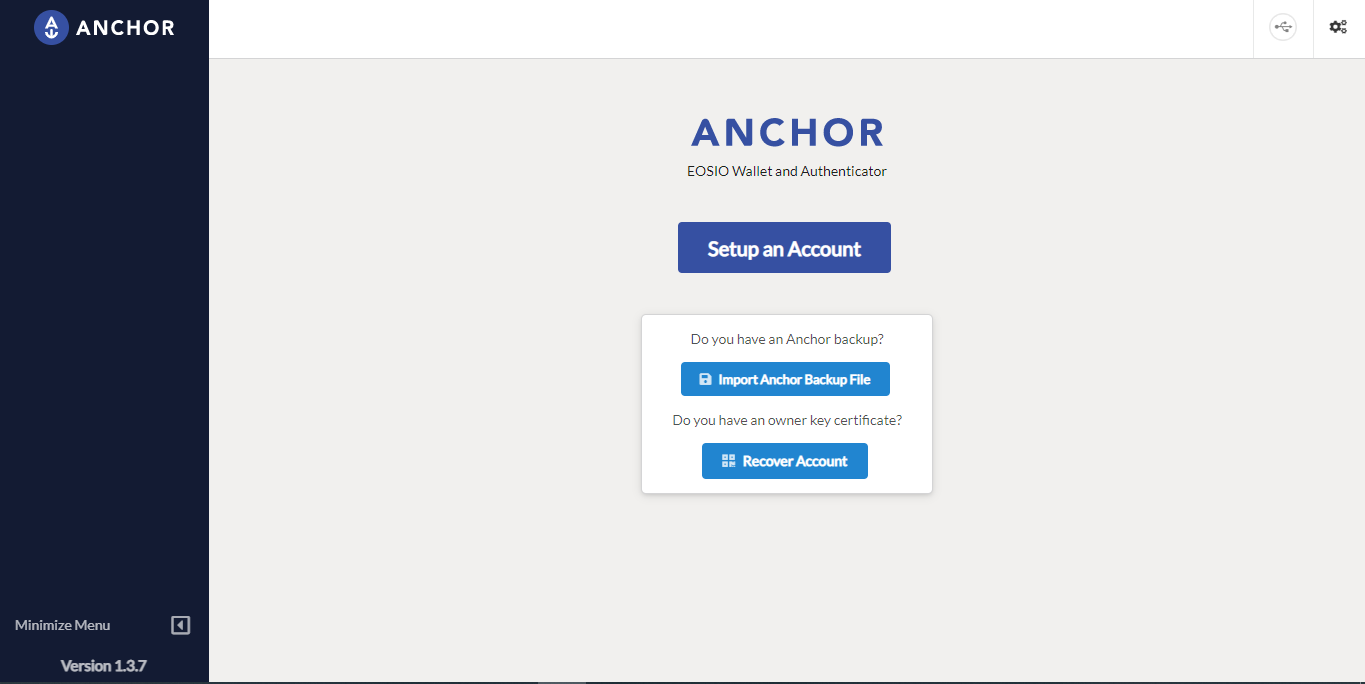
Prima, clicca su Setup an account. Questo ti porterà a un'altra finestra che ti chiederà di impostare una password per il tuo Anchor Wallet.
Nota: Imposta una password forte per proteggere il tuo Anchor Wallet. Non confondere la password del tuo Anchor Wallet con quella del tuo account EOS; non sono le stesse:
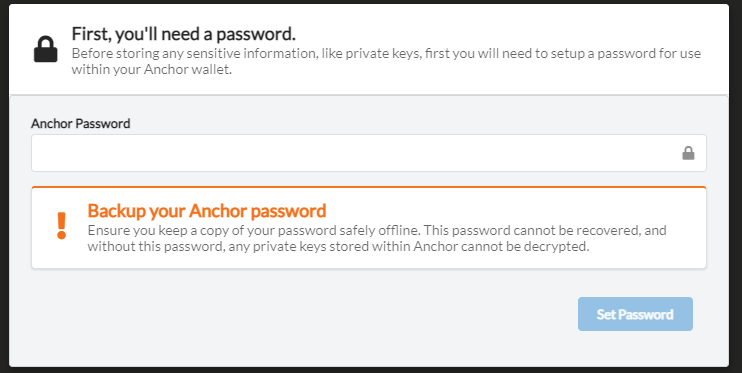
Una finestra apparirà per confermare la tua password. Dopo la conferma, vedrai una pagina dove puoi selezionare la tua blockchain.
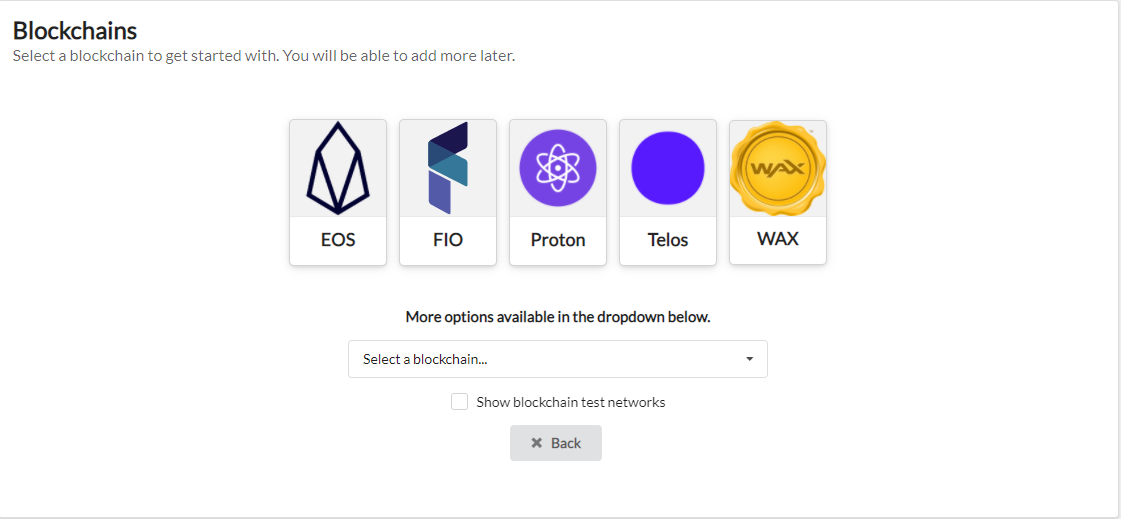
Anchor Wallet funziona per diverse blockchain. In questo esempio, selezioniamo EOS poiché vogliamo importare un account EOS.
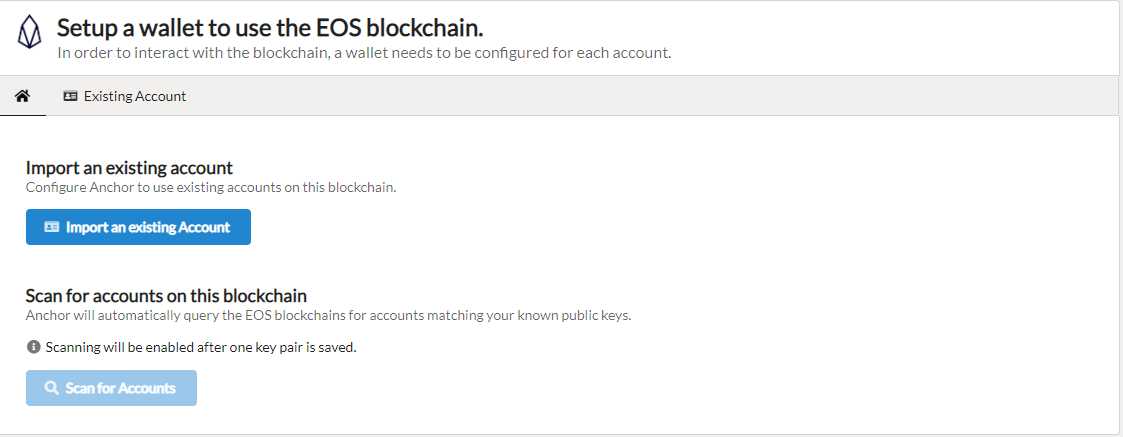
Poiché possiedi già una chiave privata di un account EOS, clicca su Import an existing Account. Ti verranno offerte le seguenti opzioni per importare il tuo account EOS già esistente:
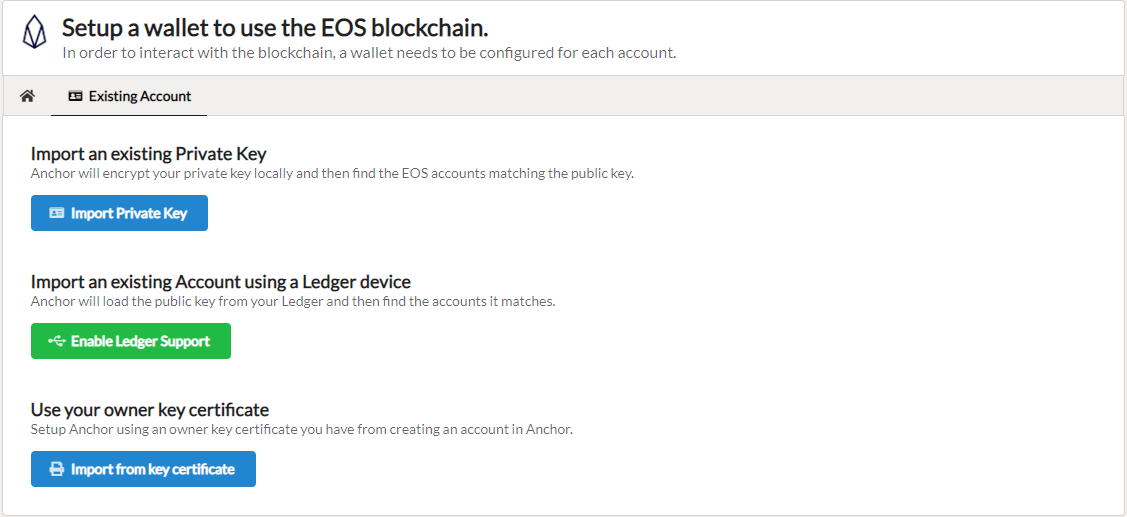
Se hai una chiave privata esistente, clicca semplicemente su Import Private Key.
Se hai un account esistente su un dispositivo ledger, clicca semplicemente su Enable Ledger Support
Se possiedi un certificato Owner Key, utilizza l'opzione Import from key certificate.
Nel nostro caso, scegliamo Import Private Key. Inseriamo le nostre chiavi private alfanumeriche da 51 caratteri che iniziano con il numero 5.
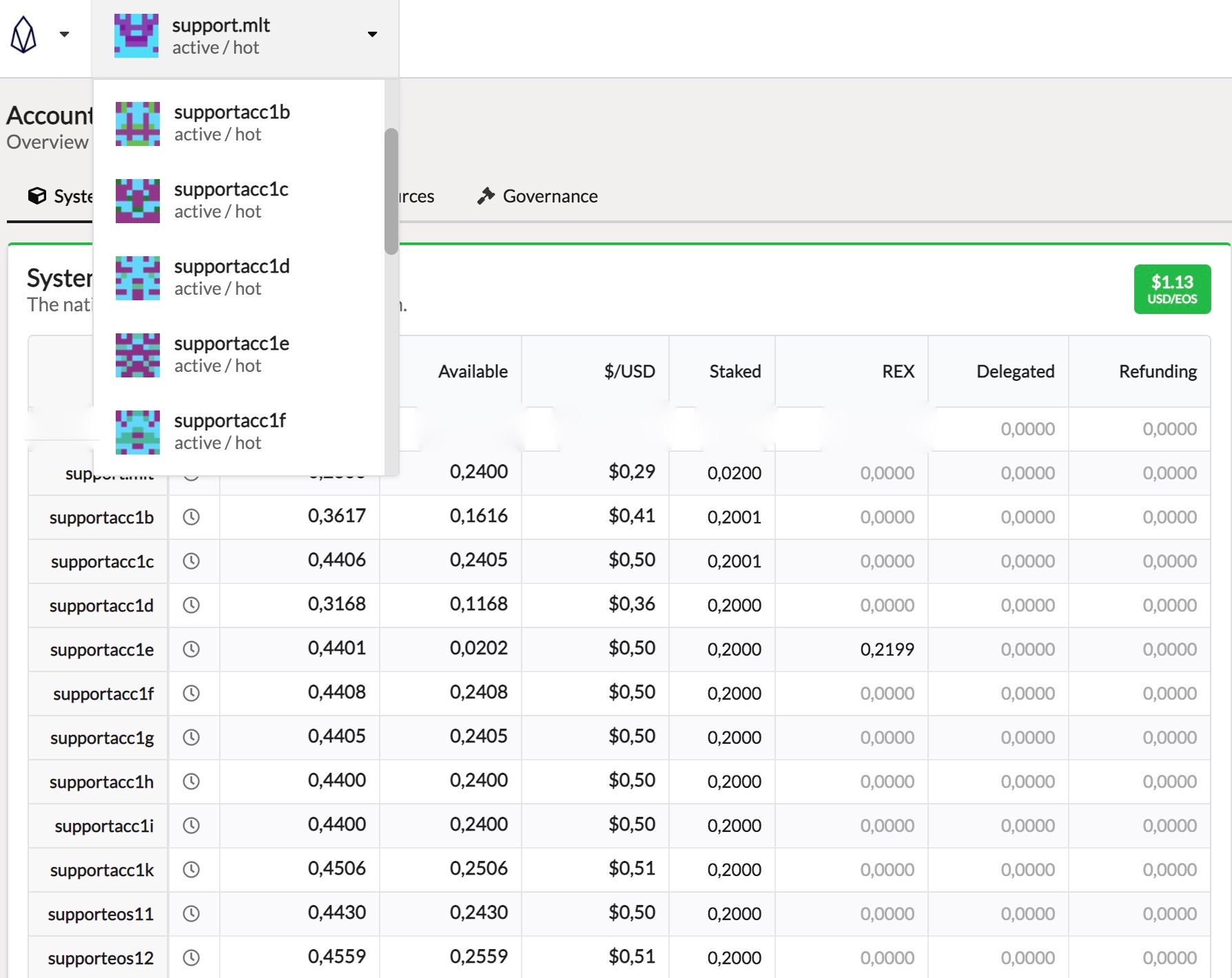
Dopo aver importato correttamente il tuo account EOS, esso verrà visualizzato nella pagina Home di Anchor Wallet e nel menu a tendina accanto all'icona EOS.
Speriamo che questo tutorial ti sia piaciuto!
Author: Mudassar Ejaz
Editor: Randall Roland; Markus Hinrichs, Sukanta Manna
Fonti & Riferimenti:
Crediti Immagine:
Screenshot: Anchor Wallet (versione Desktop)
Last updated:
Was this article helpful?
Have a specific question about this article?