如何在全新安装后将私钥导入Anchor Wallet
Anchor是一个为AntelopeIO(前身为EOSIO)区块链打造的数字钱包,致力于为用户提供高安全性和隐私保护。你可以从官方网站下载Anchor桌面版。在本指南中,我们将指导你完成设置新安装的Anchor Wallet并导入已有账户的私钥的操作步骤。
在下载完Anchor后,你可以在计算机上安装它。安装完成后,启动Anchor应用程序。以下窗口将出现在你的屏幕上:
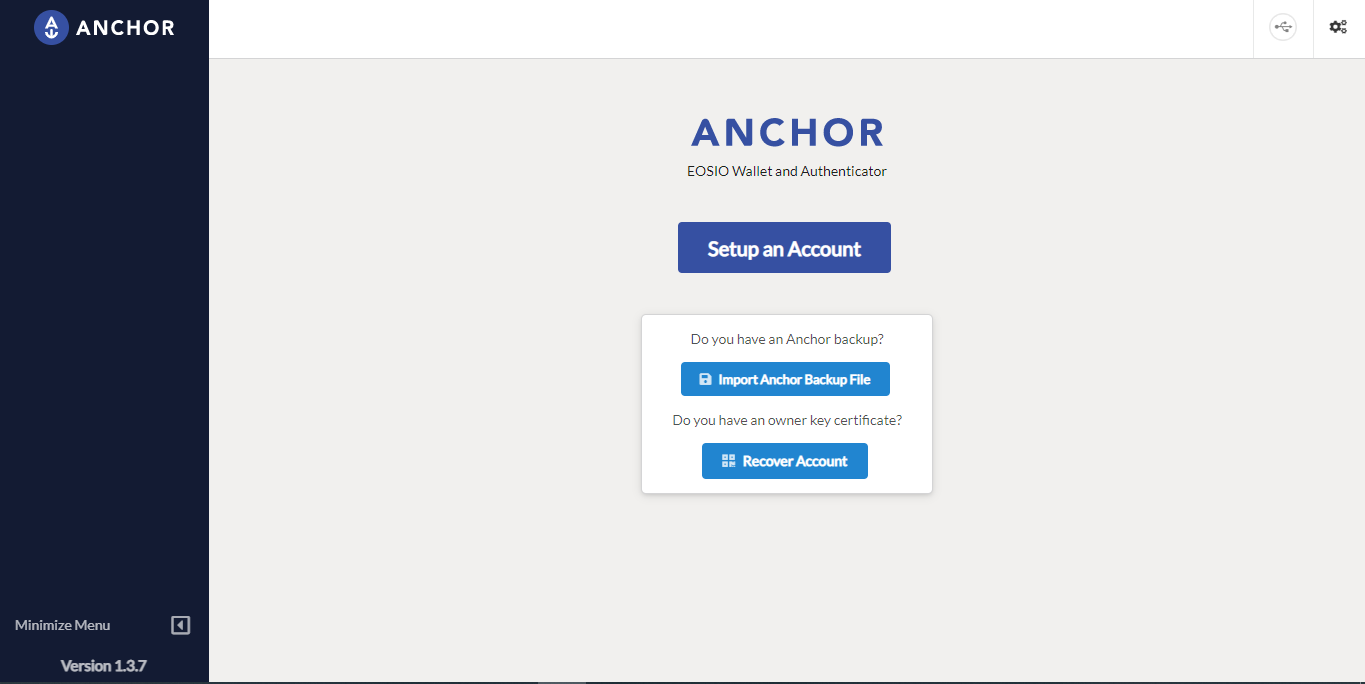
首先,点击 设置账户。这将引导你进入另一个窗口,要求你为Anchor Wallet设置密码。
注意:请设置一个强密码来保护你的Anchor Wallet。不要将Anchor Wallet密码与EOS账户密码混淆,它们是不相同的:
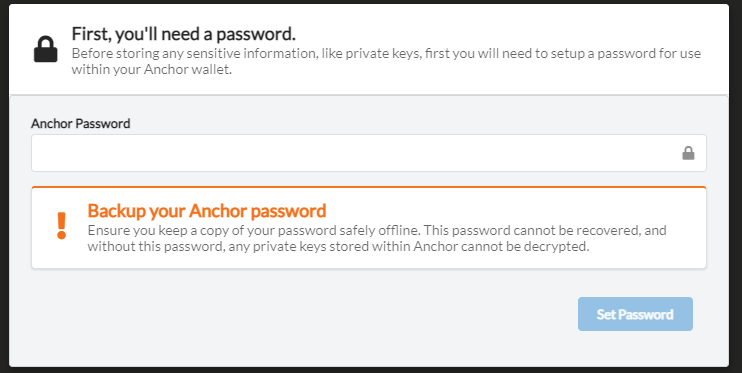
将出现一个窗口来确认你的密码。确认后,你将看到一个页面,可以选择你的区块链。
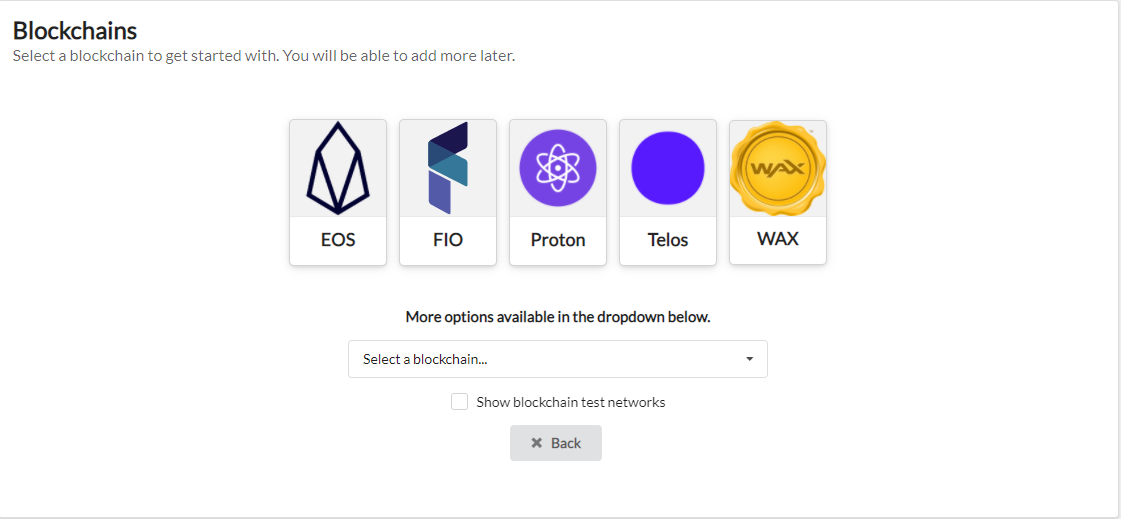
Anchor Wallet支持多个区块链。在这个例子中,我们选择EOS,因为我们要导入一个EOS账户。
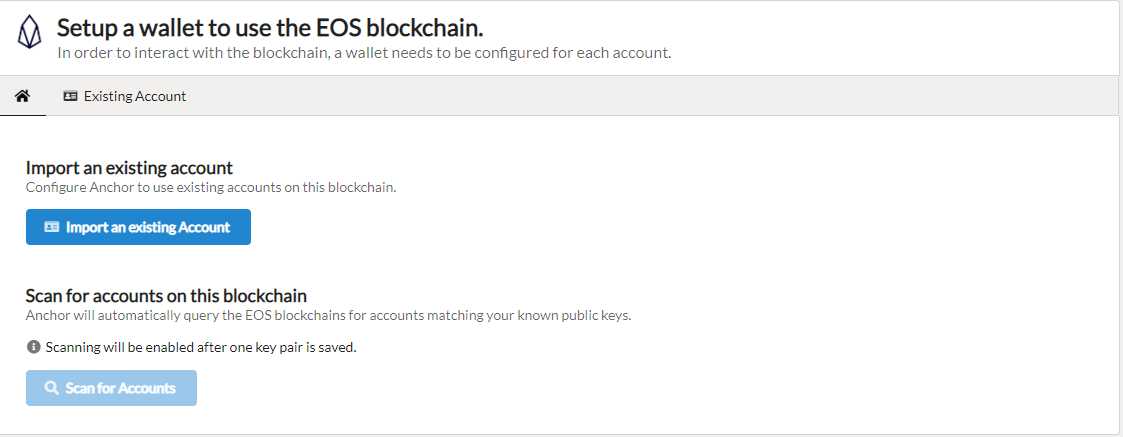
由于你已经拥有一个EOS账户私钥,点击 导入已有账户。它将为你提供以下导入已有EOS账户的选项:
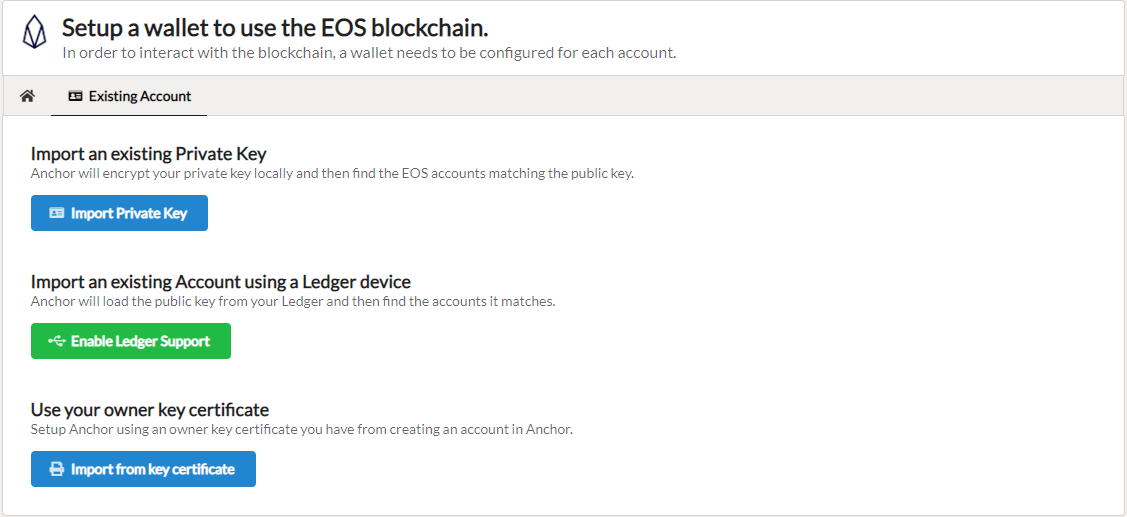
如果你有一个已有的私钥,只需点击 导入私钥。
如果你有一个ledger设备上的账户,只需点击 启用Ledger支持
如果你有一个所有者密钥证书,请使用 从密钥证书导入选项。
在我们的例子中,我们选择 导入私钥。我们输入以数字 5开头的51个字母数字私钥。
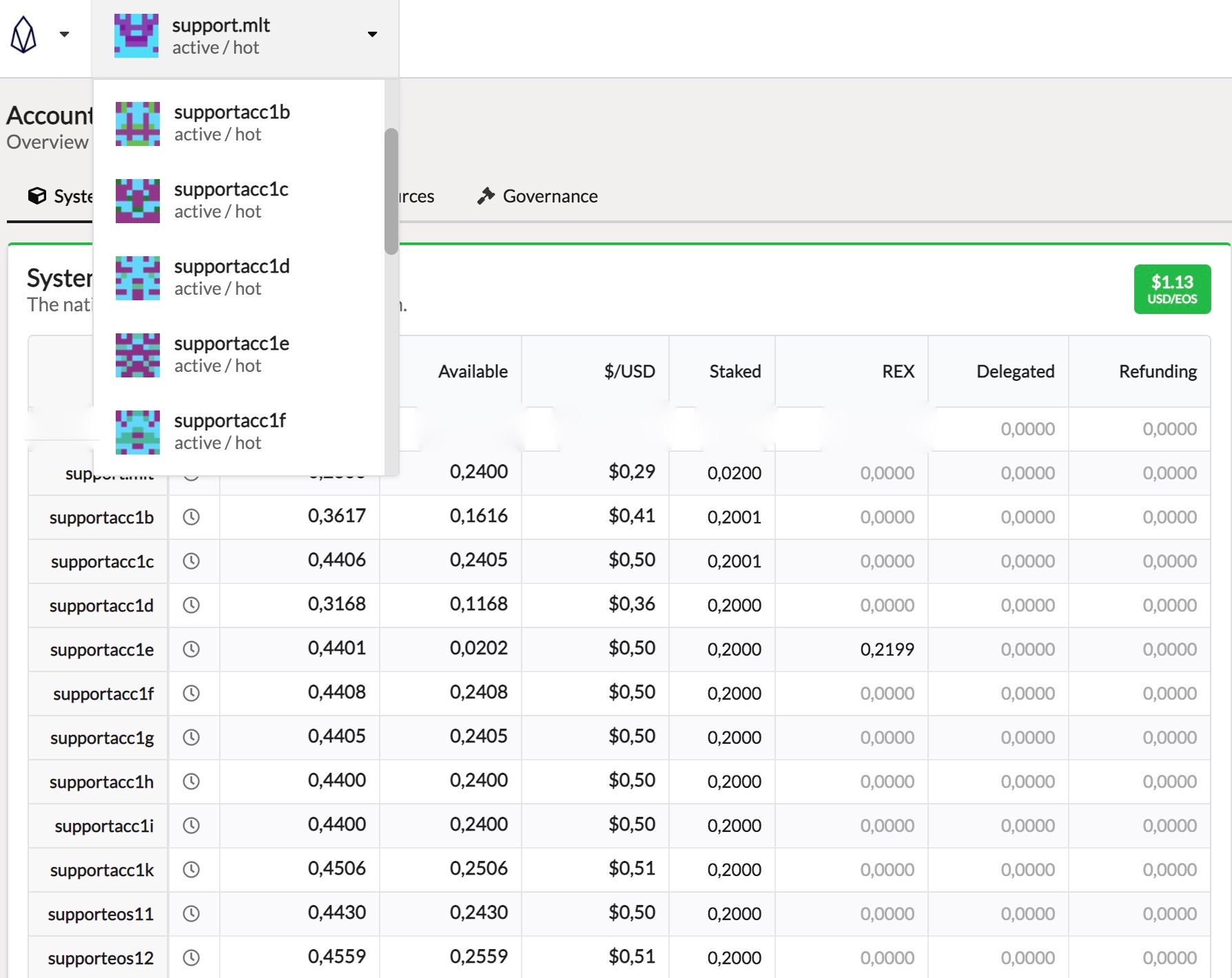
成功导入你的EOS账户后,它将显示在Anchor Wallet的 首页 和EOS图标旁边的下拉菜单中。
我们希望你喜欢本教程!
作者:Mudassar Ejaz
编辑:Randall Roland; Markus Hinrichs, Sukanta Manna
来源 & 参考资料:
图片来源:
截图:Anchor Wallet(桌面版)
Last updated:
Was this article helpful?
Have a specific question about this article?