Blocksfinity Authenticator 앱에 개인 키를 가져오는 방법
Blocksfinity Authenticator 설치, 로컬 볼트 생성, Vaulta 개인 키를 가져오고 Blocksfinity.com에 로그인하는 단계별 가이드
Blocksfinity Authenticator는 블록체인 키를 안전하게 저장하고 매번 웹사이트에 개인 키를 입력하지 않고도 로그인 및 블록체인 트랜잭션을 승인할 수 있게 해줍니다.
Authenticator는 마스터 비밀번호로 보호되는 로컬 볼트를 사용합니다. 하나의 볼트에는 하나 이상의 Vaulta 블록체인 계정의 키를 포함시킬 수 있습니다.
Step 1 — Open the Blocksfinity Authenticator website
다음으로 이동하세요:
https://auth.blocksfinity.com
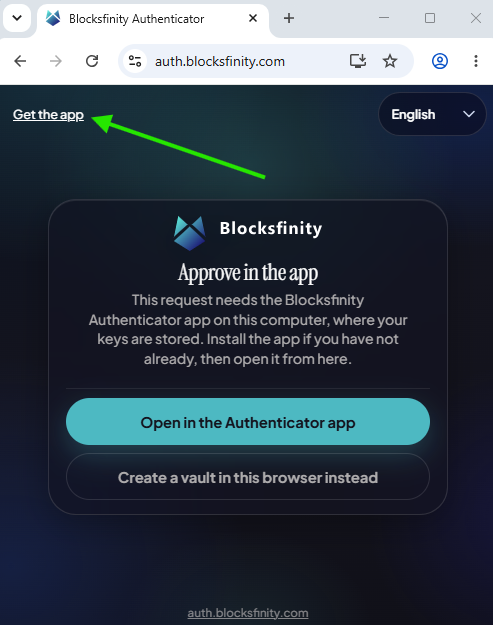
아직 Blocksfinity Authenticator를 설치하지 않았다면, 좌측 상단의 “Get the app”을 클릭하세요.
Step 2 — Download and install Blocksfinity Authenticator
다운로드 창에는 지원되는 운영체제에 대한 현재 사용 가능한 Blocksfinity Authenticator 버전이 표시됩니다.
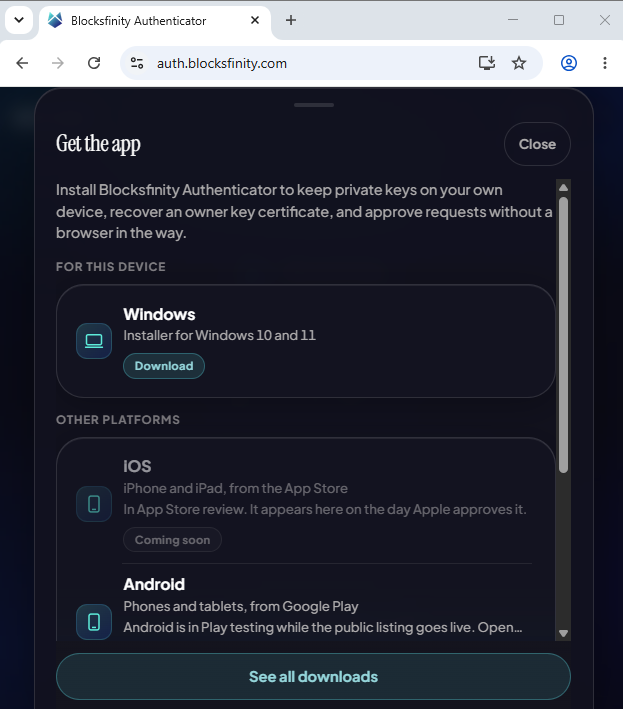
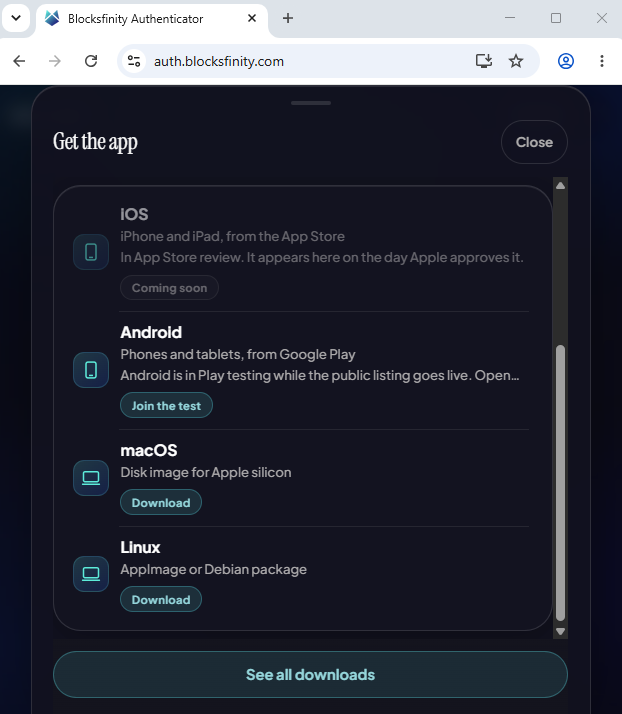
디바이스에 맞는 버전을 선택하고 일반적인 설치 과정을 따르세요.
“Download”를 클릭하고 다운로드한 설치 프로그램을 실행한 뒤 설치를 완료합니다.
설치가 완료되면 Blocksfinity Authenticator를 엽니다.
Step 3 — Create your vault and master password
Blocksfinity Authenticator를 처음 열면 볼트를 만들라는 요청이 나타납니다.
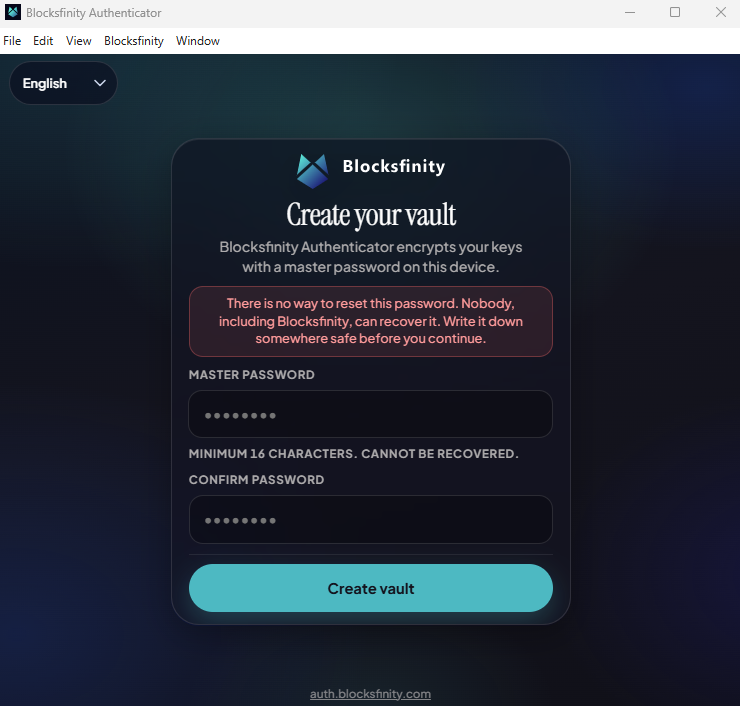
볼트는 가져온 개인 키를 저장하는 장치 내 암호화된 저장 영역입니다. 하나의 볼트에 여러 Vaulta 블록체인 계정에 대한 키를 보관할 수 있습니다.
최소 16자 이상이며 대소문자, 숫자, 특수 문자를 조합한 강력한 마스터 비밀번호를 생성하세요. Confirm Password에 다시 입력하고 “Create vault.”를 클릭합니다.
이 비밀번호는 Authenticator에 저장된 개인 키에 대한 접근을 보호합니다.
중요: 마스터 비밀번호는 재설정하거나 복구할 수 없습니다. Blocksfinity는 귀하의 비밀번호를 알지 못하며 복구해줄 수 없습니다. 계속하기 전에 안전하게 보관하세요.
귀하의 마스터 비밀번호는 블록체인 개인 키와 다릅니다. 마스터 비밀번호는 장치의 Authenticator 볼트를 여는 데 사용되며, 개인 키는 블록체인 계정의 행동을 승인하는 암호학적 인증서입니다.
Step 4 — Add a blockchain account
볼트를 만든 후 Accounts 화면에 아직 계정이 추가되지 않았다고 표시됩니다.
“+ Add account.”를 클릭합니다.
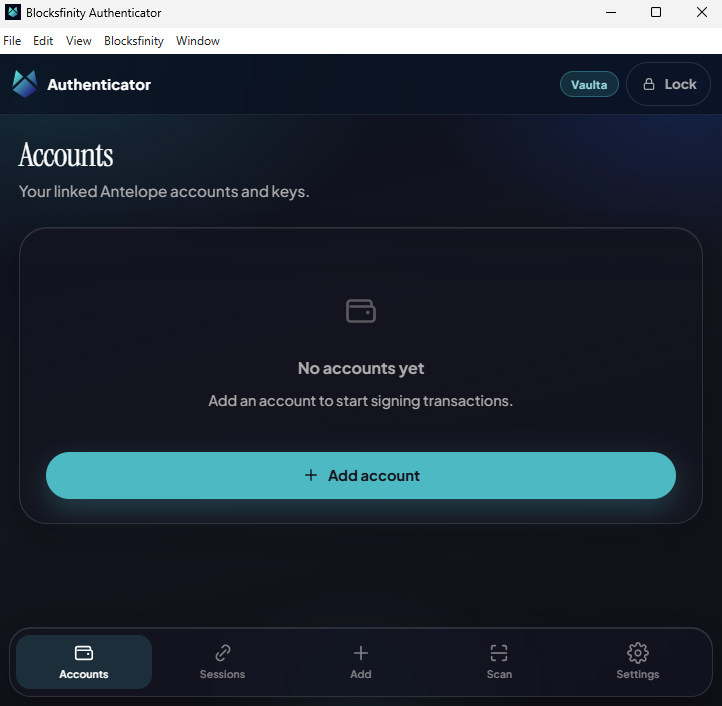
계정 관리 화면이 열리며 여기서 블록체인 계정을 생성, 복구, 가져오기 또는 연결할 수 있습니다.
Step 5 — Select “Import private key”
Add account 화면에서 다음을 선택하세요:
“Import private key”
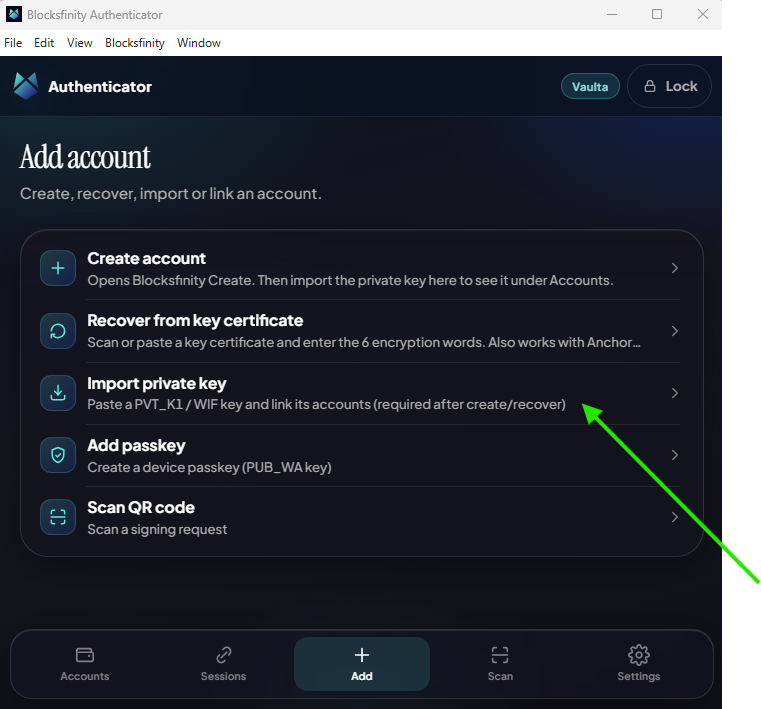
이 옵션은 이전 가이드에서 계정을 만들 때 안전하게 저장한 Vaulta 개인 키가 이미 있을 때 사용합니다.
Authenticator는 해당 공개 키를 사용해 체인 상에서 어떤 Vaulta 계정과 권한이 연결되어 있는지 탐색합니다.
절대로 개인 키를 다른 사람에게 보내거나 신뢰할 수 없는 웹사이트에 붙여넣지 마세요.
Step 6 — Enter your private key and find your account
선택된 네트워크가 Vaulta인지 확인하세요.
이전에 저장한 개인 키를 Private Key 필드에 붙여넣습니다.
Authenticator는 키를 로컬 볼트 내부에 암호화된 형태로 저장합니다. 키를 입력한 뒤 다음을 클릭합니다:
“Find accounts”
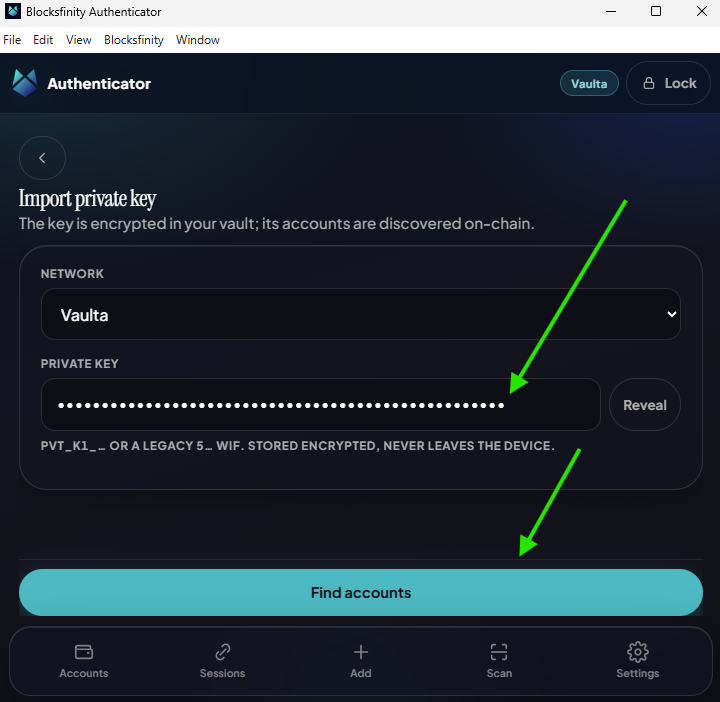
Blocksfinity Authenticator는 해당 공개 키를 파생하고 Vaulta 블록체인에서 현재 그 키를 사용하는 계정 및 권한을 확인합니다.
참고: 향후 키 사용 방식에 따라 동일한 개인 키가 하나 이상의 계정이나 권한에 연결될 수 있습니다.
Step 7 — Link the discovered account
블록체인 탐색이 끝나면 Authenticator는 가져온 키와 연관된 계정들을 표시합니다.
우리 예시에서는 supportacc1h 입니다.
“Accounts found.” 아래에 기대한 계정 이름이 나타나는지 확인하세요.
추가하고 싶은 계정을 선택하고 다음을 클릭합니다:
“Link 1 account(s)”
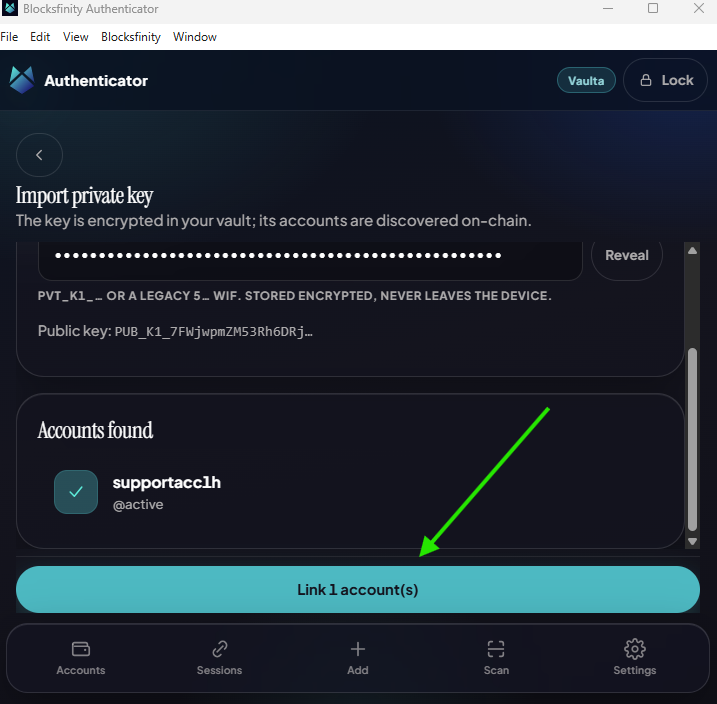
여러 계정이 발견된 경우, 신중히 검토하고 이 Authenticator로 관리하려는 계정만 선택하세요.
블록체인 계정 자체가 애플리케이션으로 이동되는 것은 아닙니다. Authenticator는 로컬에 저장된 개인 키를 Vaulta 블록체인에서 발견된 해당 계정 및 권한에 연결합니다.
Step 8 — Verify the imported account and key
연결이 완료되면 Blocksfinity Authenticator 내에서 해당 계정을 엽니다.
“Permissions & keys,” 섹션에서 개인 키와 연관된 계정 권한을 확인할 수 있습니다.
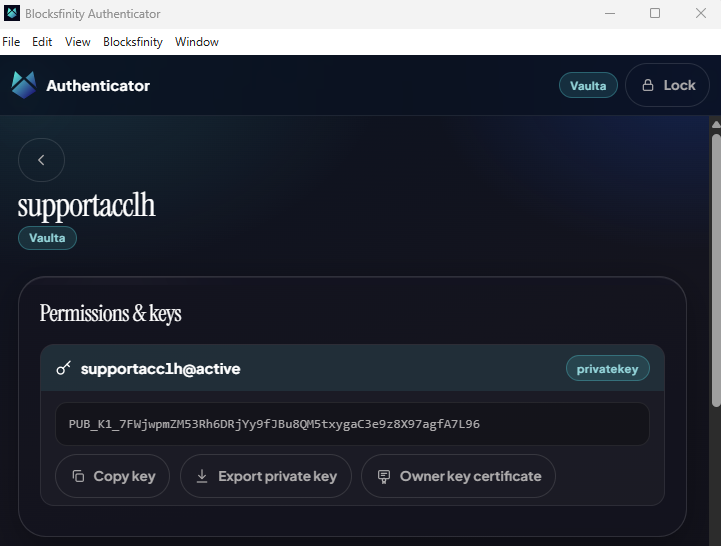
또한 “Keys on chain.”을 검토하세요. 이 섹션은 현재 Vaulta 블록체인에서 해당 계정에 대한 권한을 가진 공개 키들을 보여줍니다.
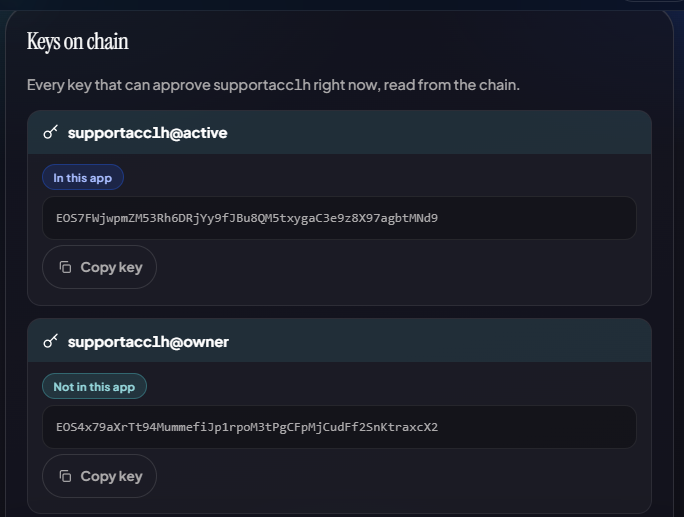
“In this app”으로 표시된 키는 현재 Authenticator 볼트에 존재합니다. “Not in this app”으로 표시된 키는 체인에 존재하지만 해당 개인 키가 이 Authenticator에 아직 가져오지 않은 상태입니다.
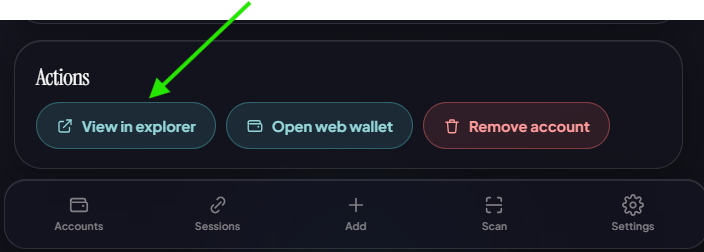
추가 확인이나 Authenticator를 사용해 로그인하려면 “View in explorer.”를 클릭하세요.
이렇게 하면 계정이 Blocksfinity 블록체인 탐색기에서 열리며, 계정 정보, 권한, 키, 리소스, 트랜잭션 내역을 독립적으로 검토하거나 Vaulta 계정으로 탐색기에서 작업을 수행할 수 있습니다.
중요: 공개 키는 블록체인에 안전하게 노출될 수 있지만, 개인 키는 절대로 공개적으로 노출돼서는 안 됩니다.
Step 9 — Log in to Blocksfinity.com with the Authenticator
이제 계정을 Blocksfinity Authenticator를 지원하는 웹사이트와 함께 사용할 준비가 되었습니다.
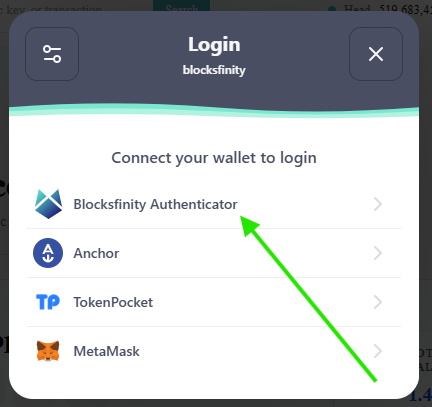
https://www.blocksfinity.com 로 이동해 오른쪽 상단의 “Login”을 클릭하세요.
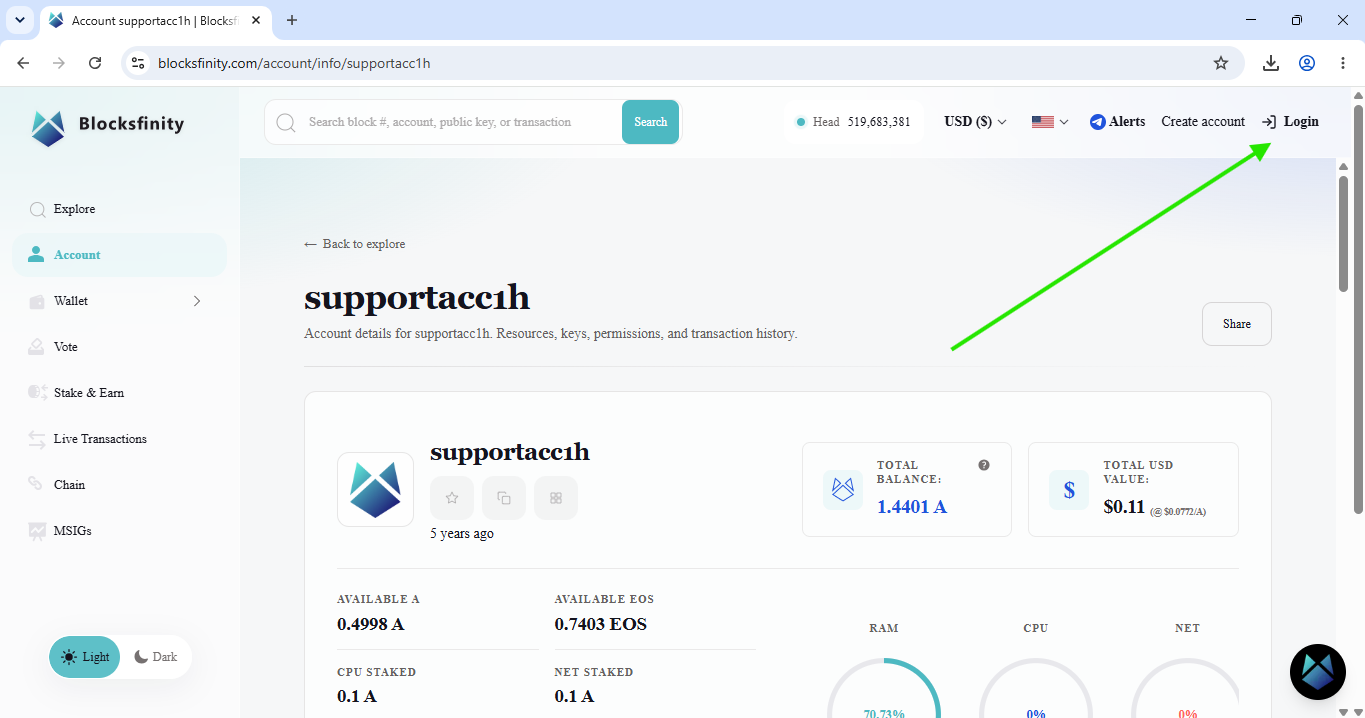
사용 가능한 로그인 옵션 중 “Blocksfinity Authenticator”를 선택합니다.
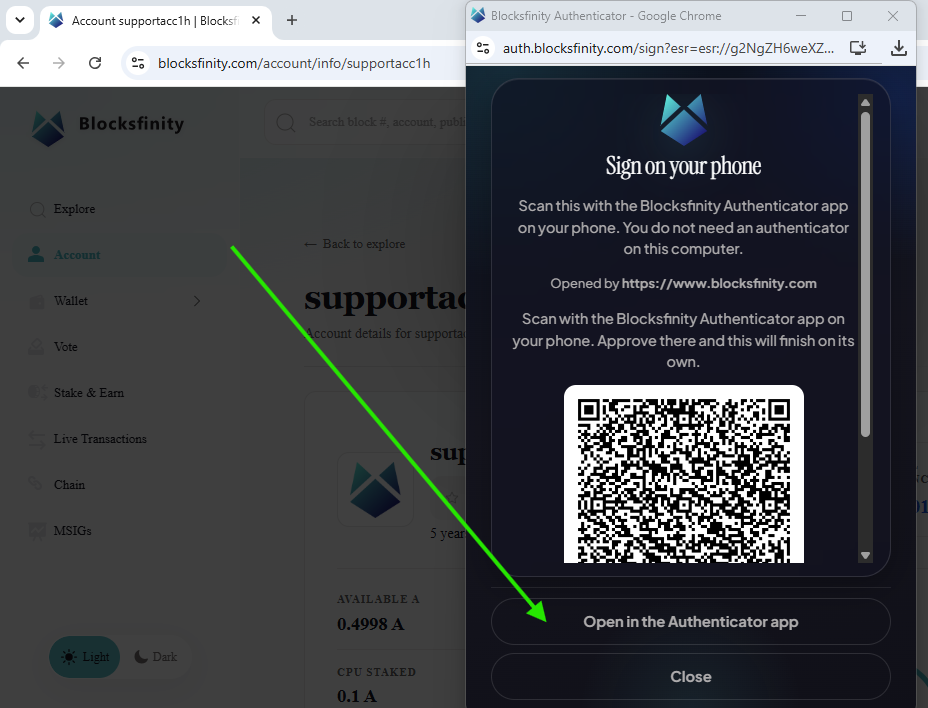
같은 컴퓨터에서 Authenticator를 사용 중이라면 “Open in the Authenticator app.”을 클릭합니다. 다른 지원 디바이스를 사용하는 경우 로그인 화면에 QR 코드가 표시되어 스캔할 수 있습니다.
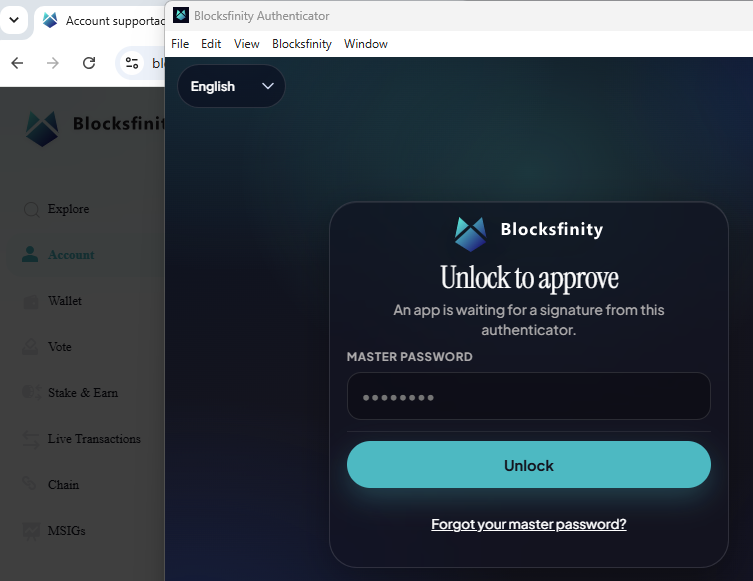
Blocksfinity Authenticator가 열리며 볼트를 잠금 해제하라는 메시지가 표시됩니다. 마스터 비밀번호를 입력하고 “Unlock.”를 클릭하세요.
그 후 로그인 요청이 표시됩니다. 승인하기 전에 다음을 확인하세요:
서명하려는 계정 및 권한
로그인을 요청하는 웹사이트 또는 애플리케이션
인증되는 요청 유형
모두 올바르다면, 필요 시 마스터 비밀번호를 입력하고 “Approve login.”를 클릭합니다.
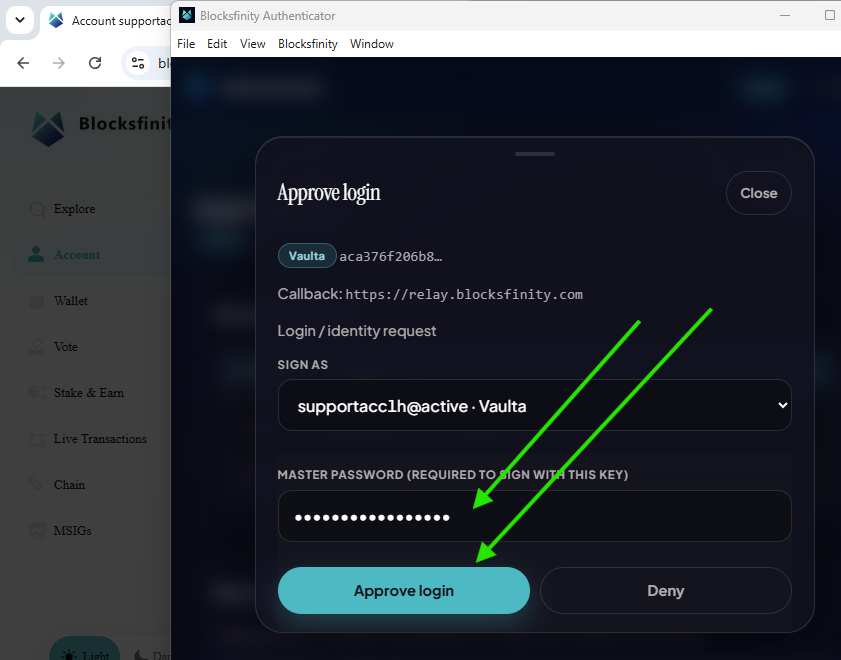
Authenticator는 적절한 개인 키를 사용해 로그인 요청에 암호화 서명을 합니다. 귀하의 개인 키 자체는 Blocksfinity.com에 전송되지 않습니다.
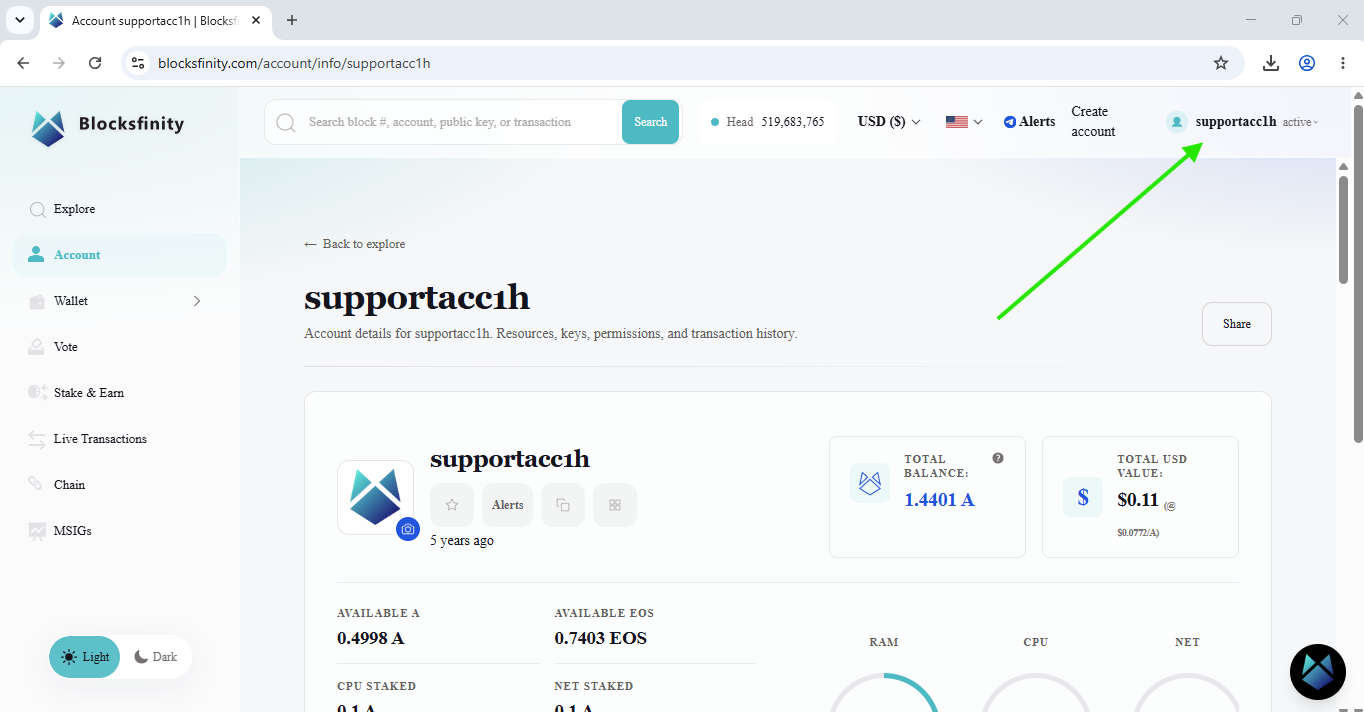
승인 후 브라우저로 돌아가면, 오른쪽 상단에 Vaulta 계정 이름이 표시되어 로그인 상태임을 확인할 수 있습니다.
마지막 업데이트:
이 게시글이 도움이 되었나요?
이 게시글에 관한 구체적인 질문이 있나요?