So installieren und konfigurieren Sie EOS Studio
Gehen Sie zu eosstudio.io und laden Sie EOS Studio herunter.
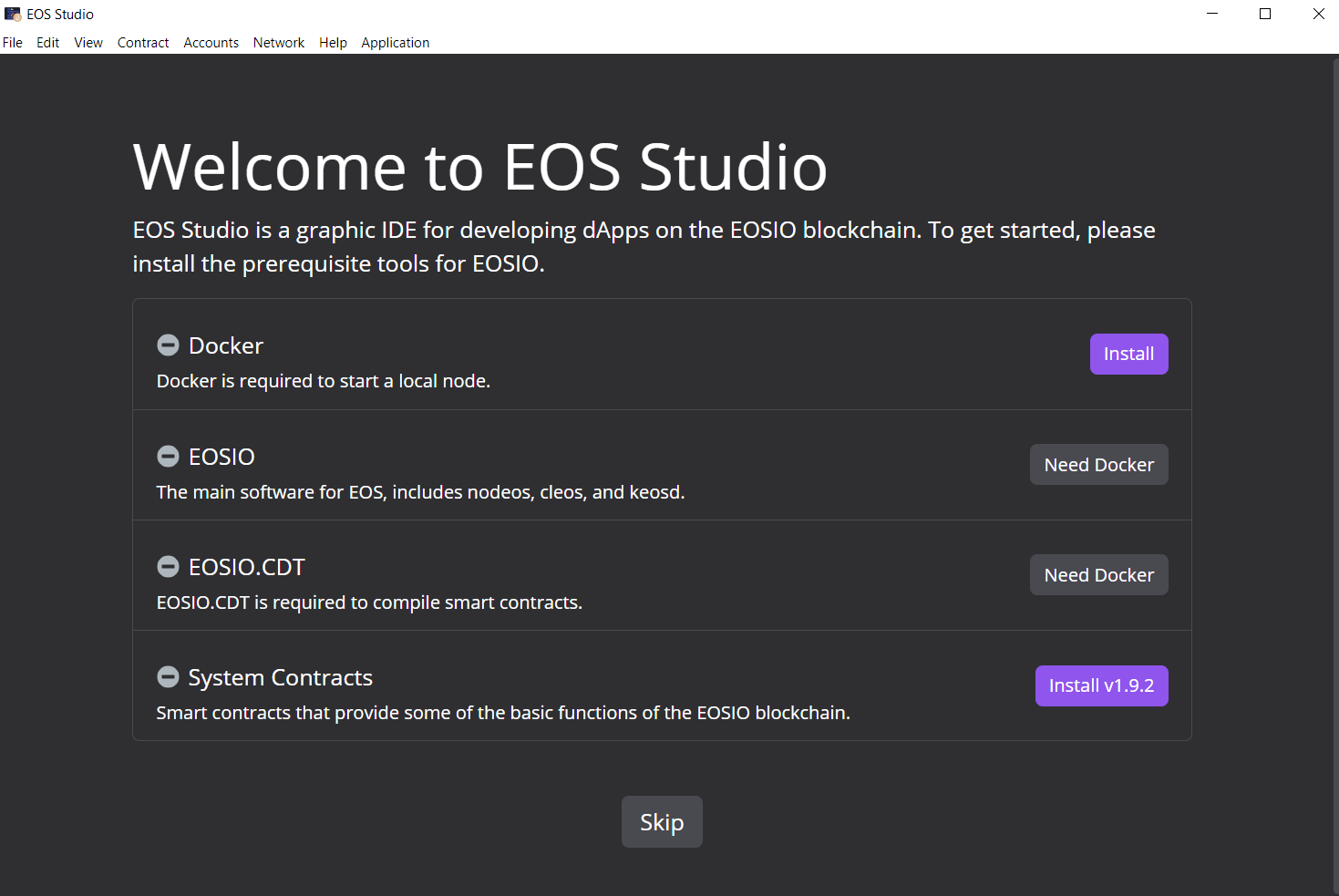
Wenn Sie sehen, dass zusätzliche Komponenten benötigt werden, klicken Sie auf Installieren. Es bringt Sie zur Docker-Website, wo Sie Docker herunterladen und installieren können.
Starten Sie Docker Desktop.
Starten Sie das Studio neu.
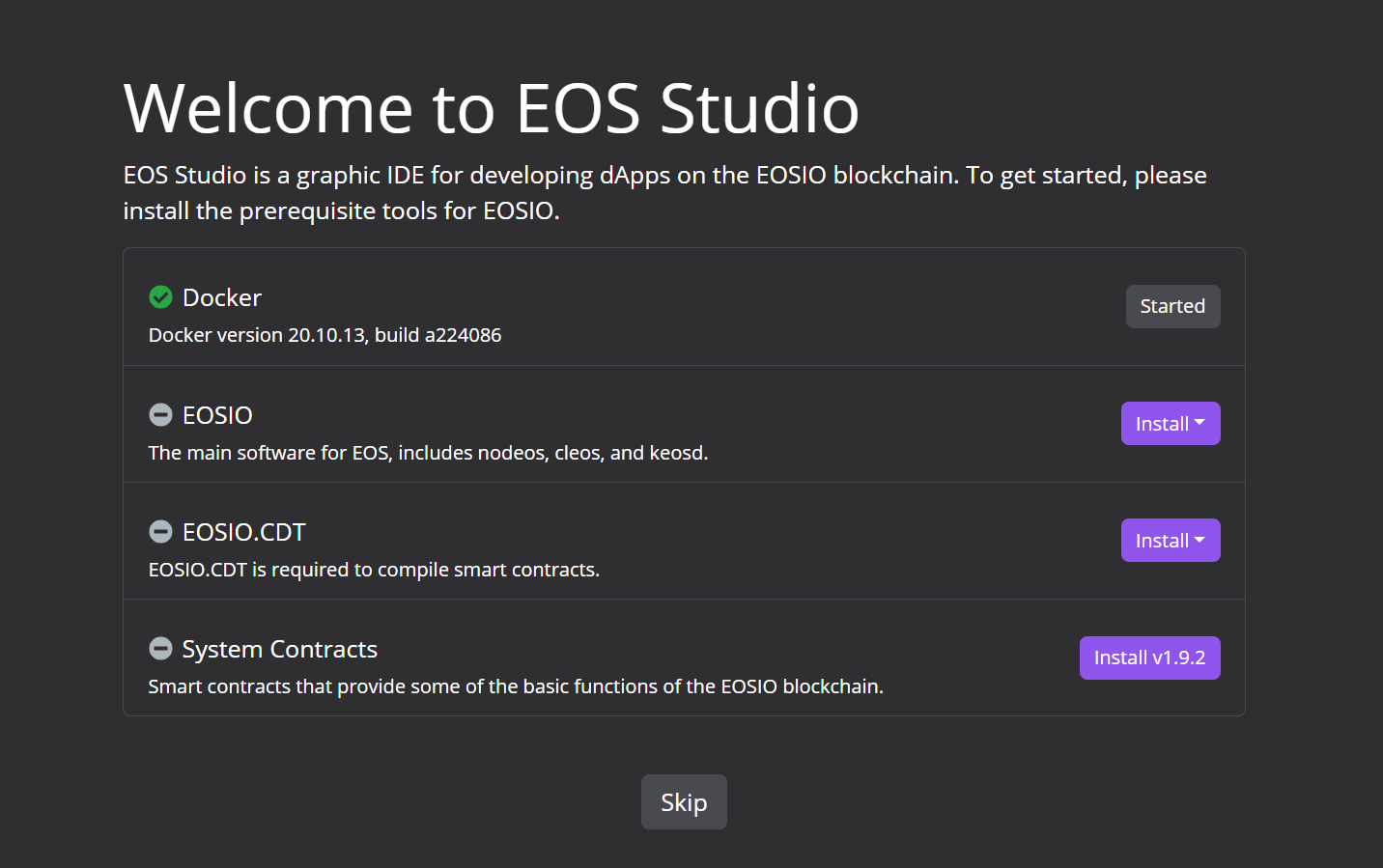
Installieren Sie EOSIO.
Installieren Sie EOSIO.CDT.
Installieren Sie die System-Verträge.
Wenn Sie einen Fehler wie diesen sehen:
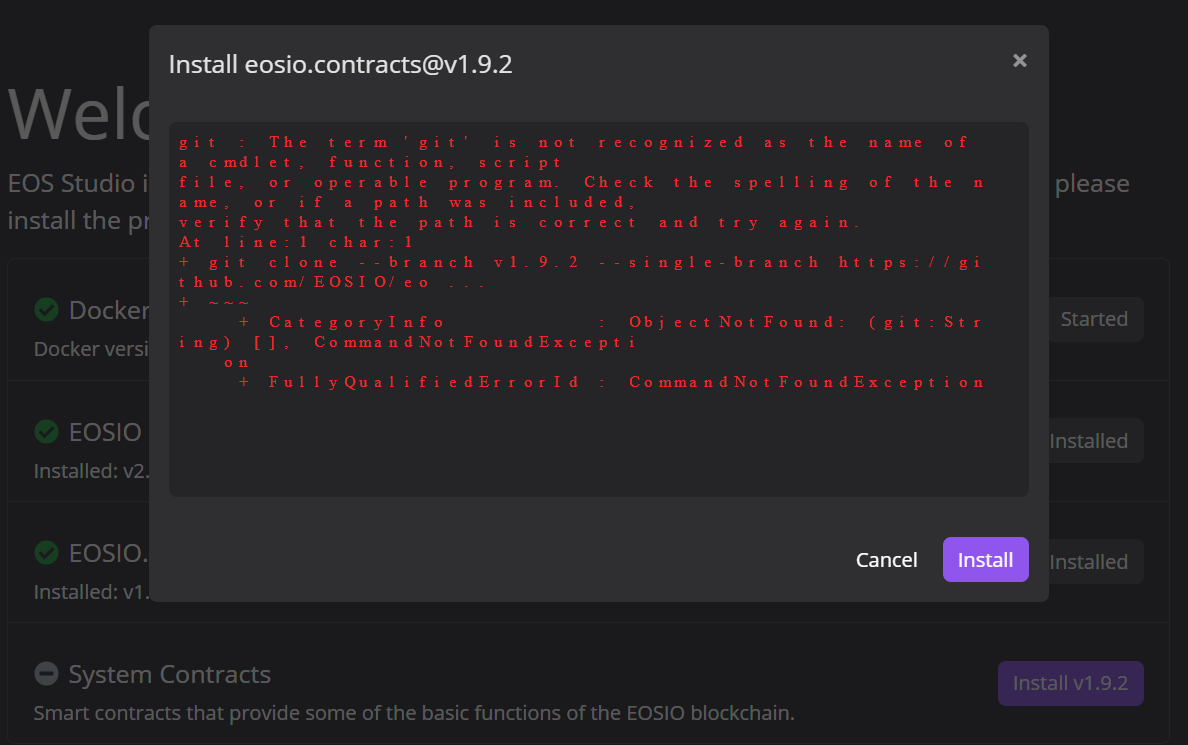
Installieren Sie Git:
Starten Sie EOS Studio neu und installieren Sie die System-Verträge erneut.
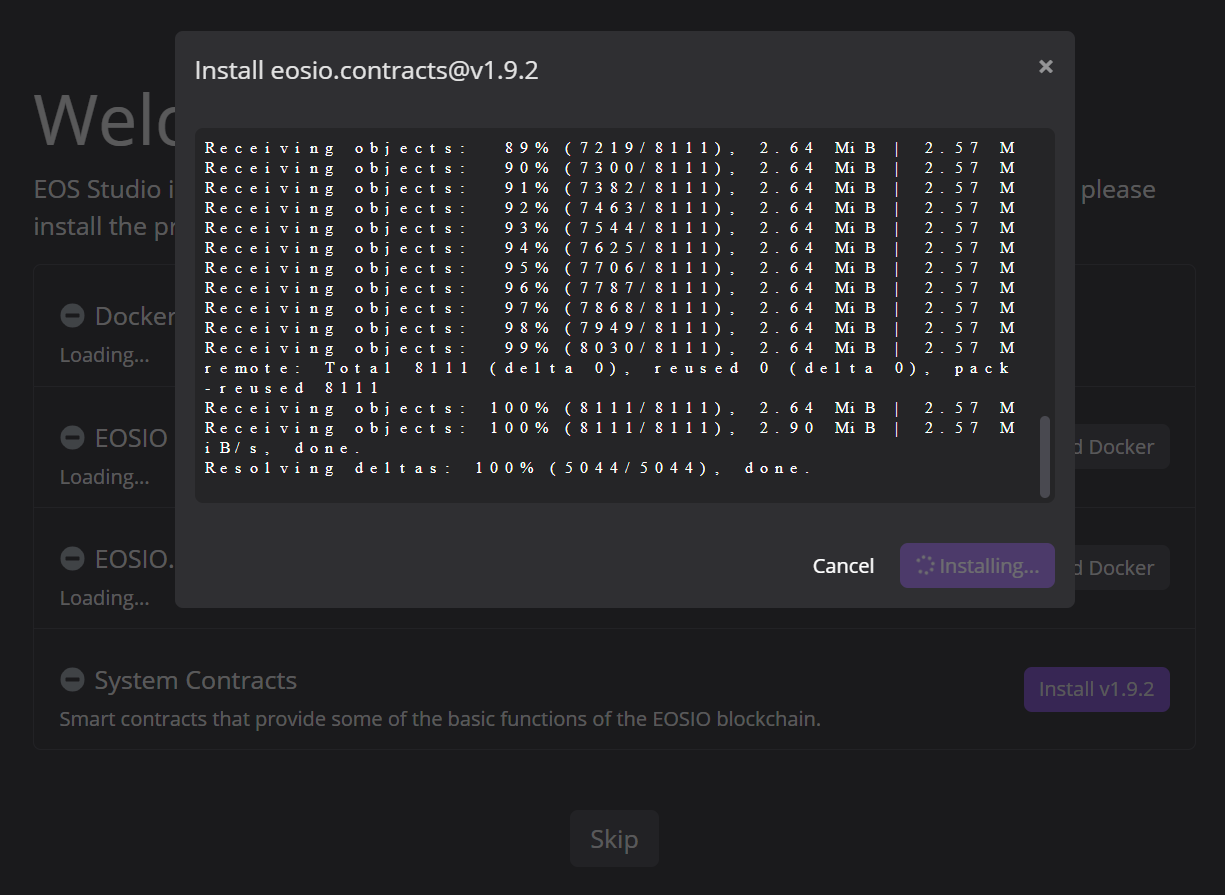
Starten Sie das Studio erneut.
Dann sollten Sie automatisch auf diesem Bildschirm landen:
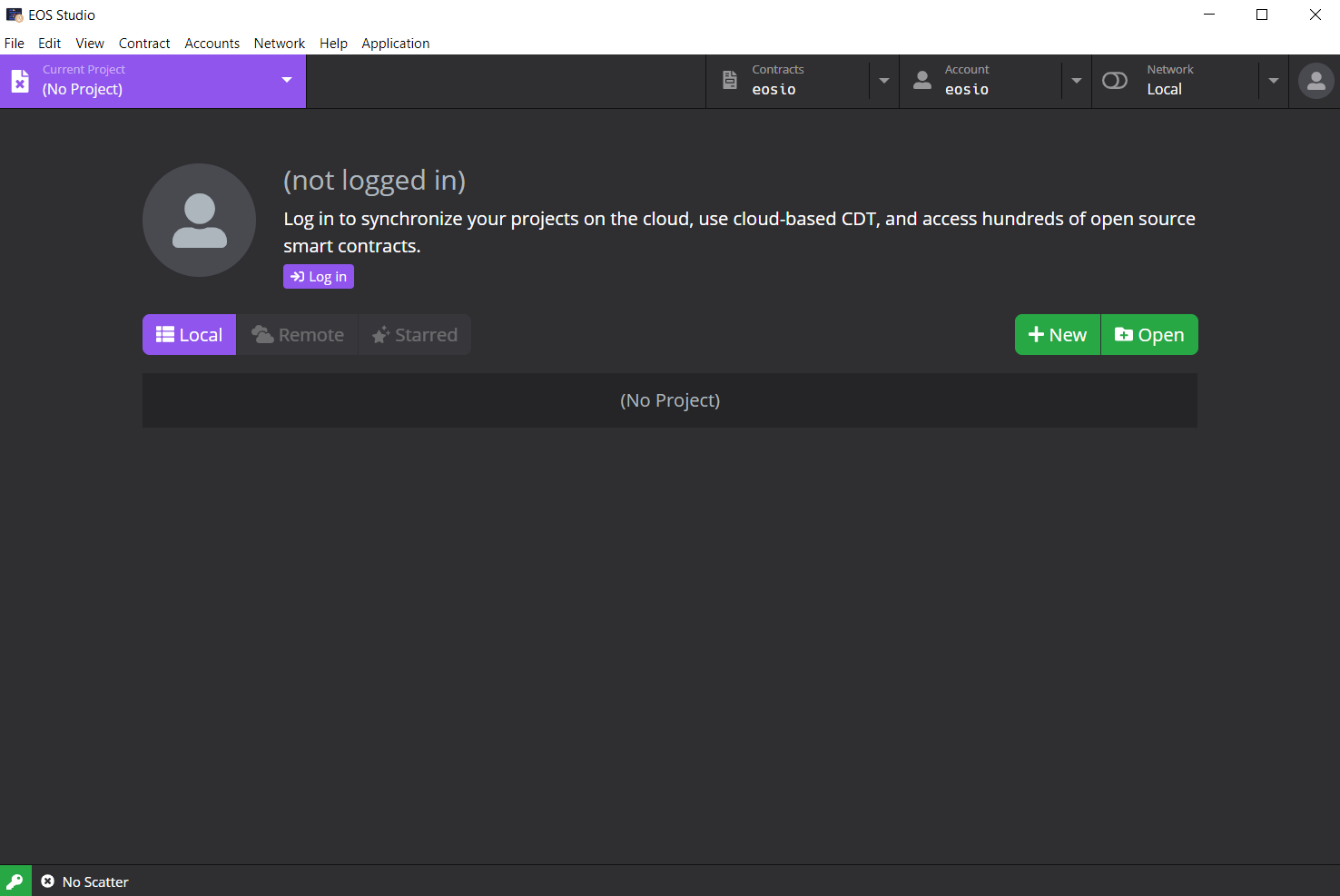
Melden Sie sich bei Ihrem GitHub-Konto an.
Klicken Sie auf Neu, wenn Sie ein neues Projekt starten möchten.
Geben Sie ihm einen Namen. Da wir dem Video-Tutorial mit dem Tic-Tac-Toe-Beispiel folgen, werden wir unser erstes Projekt auch Tic-Tac-Toe nennen.
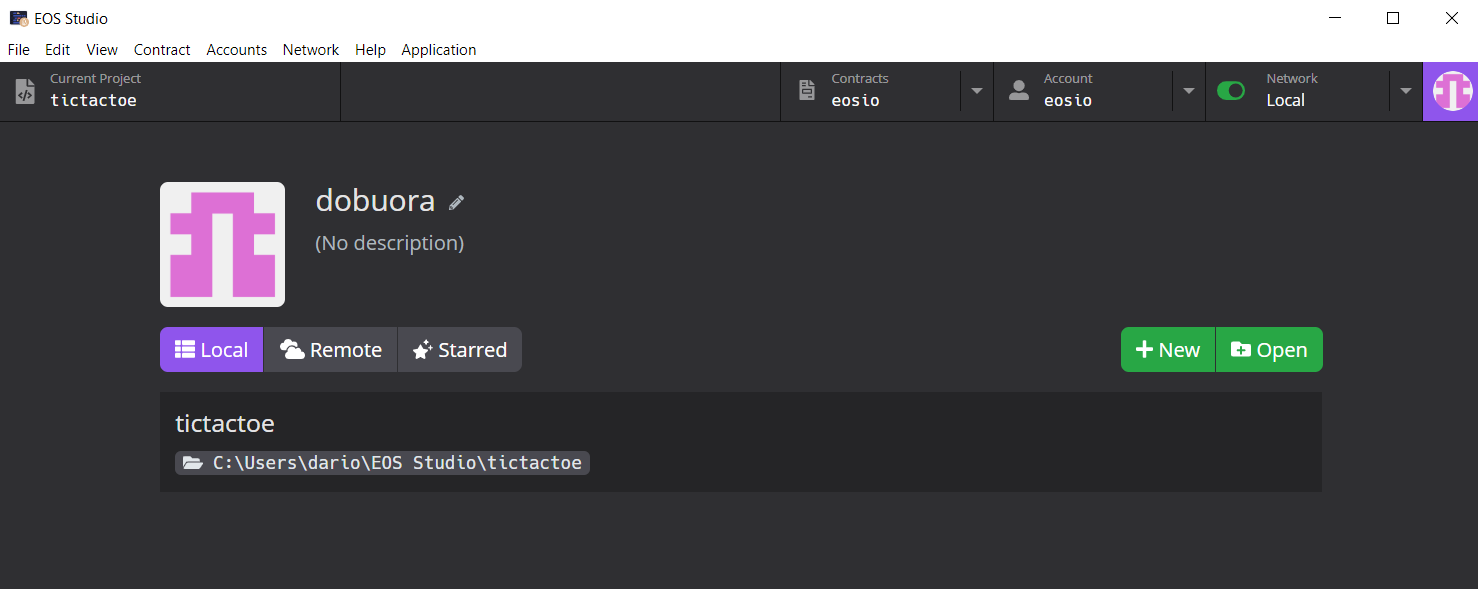
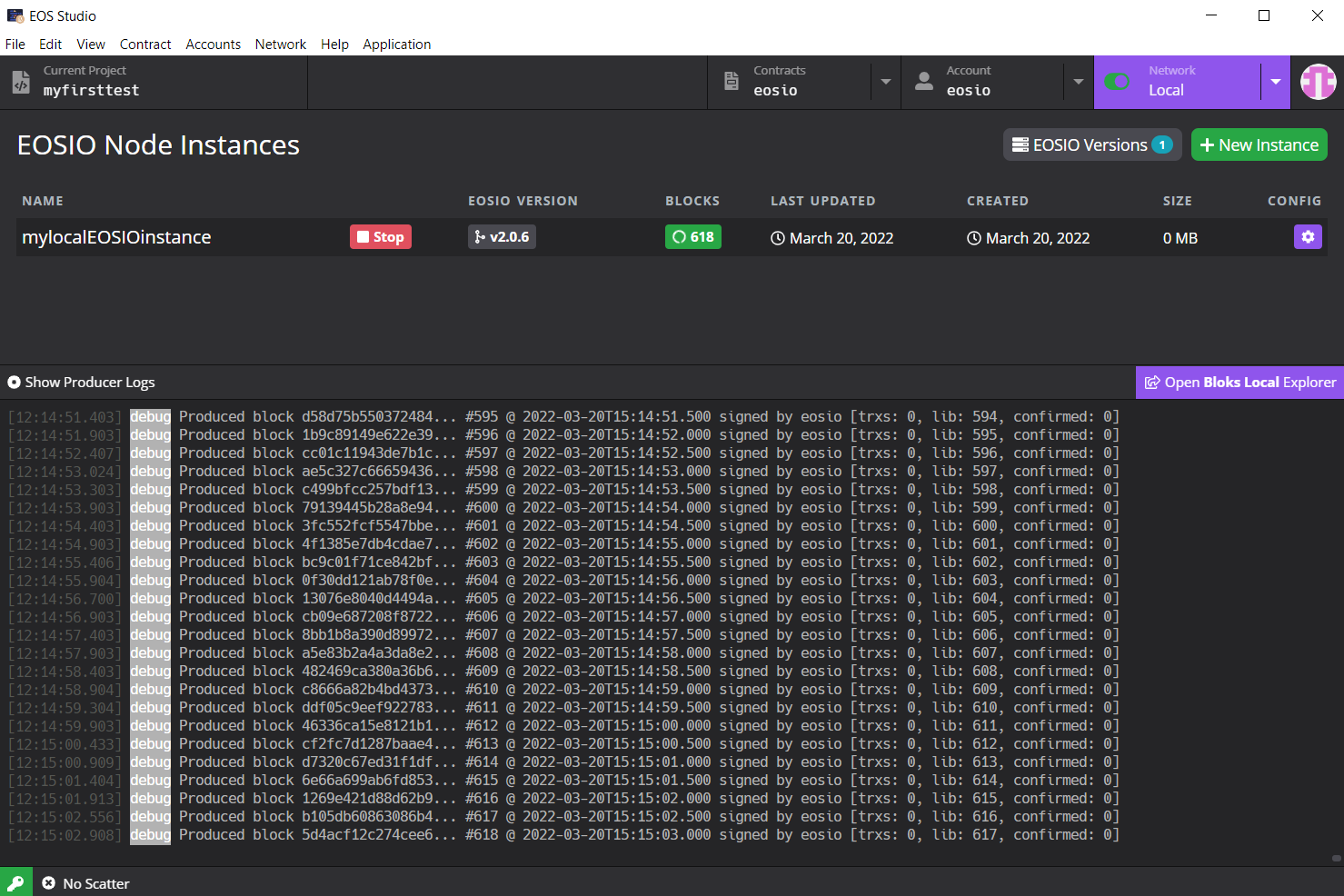
Klicken Sie auf Netzwerk oben rechts, erstellen Sie eine neue EOSIO-Instanz und benennen Sie sie. Ich habe meine mylocalEOSIOinstance genannt.
Dann starten Sie Ihre Instanz. Es sollte so aussehen:
Jetzt sind wir bereit, dem YouTube-Video "Developing on EOSIO (as a newb)" von Phoenix zu folgen.
Weitere Informationen zur Tic-Tac-Toe-Demonstration finden Sie hier:
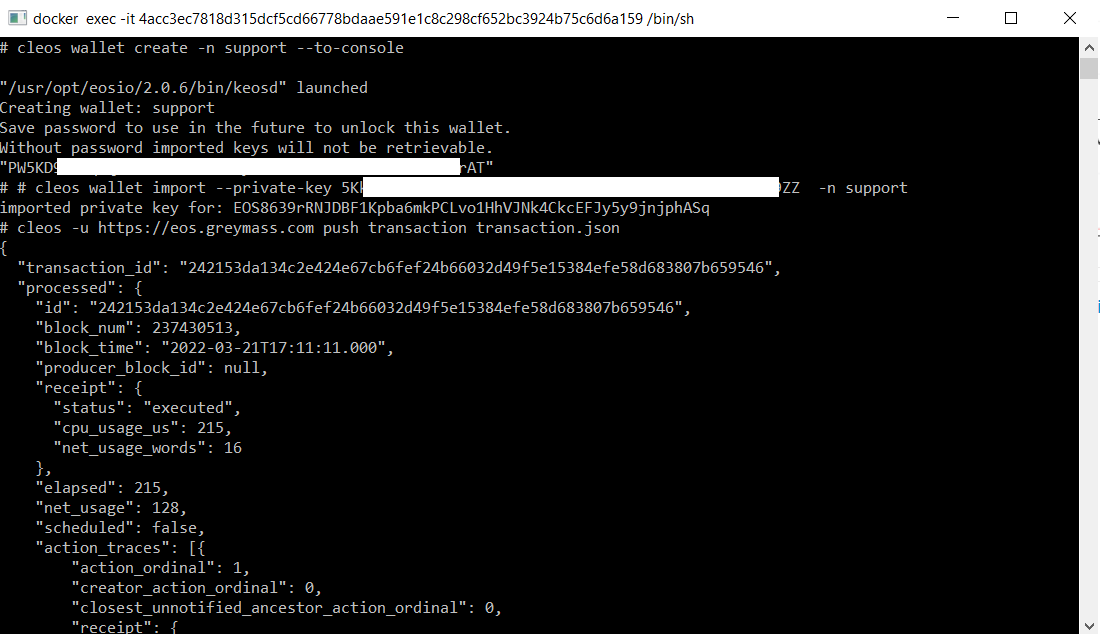
Wenn Sie cleos benötigen, wechseln Sie zu Docker Desktop und klicken Sie auf CLI auf Ihrer gestarteten EOSIO-Instanz:
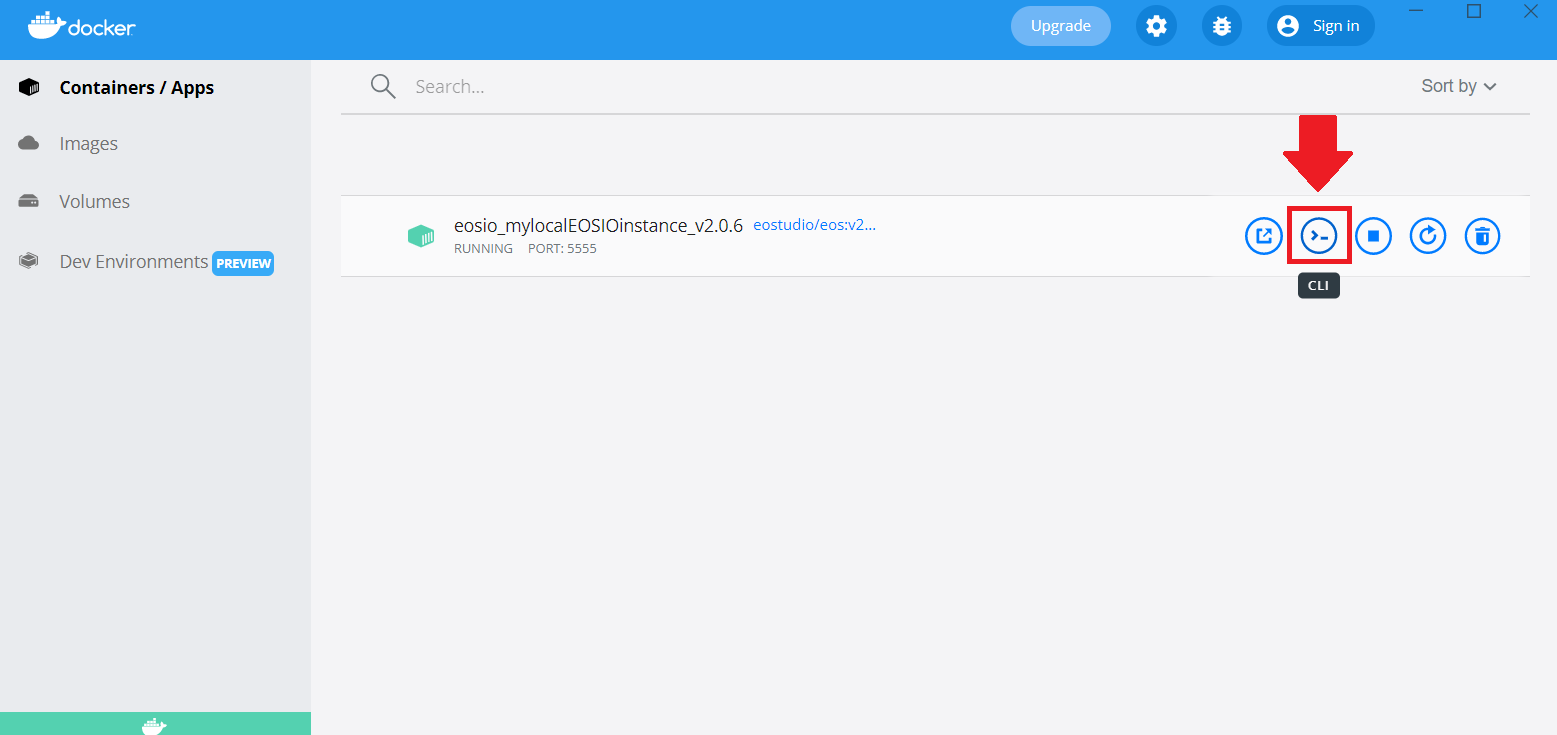
Es öffnet ein Terminal, in dem Sie den cleos-Befehl verwenden können:
Autor: Dario Cesaro
Redakteur: Randall Roland, Markus Hinrichs
Übersetzung: -
Quellen & Referenzen:
EOSstudio.io Website
Docker Website
Tic-Tac-Toe Demonstration
Video-Tutorial: Developing on EOSIO (as a newb)
Last updated:
Was this article helpful?
Have a specific question about this article?