Comment installer et configurer EOS Studio
Allez sur eosstudio.io et téléchargez EOS Studio.
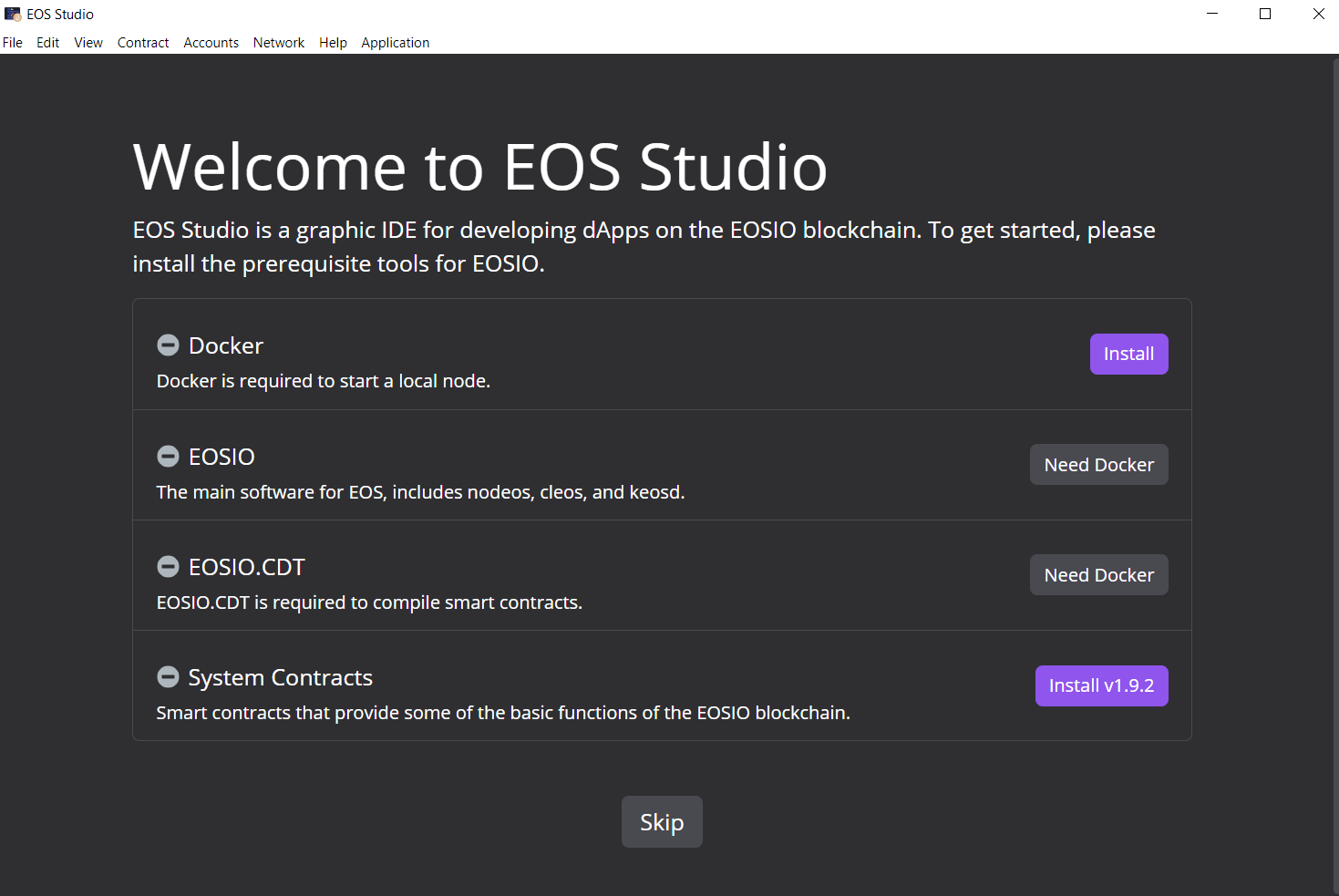
Si vous voyez qu'il nécessite des composants supplémentaires, cliquez sur Installer. Cela vous amènera sur le site Docker, où vous pouvez télécharger et installer Docker.
Démarrez Docker Desktop.
Redémarrez le Studio.
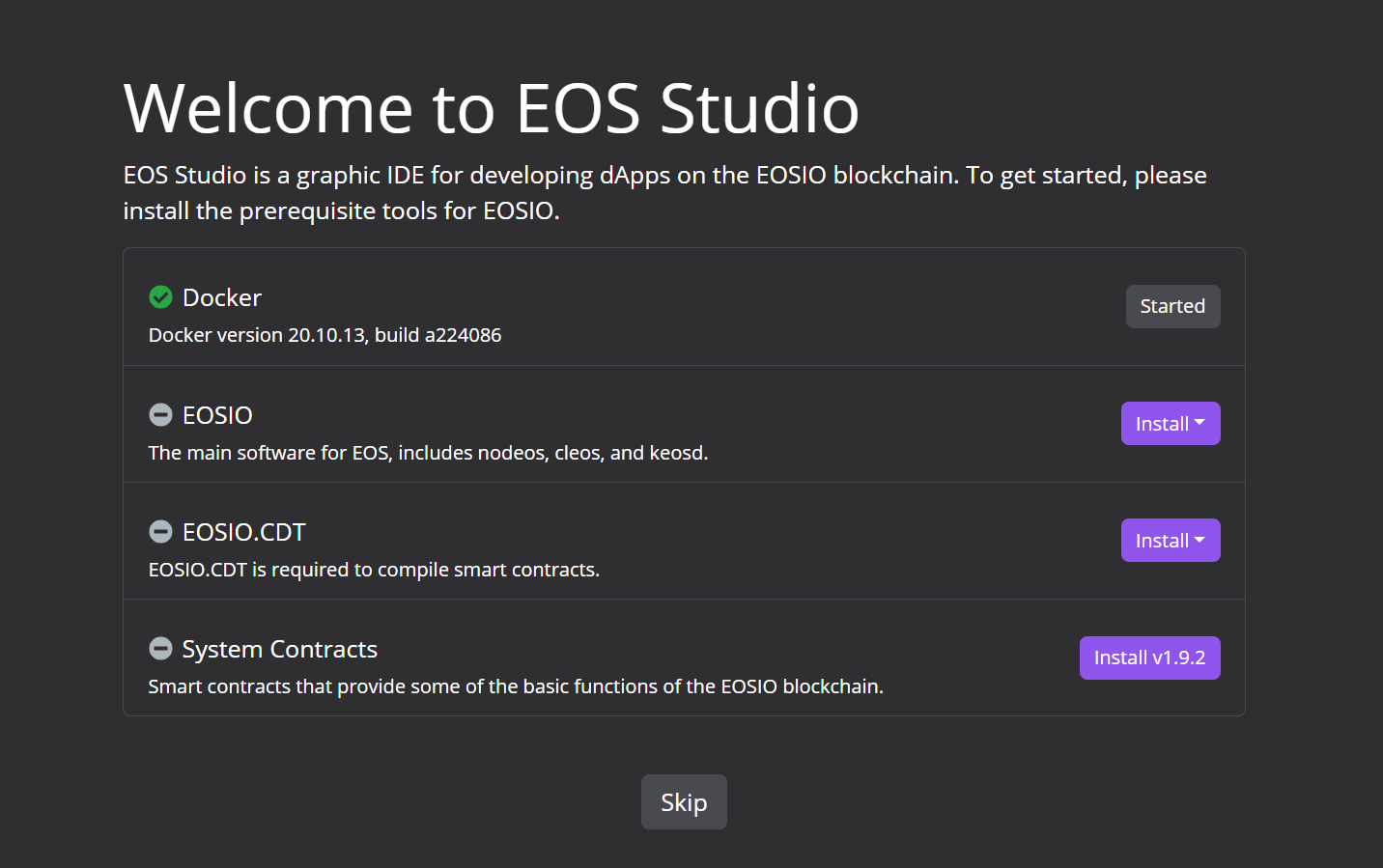
Installez EOSIO.
Installez EOSIO.CDT.
Installez les contrats système.
Si vous voyez une erreur comme ceci :
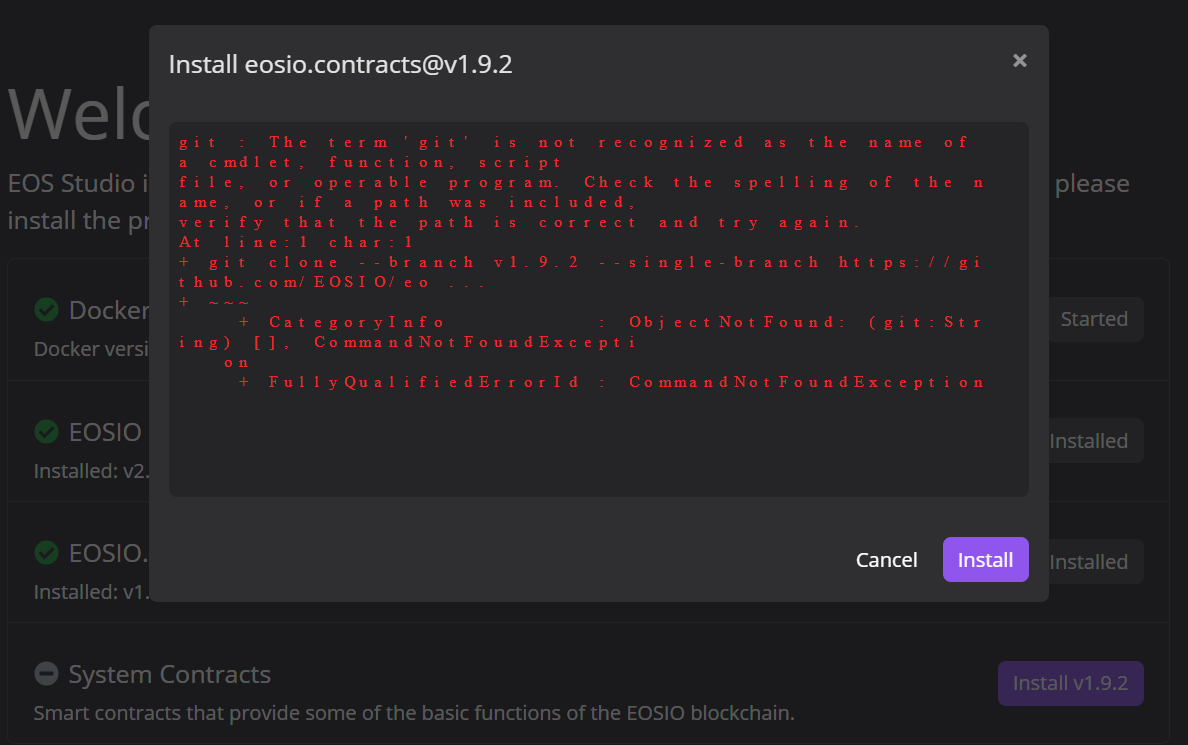
Installez Git :
Redémarrez EOS Studio et installez à nouveau les contrats système.
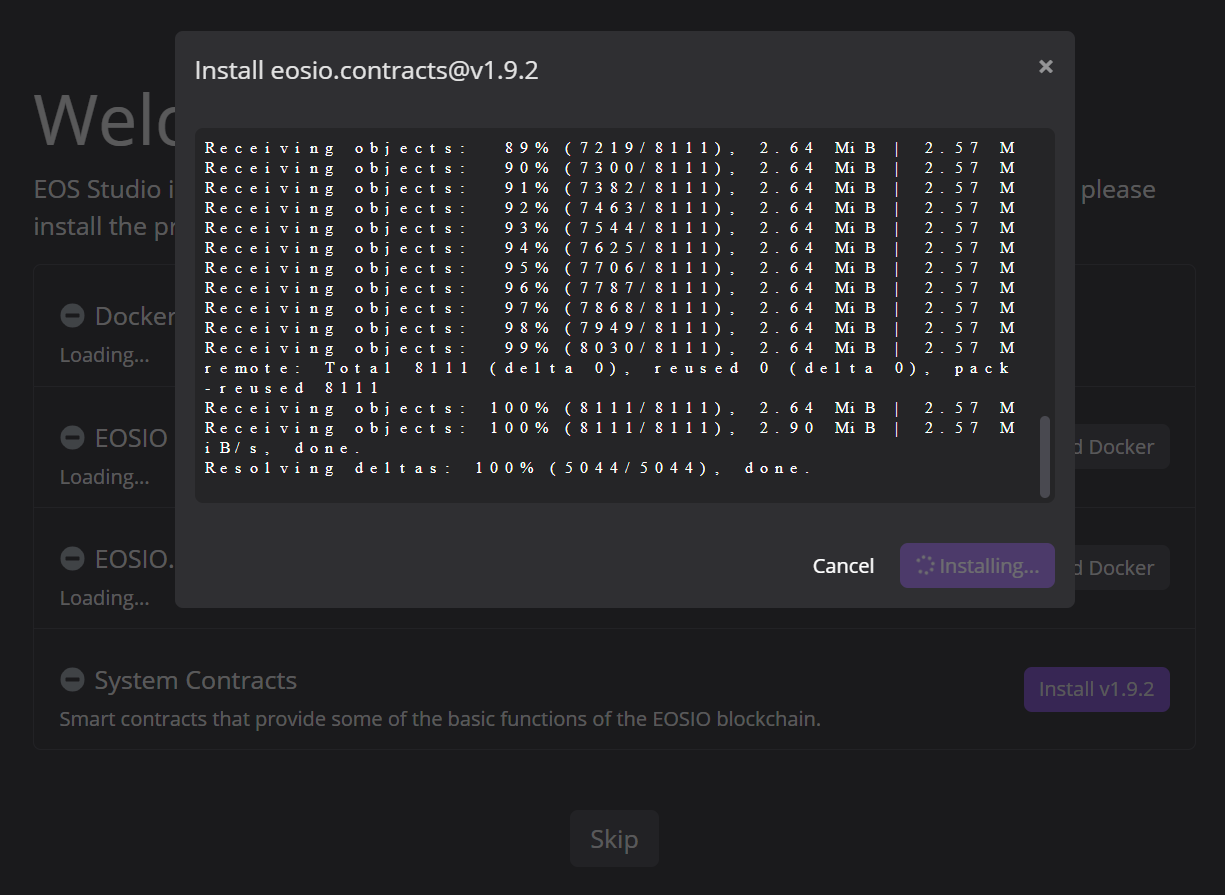
Redémarrez le Studio à nouveau.
Ensuite, cela devrait vous amener automatiquement à cet écran :
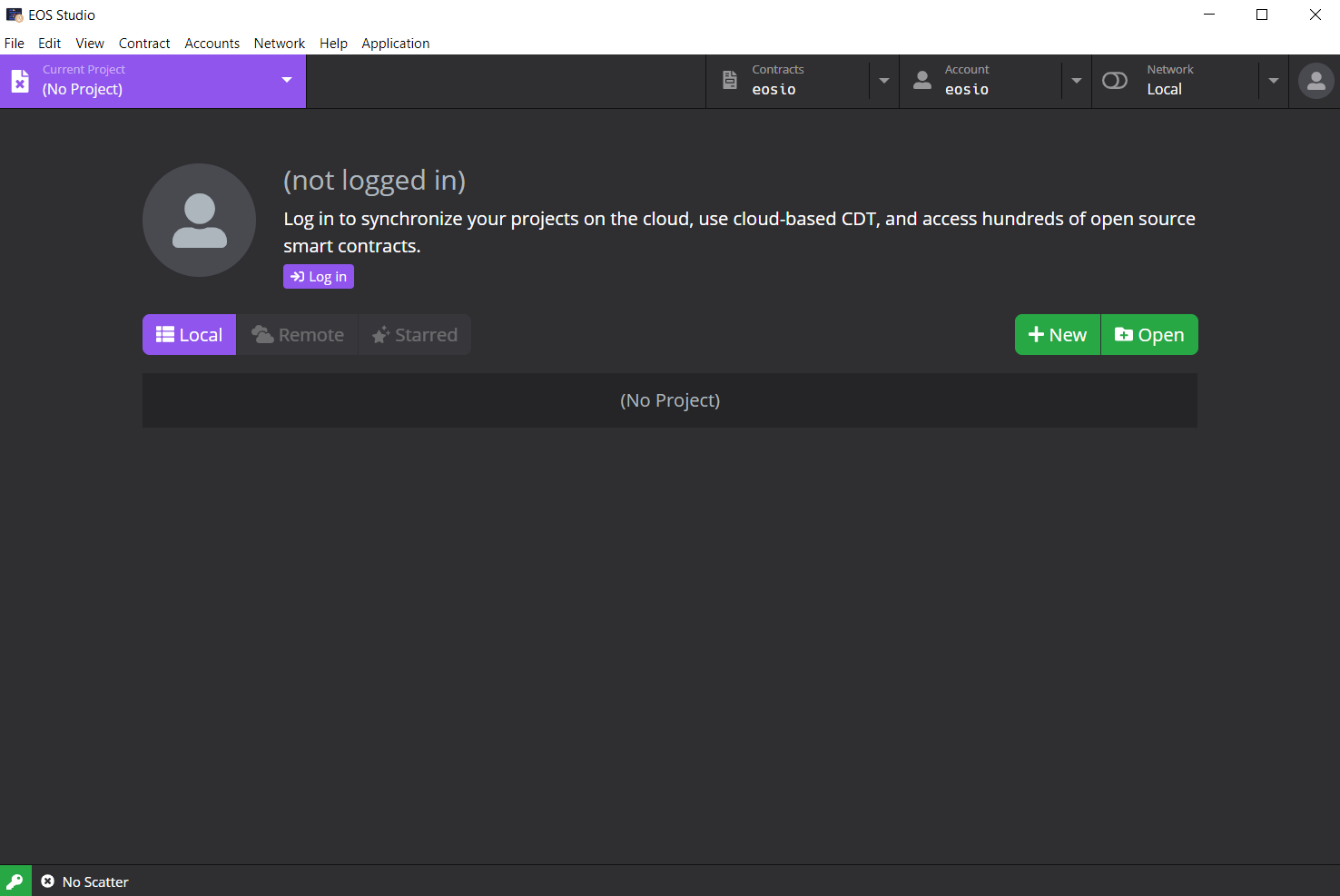
Connectez-vous à votre compte github.
Cliquez sur Nouveau si vous souhaitez commencer un nouveau projet.
Donnez-lui un nom. Puisque nous allons suivre un tutoriel vidéo en suivant l'exemple tictactoe, nous allons nommer notre premier projet tictactoe également.
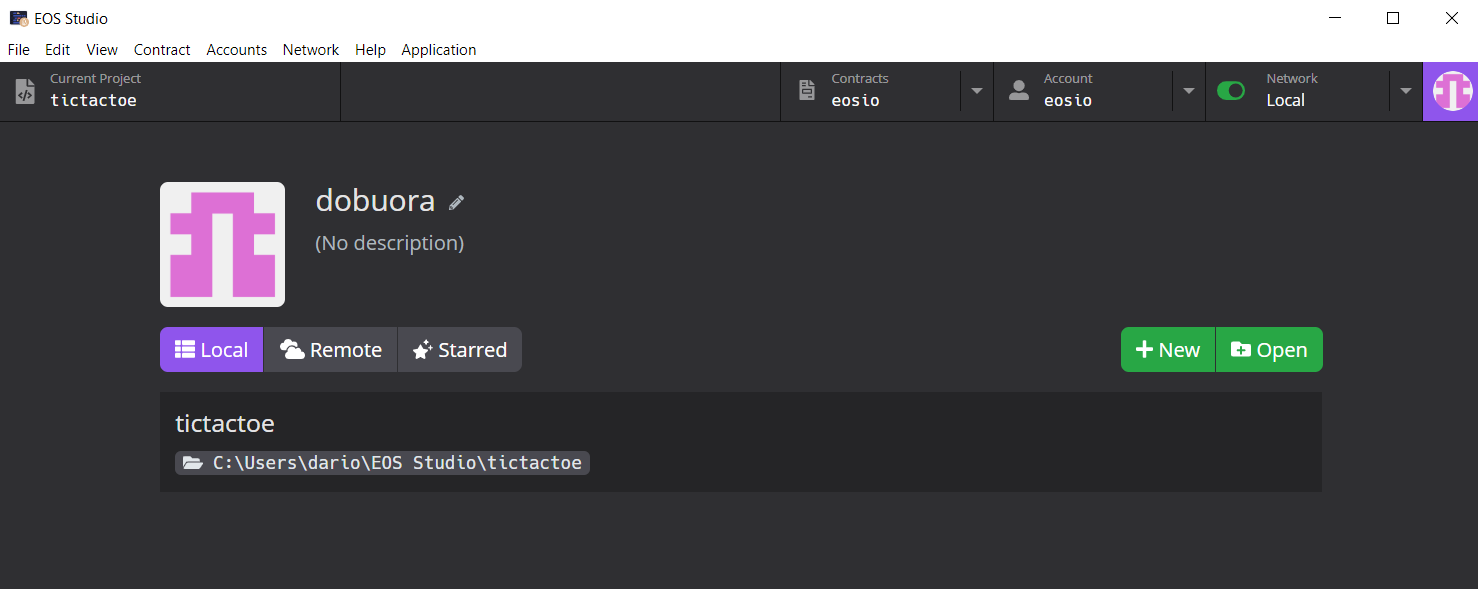
Cliquez en haut à droite sur Réseau, créez une nouvelle instance EOSIO et nommez-la. J'ai nommé la mienne mylocalEOSIOinstance.
Ensuite, démarrez votre instance. Cela devrait ressembler à ceci :
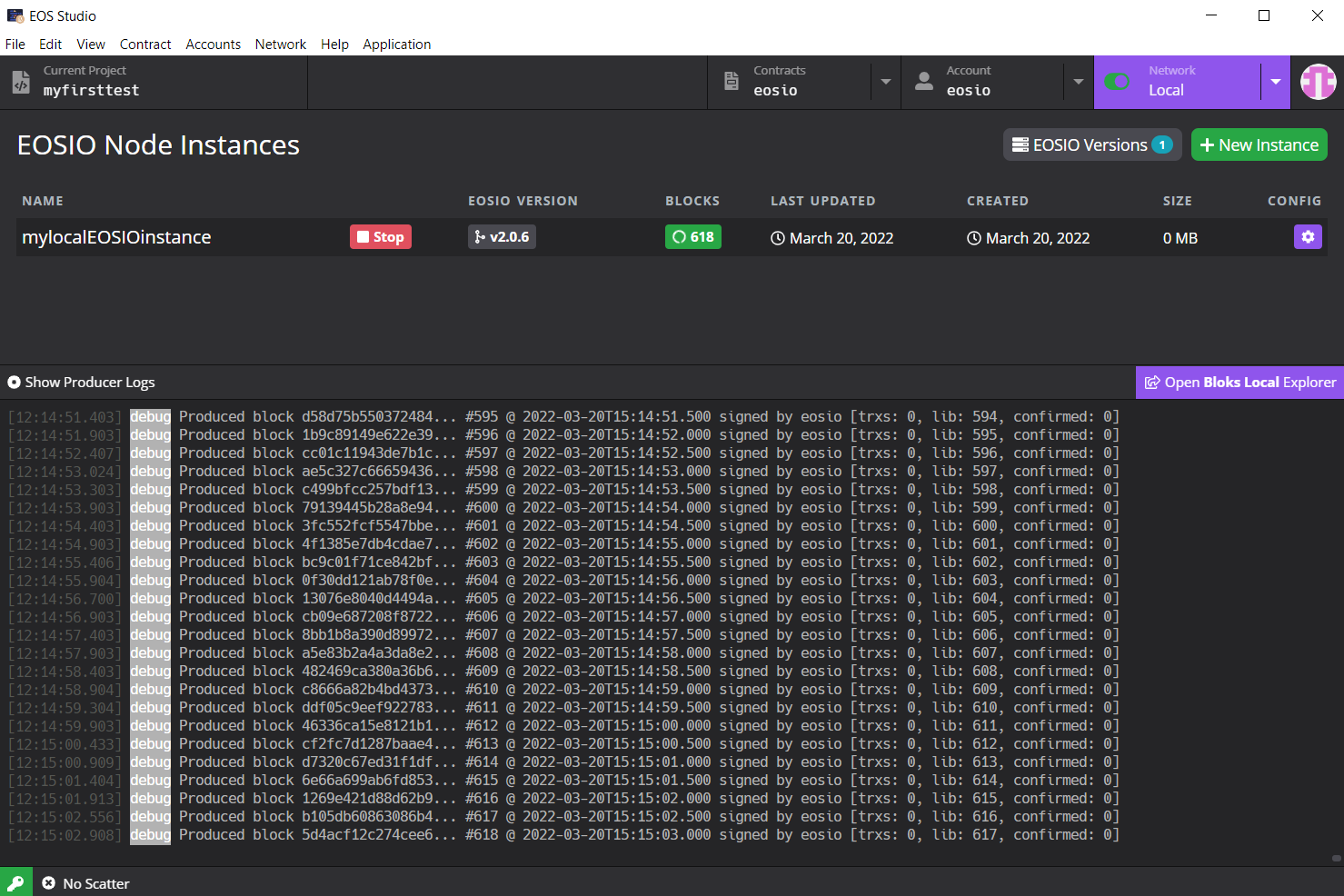
Maintenant, nous sommes prêts à suivre la vidéo youtube "Développer sur EOSIO (en tant que débutant)" de Phoenix.
Plus d'informations sur la démonstration tictactoe, vous pouvez les trouver ici :
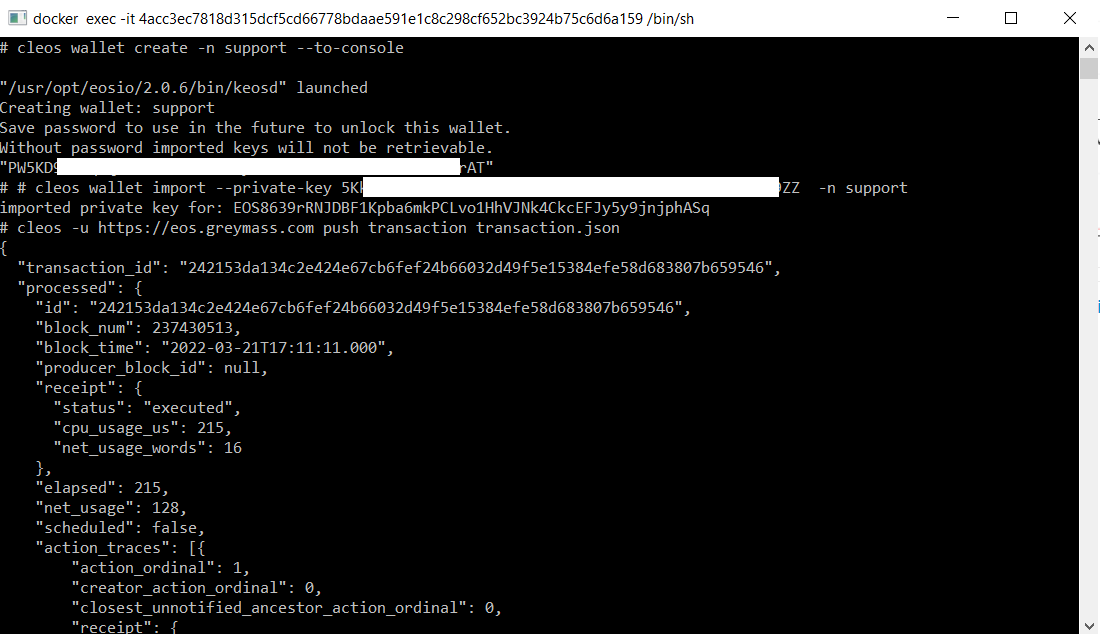
Si vous avez besoin de cleos, basculez vers Docker Desktop et cliquez sur CLI sur votre instance EOSIO démarrée :
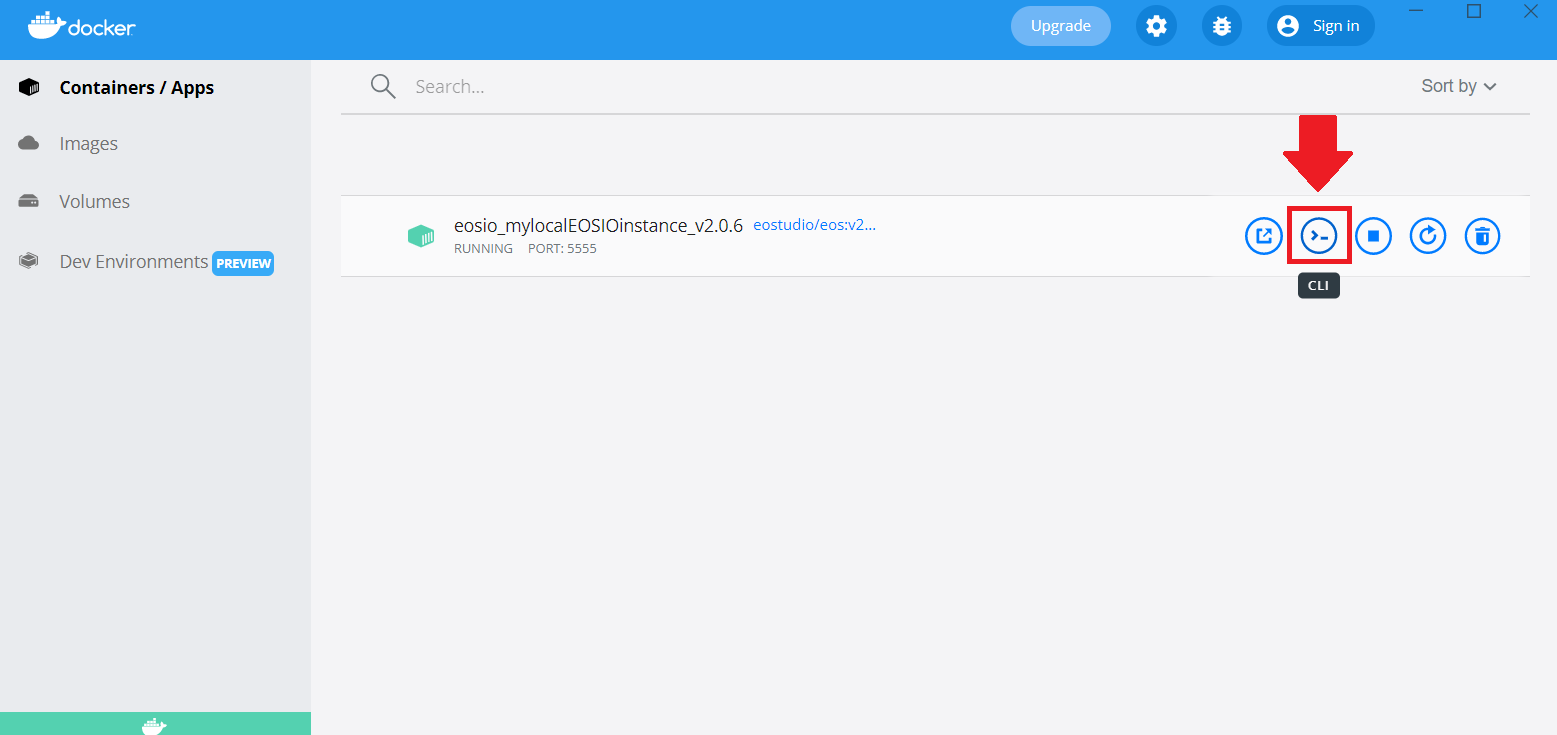
Cela ouvrira un terminal où vous pouvez utiliser la commande cleos :
Auteur : Dario Cesaro
Éditeur : Randall Roland, Markus Hinrichs
Traduction : -
Sources et références :
Démonstration tictactoe démonstration
Tutoriel vidéo : Développer sur EOSIO (en tant que débutant)
Last updated:
Was this article helpful?
Have a specific question about this article?