Come installare e configurare EOS Studio
Vai a eosstudio.io e scarica EOS Studio.
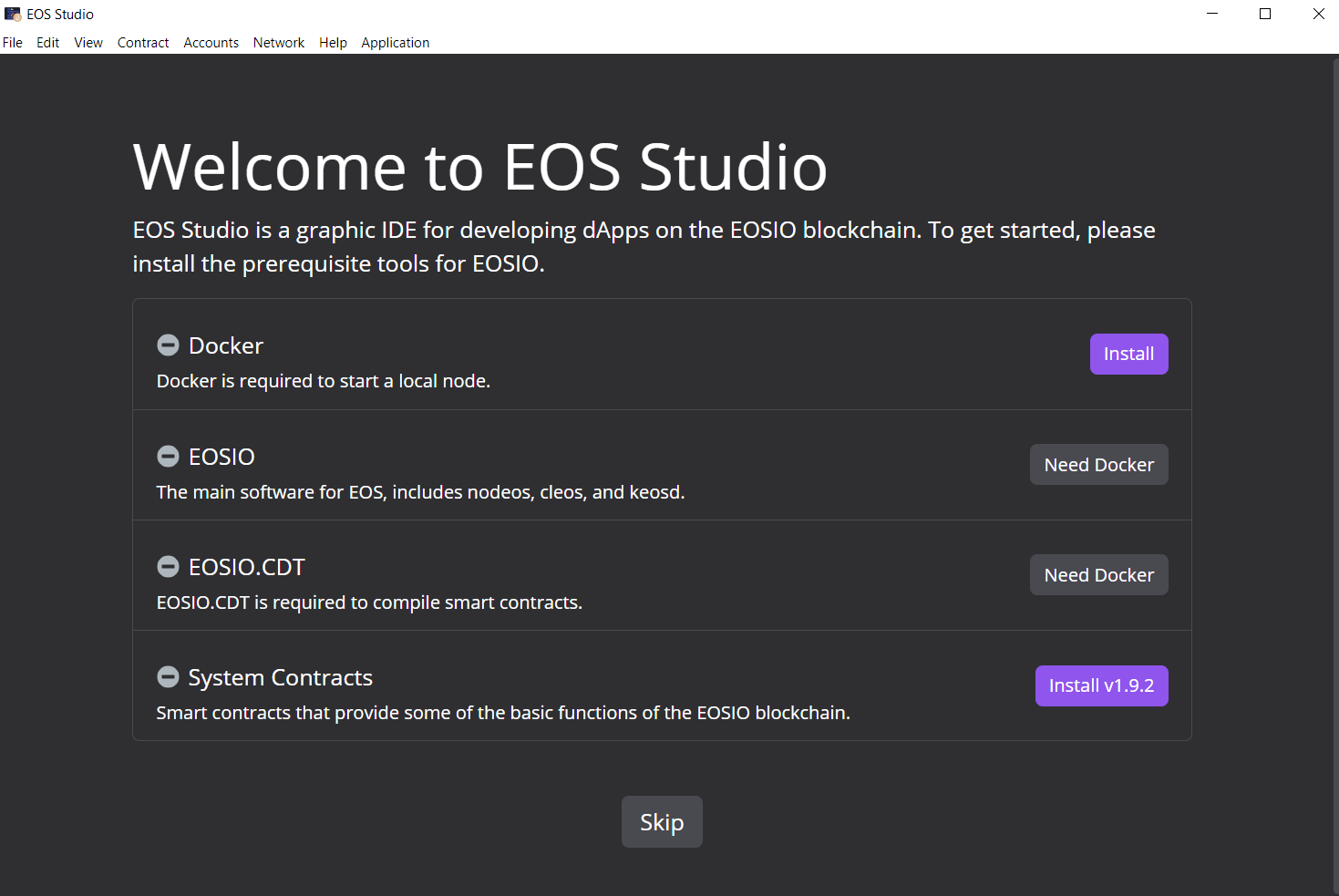
Se vedi che necessita di componenti aggiuntivi, clicca Install. Ti porterà al sito web di Docker, dove puoi scaricare e installare Docker.
Avvia Docker Desktop.
Restaart EOS Studio.
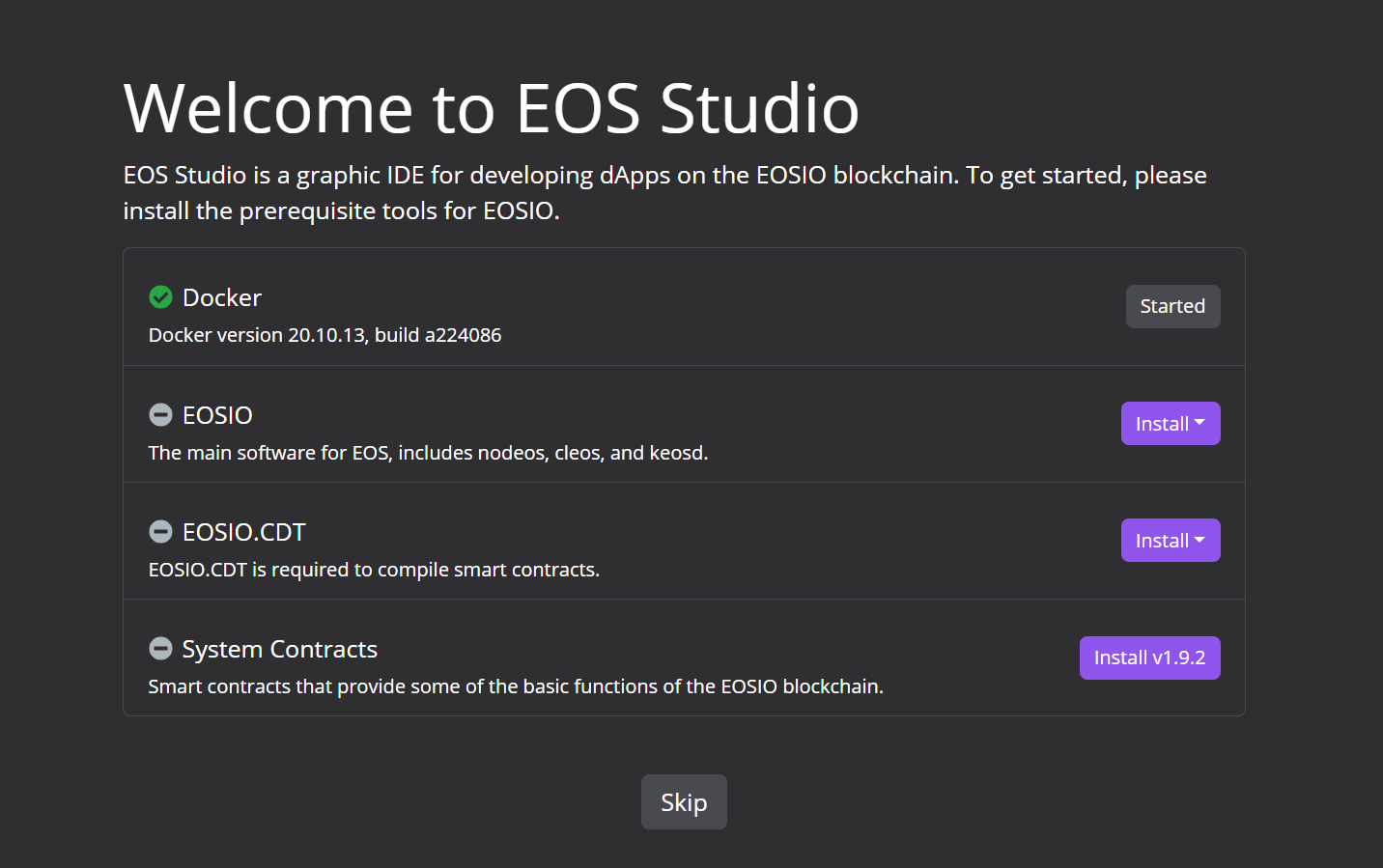
Installa EOSIO.
Installa EOSIO.CDT.
Installa i contratti di sistema.
Se vedi un errore come questo:
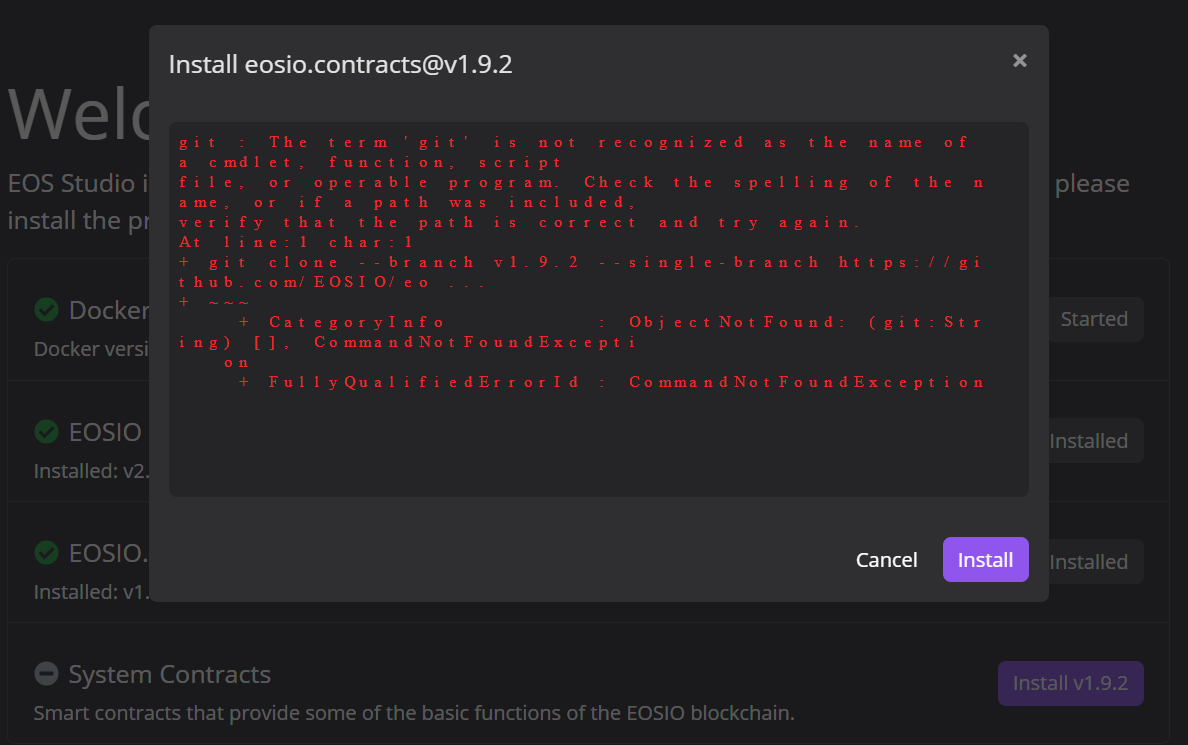
Installa Git:
Restaart EOS Studio e installa nuovamente i contratti di sistema.
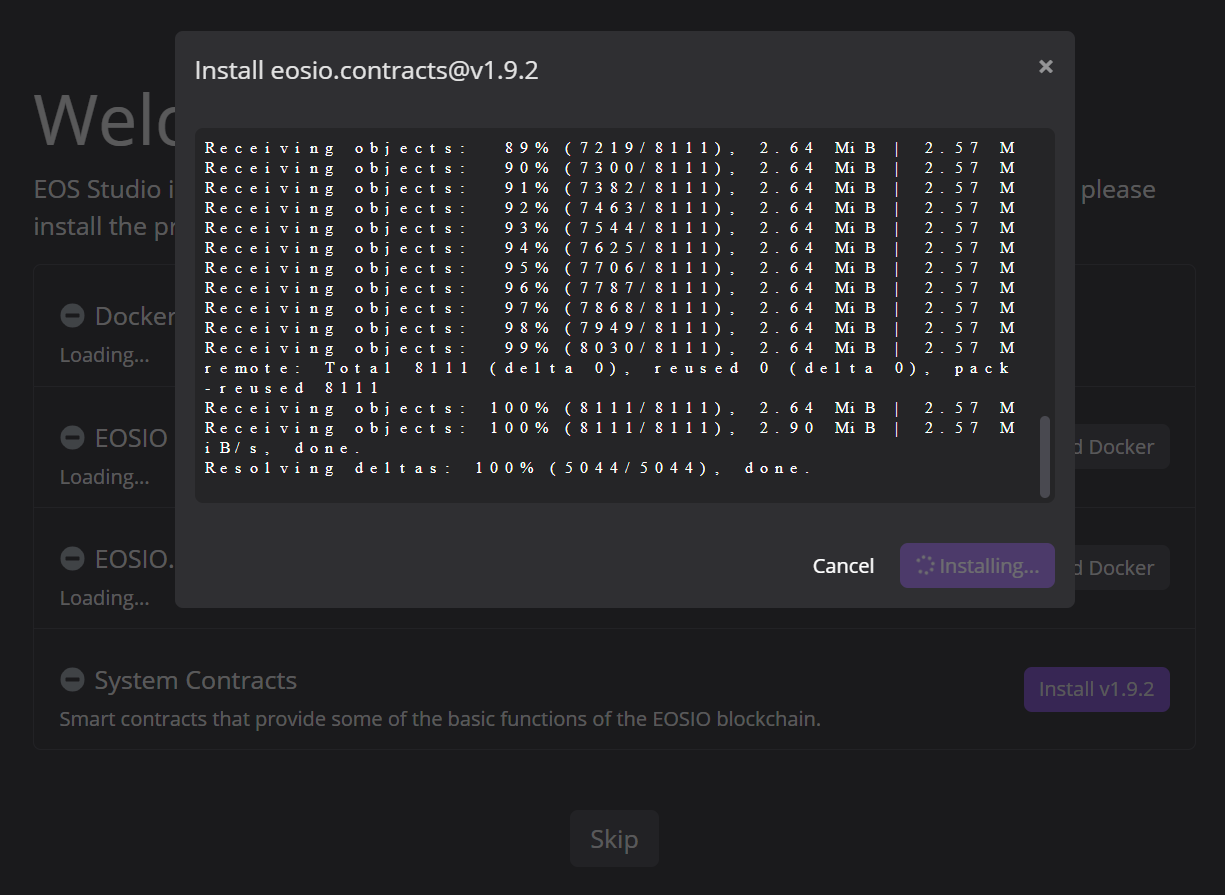
Restaart nuovamente EOS Studio.
Quindi dovrebbe portarti automaticamente a questa schermata:
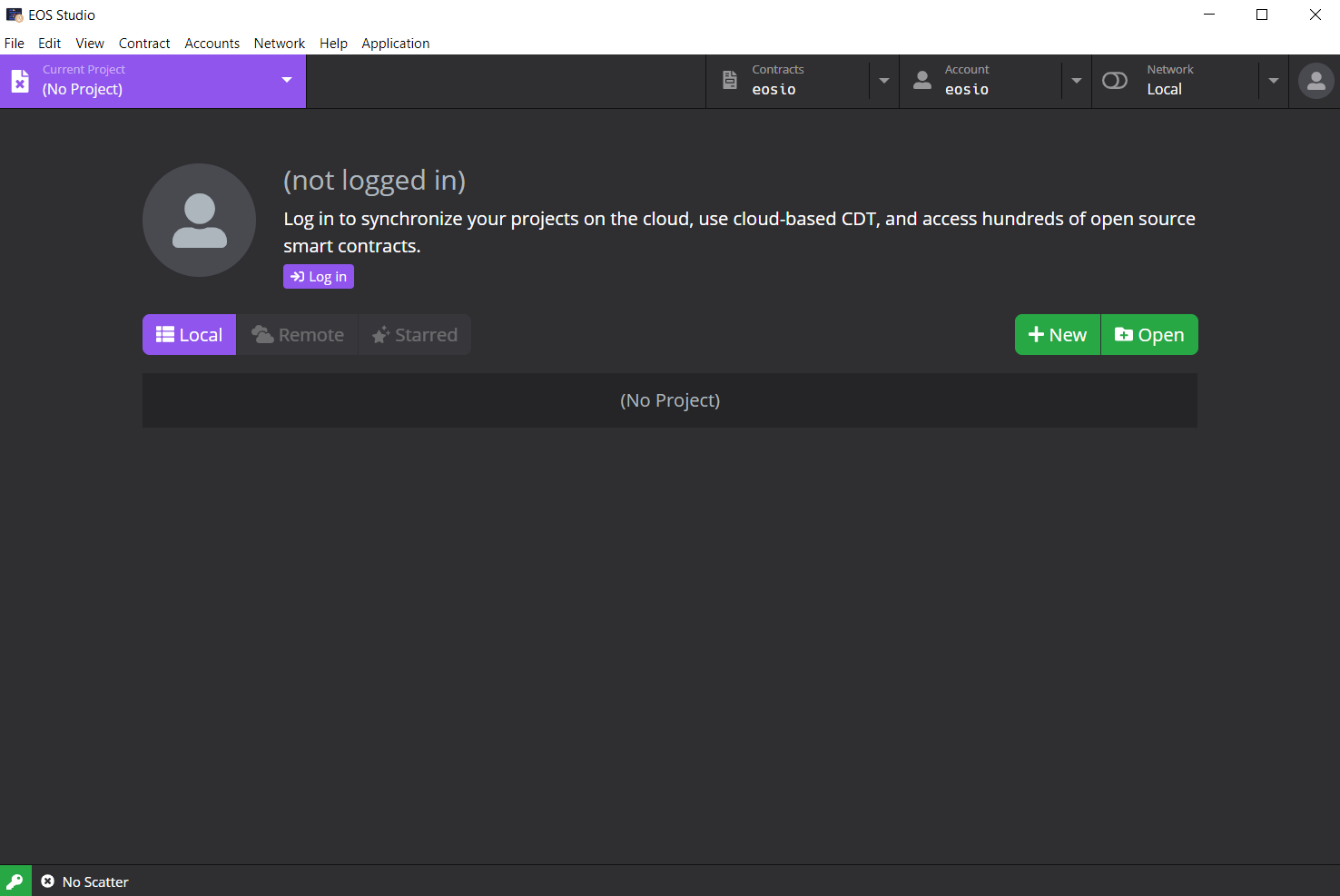
Accedi al tuo account github.
Clicca New se vuoi creare un nuovo progetto.
Assegnagli un nome. Poiché seguiremo un tutorial video seguendo l'esempio di tictactoe, chiameremo il nostro primo progetto tictactoe.
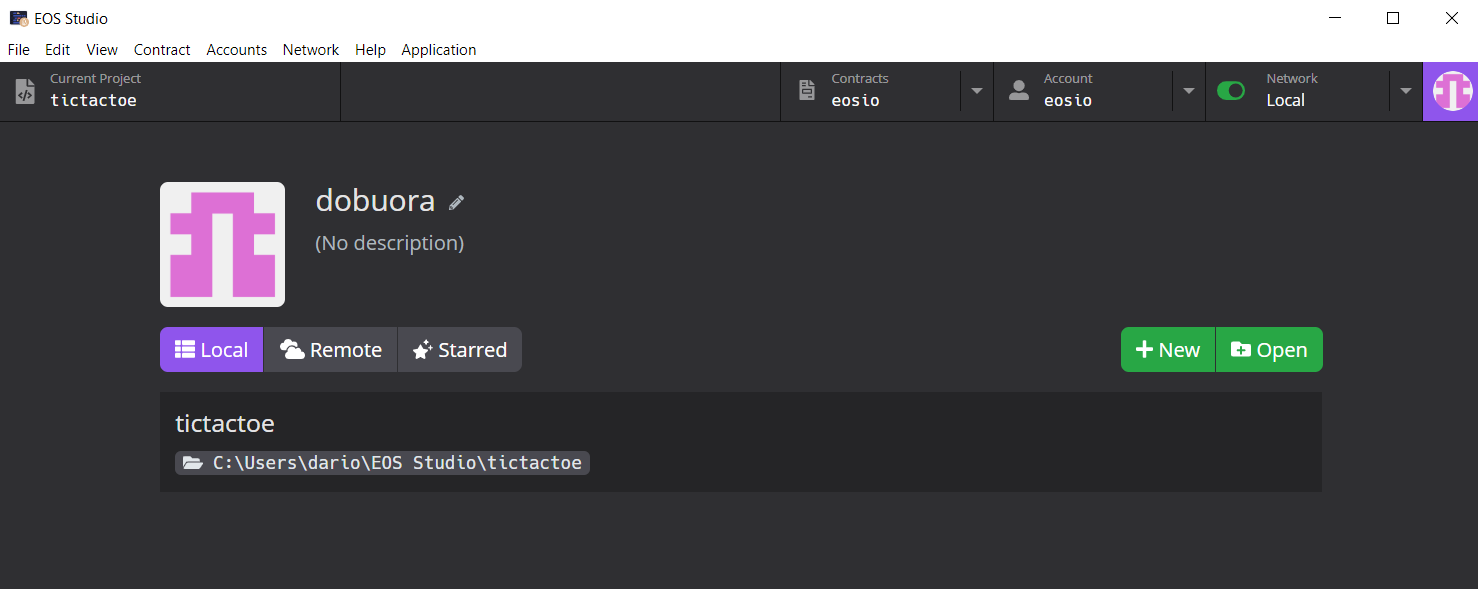
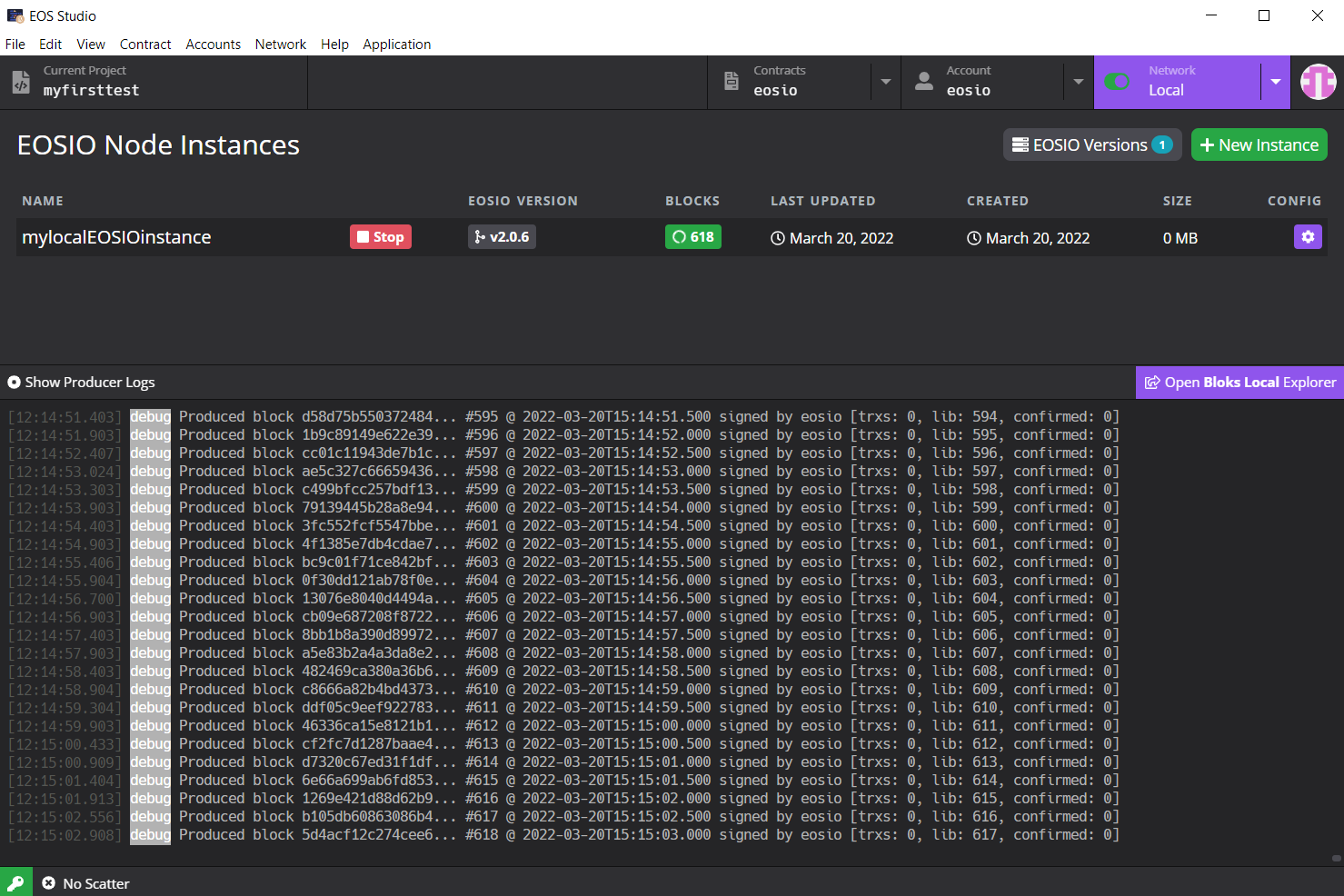
Clicca su Network in alto a destra, crea una nuova istanza di EOSIO e assegnagli un nome. Io ho chiamato la mia mylocalEOSIOinstance.
Quindi avvia la tua istanza. Dovrebbe apparire così:
Ora siamo pronti a seguire il video tutorial di YouTube "Sviluppo su EOSIO (come principiante)" di Phoenix.
Per ulteriori informazioni sulla dimostrazione di tictactoe, puoi trovare qui:
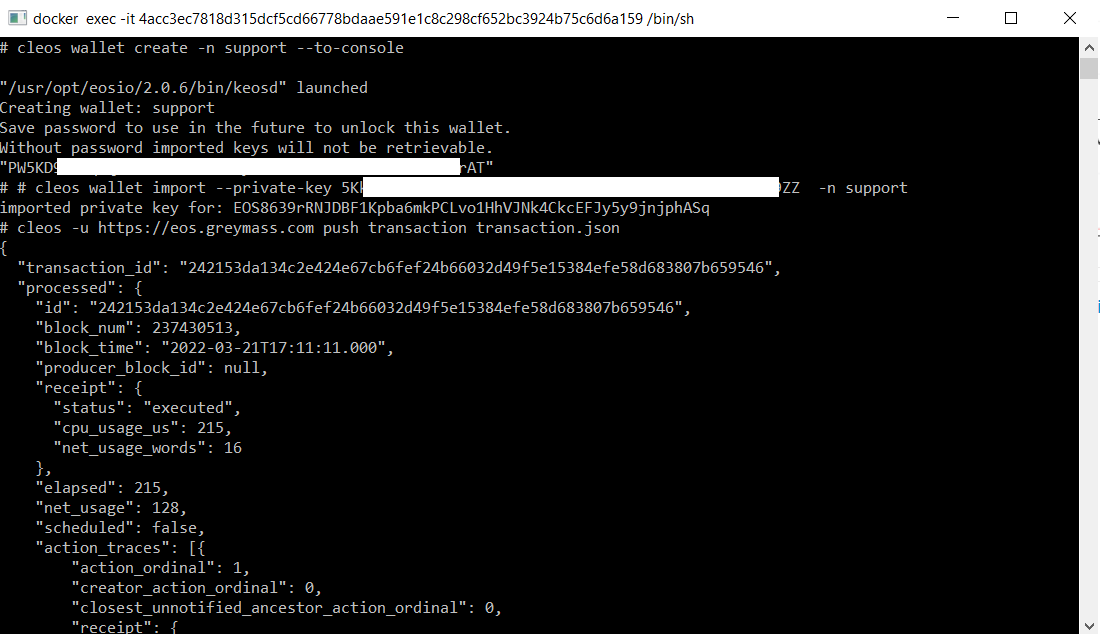
Se hai bisogno di cleos, passa a Docker Desktop e clicca su CLI sulla tua istanza EOSIO avviata:
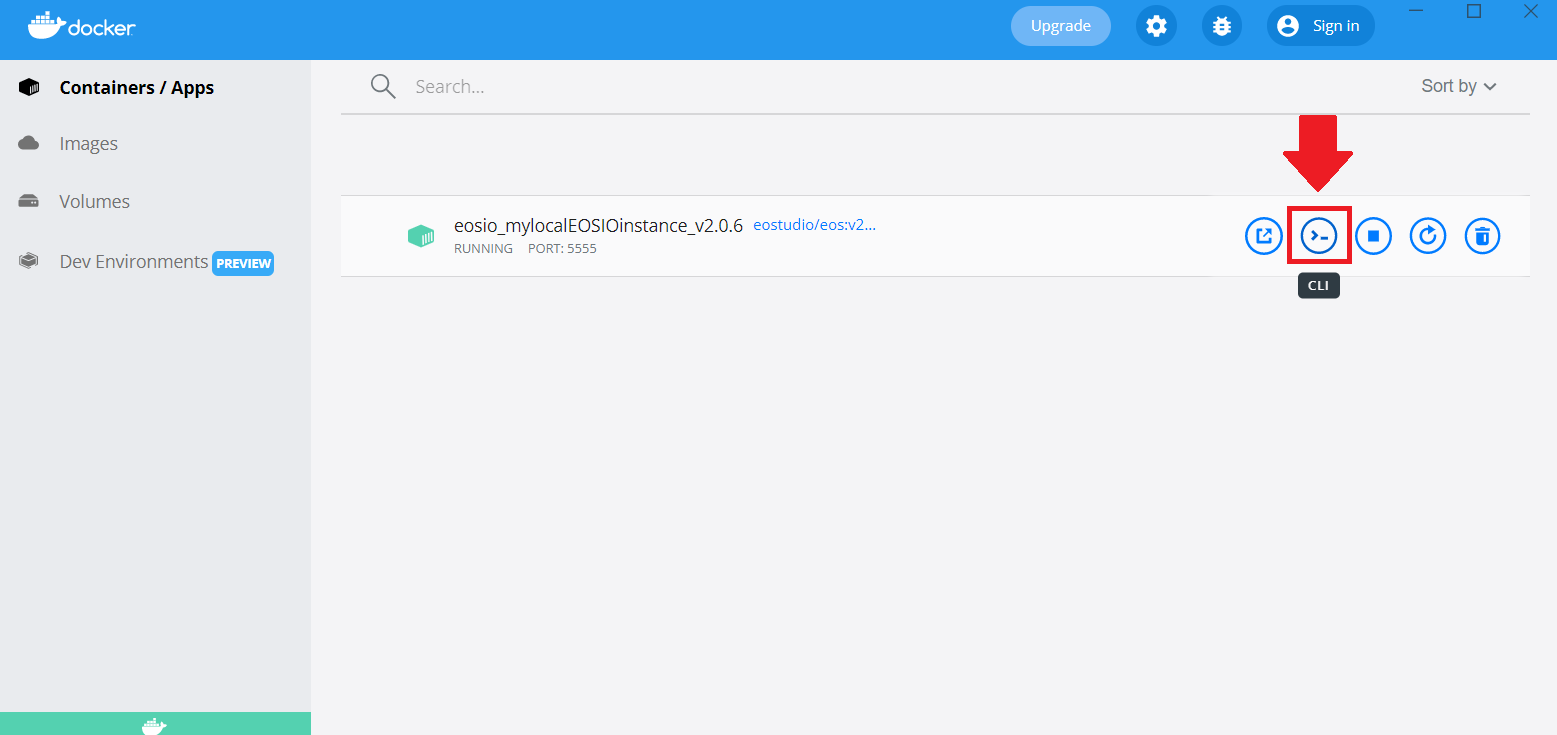
Si aprirà un terminale dove puoi utilizzare il comando cleos:
Autore: Dario Cesaro
Editore: Randall Roland, Markus Hinrichs
Traduzione: -
Fonti e riferimenti:
Dimostrazione di Tictactoe qui
Tutorial video: Sviluppo su EOSIO (come principiante)
Last updated:
Was this article helpful?
Have a specific question about this article?