WSL/WSL2를 사용하여 Windows에 Antelope 설치하는 방법
WSL2는 Linux용 Windows 하위 시스템(WSL)의 새 버전입니다. Linux용 Windows 하위 시스템(WSL)은 개발자가 Linux 배포판(Ubuntu, OpenSUSE, Kali, Debian, Arch Linux 등)을 설치하고 기존 가상 머신이나 듀얼부트 설정의 오버헤드 없이 Windows에서 직접 Linux 애플리케이션, 유틸리티 및 Bash 명령줄 도구를 수정 없이 사용할 수 있도록 합니다. 주요 목표는 파일 시스템 성능을 향상시키고 전체 시스템 호출 호환성을 추가하는 것입니다.
이 새로운 아키텍처는 이러한 Linux 바이너리가 Windows 및 컴퓨터 하드웨어와 상호작용하는 방식을 변경하지만, WSL 1(널리 사용 가능한 버전)과 동일한 사용자 경험을 제공합니다.
Linux 배포판은 WSL 또는 WSL2 아키텍처 중 하나로 실행할 수 있습니다. 각 배포판은 언제든지 업그레이드하거나 다운그레이드할 수 있으며, WSL과 WSL2 배포판을 나란히 실행할 수 있습니다. WSL2는 실제 Linux 커널을 실행하는 이점을 가진 완전히 새로운 아키텍처를 사용합니다. (출처)
사전 요구 사항
Windows 10에 WSL2를 설치하려면 다음이 필요합니다:
Windows 10 May 2020 (2004), Windows 10 May 2019 (1903), 또는 Windows 10 November 2019 (1909) 이상
Hyper-V 가상화를 지원하는 컴퓨터
WSL 설치
Windows 10에 WSL2를 설치하려면 PowerShell 또는 Windows 명령 프롬프트를 관리자 모드로 열고 다음 명령을 입력하세요:
wsl --install다운로드 프로세스가 시작됩니다.
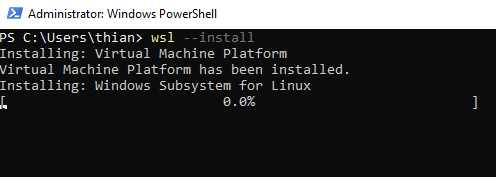
설치가 완료되면 시스템을 재부팅해야 합니다. 시스템을 재부팅하기 전까지 변경 사항이 적용되지 않습니다.
다운로드 프로세스가 완료되면 Ubuntu 20.04 LTS 터미널이 나타납니다. 사용자 이름과 비밀번호를 입력해야 합니다(향후 사용을 위해 이 자격 증명을 기억해야 합니다):
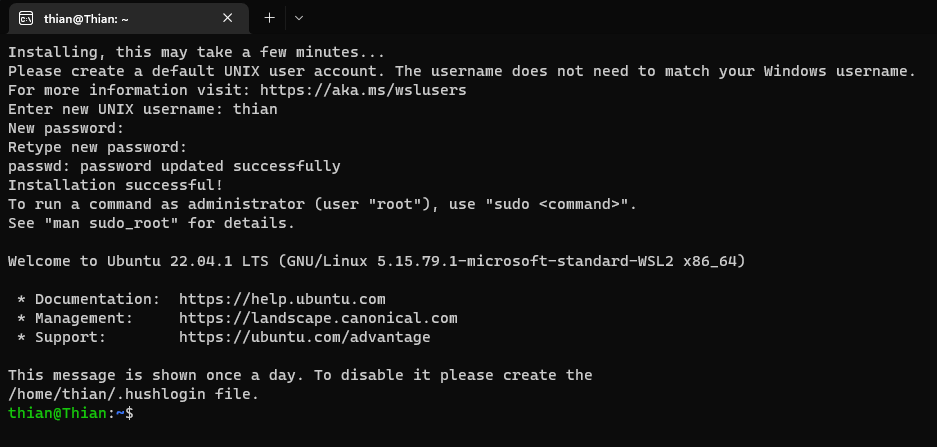
이제 Windows 시스템에서 "Linux" 터미널을 사용하고 있습니다.
다음 권장 단계는 다음 명령을 사용하여 시스템을 업데이트하는 것입니다:
sudo apt update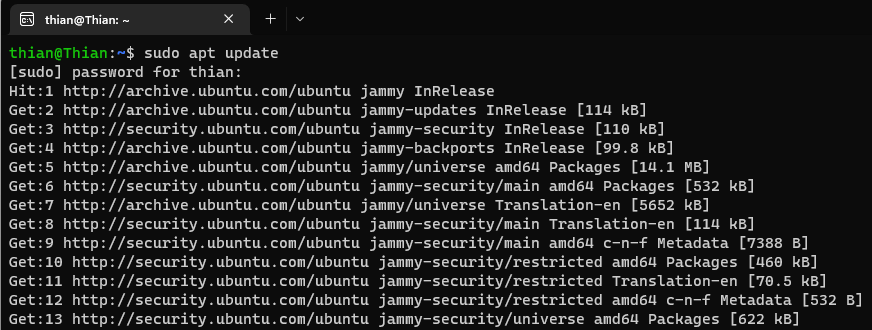
sudo apt upgrade는 WSL 시스템에 설치된 라이브러리 및 앱에 대한 추가 업데이트를 다운로드합니다.
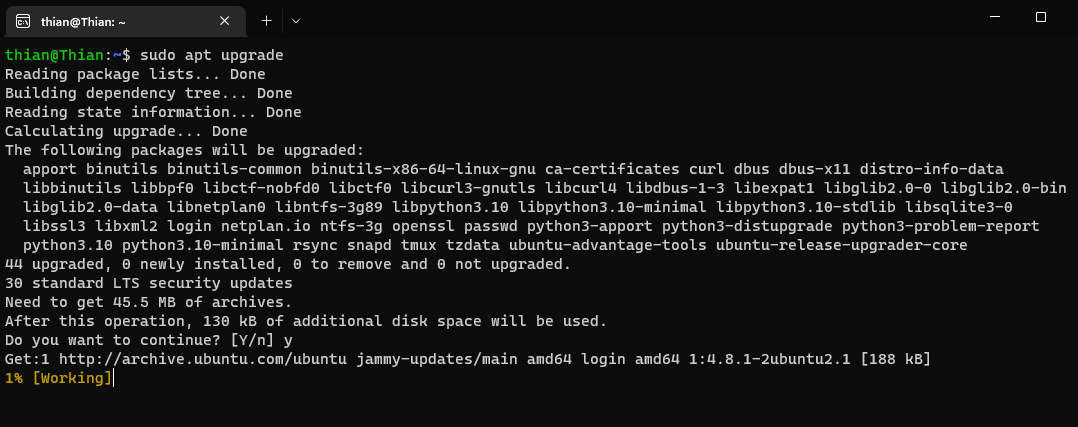
이제 시스템이 설치되고 업데이트되었으므로 Antelope 바이너리를 설치할 수 있습니다.
이 예제에서는 AntelopeIO/leap 저장소의 공식 Antelope 바이너리를 설치합니다. Linux에 Antelope를 설치하는 공식 문서는 여기에서 확인할 수 있습니다:
첫 번째 단계는 빌드에 필요한 의존성을 설치하는 것입니다:
의존성 설치:
sudo apt-get update
sudo apt-get install -y \
        build-essential \
        cmake \
        curl \
        git \
        libboost-all-dev \
        libcurl4-openssl-dev \
        libgmp-dev \
        libssl-dev \
        llvm-11-dev \
        python3-numpy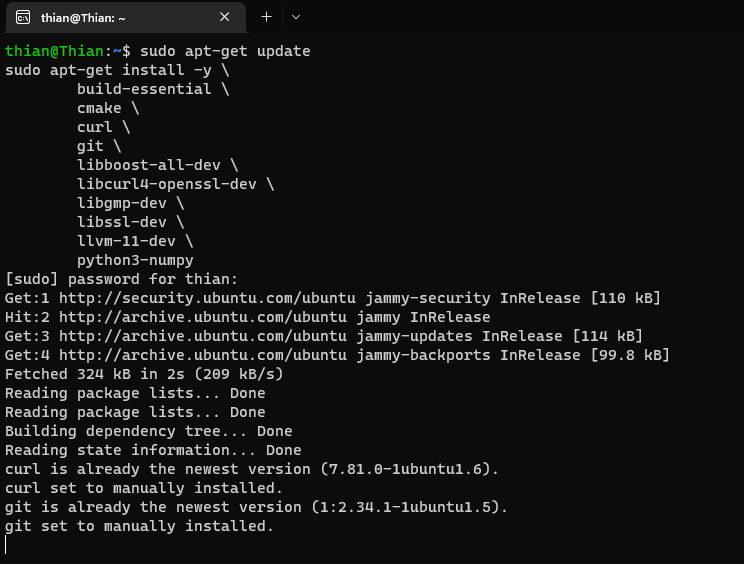
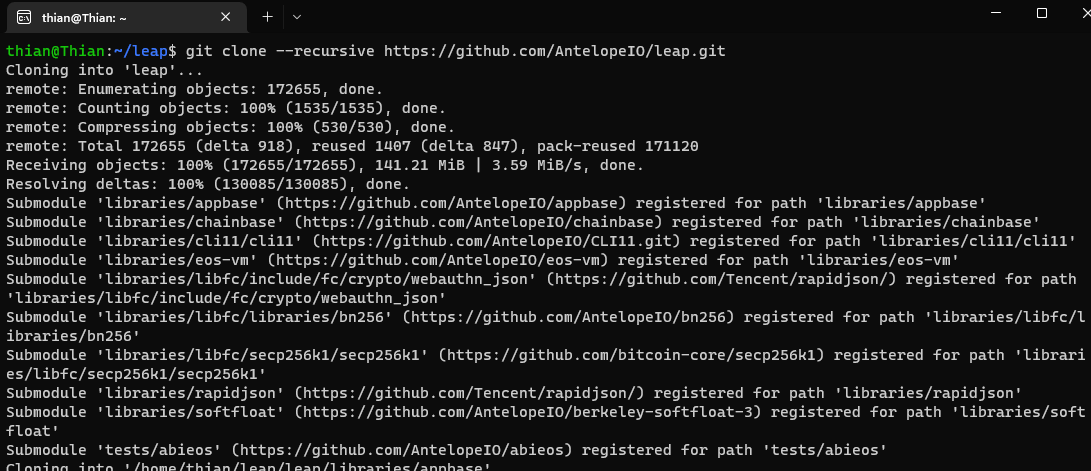
다음 단계는 AntelopeIO/leap 저장소를 클론하고 해당 폴더로 이동하는 것입니다.
다음 명령을 사용하여 설치 폴더 경로로 /leap 를 사용하겠습니다.
git clone --recursive https://github.com/AntelopeIO/leap.gitleap 디렉토리 폴더로 이동하려면 cd leap 를 입력합니다.
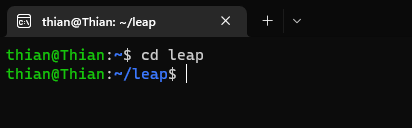
clear 명령을 사용하여 현재 작업 디렉토리를 지울 수 있습니다.
다운로드 프로세스가 완료된 후 다음 명령으로 패키지를 설치합니다
sudo apt install ./eosio_2.1.0-1-ubuntu-20.04_amd64.deb
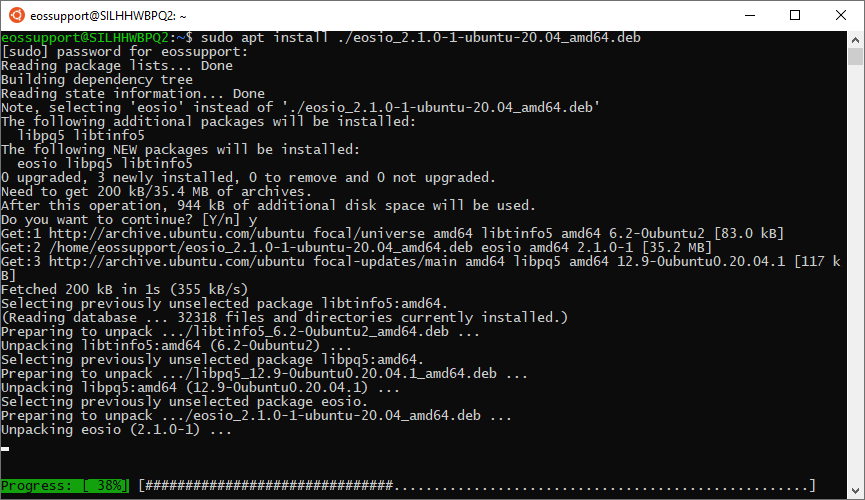
EOSIO v2.1이 이제 설치되었습니다.
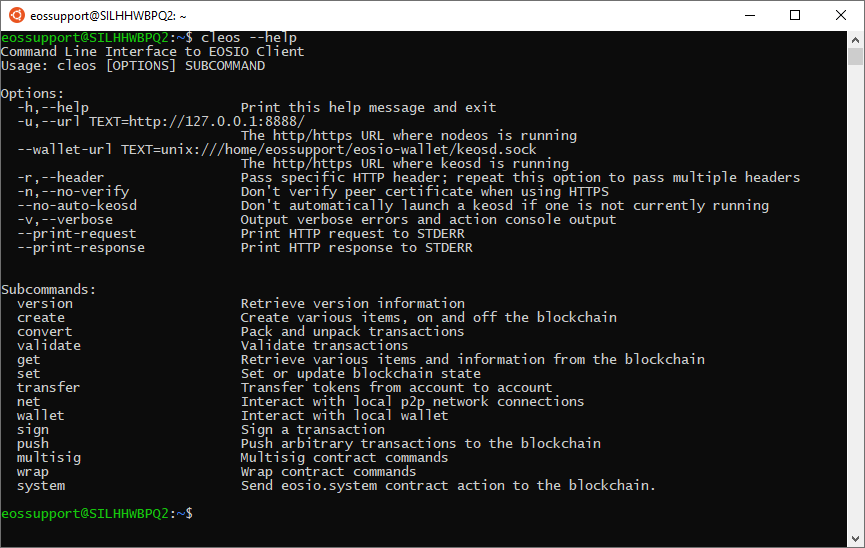
cleos 명령을 실행해 볼 수 있습니다. Cleos는 "nodeos"가 노출하는 REST API와 인터페이스하는 명령줄 도구입니다. 개발자는 cleos를 사용하여 EOSIO 스마트 컨트랙트를 배포하고 테스트할 수도 있습니다.
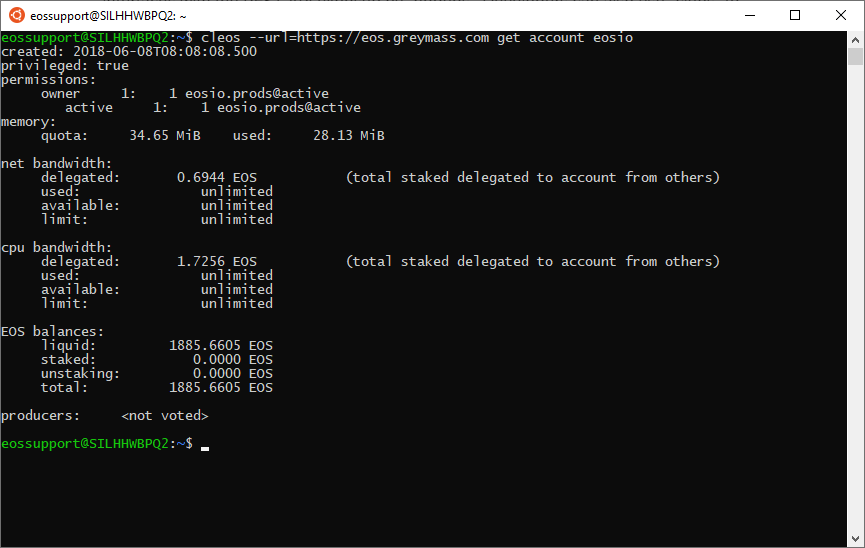
예시: "EOS 메인넷에서 eosio 계정의 계정 정보를 가져오는 방법."
사용된 명령은 cleos --url=https://eos.greymass.com get account eosio입니다
이 예시에서는 EOS 메인넷을 사용합니다. 엔드포인트는 --url 속성을 사용하여 지정합니다. "테스트" 네트워크를 사용하려면 localhost 또는 jungle testnet으로 변경할 수 있습니다. 사용 가능한 엔드포인트 목록은 다음과 같습니다:
작성자: Peter Valencic
편집자: Randall Roland, Markus Hinrichs
번역: -
출처 및 참고 자료:
Last updated:
Was this article helpful?
Have a specific question about this article?