Antelope'u Windows'ta WSL/WSL2 Kullanarak Nasıl Kurulur
WSL2, Windows Subsystem for Linux (WSL)'in yeni bir sürümüdür. Windows Subsystem for Linux (WSL), geliştiricilerin Linux dağıtımlarını (Ubuntu, OpenSUSE, Kali, Debian, Arch Linux vb.) kurmalarını ve Linux uygulamalarını, yardımcı programları ve Bash komut satırı araçlarını doğrudan Windows'ta, değişiklik yapmadan, geleneksel bir sanal makine ya da çift önyükleme kurulumunun getirdiği ek yük olmadan kullanmalarını sağlar. Birincil hedefleri dosya sistemi performansını artırmak ve tam sistem çağrısı uyumluluğu eklemektir.
Bu yeni mimari, bu Linux ikili dosyalarının Windows ve bilgisayar donanımıyla nasıl etkileşime girdiğini değiştirir ancak WSL 1 (yaygın olarak kullanılan sürüm) ile aynı kullanıcı deneyimini sunar.
Linux dağıtımları, WSL veya WSL2 mimarisinden birini çalıştırabilir. Her dağıtım istediğiniz zaman yükseltilebilir veya düşürülebilir ve WSL ile WSL2 dağıtımlarını yan yana çalıştırabilirsiniz. WSL2, gerçek bir Linux çekirdeği çalıştırmanın getirdiği faydaları sağlayan tamamen yeni bir mimari kullanır. (Source)
Önkoşullar
Windows 10'da WSL2'yi kurmak için şunlar gerekir:
Windows 10 Mayıs 2020 (2004), Windows 10 Mayıs 2019 (1903) veya Windows 10 Kasım 2019 (1909) ve sonrasında
Hyper‑V sanallaştırma desteğine sahip bir bilgisayar
WSL Kurulumu
Windows 10'da WSL2'yi kurmak için PowerShell veya Windows Komut İstemcisi'ni yönetici modunda açın, aşağıdaki komutu girin:
wsl --installİndirme işlemi başlayacak.
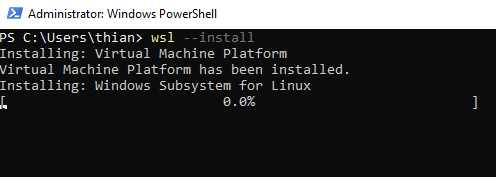
Kurulum tamamlandığında sisteminizi yeniden başlatmanız gerekir. Değişiklikler sistem yeniden başlatılana kadar etkili olmaz.
İndirme işlemi tamamlandıktan sonra Ubuntu 20.04 LTS terminali görünecek. Kullanıcı adını ve şifresini girmeniz gerekecek (bu kimlik bilgilerini gelecekteki kullanım için hatırlamalısınız):
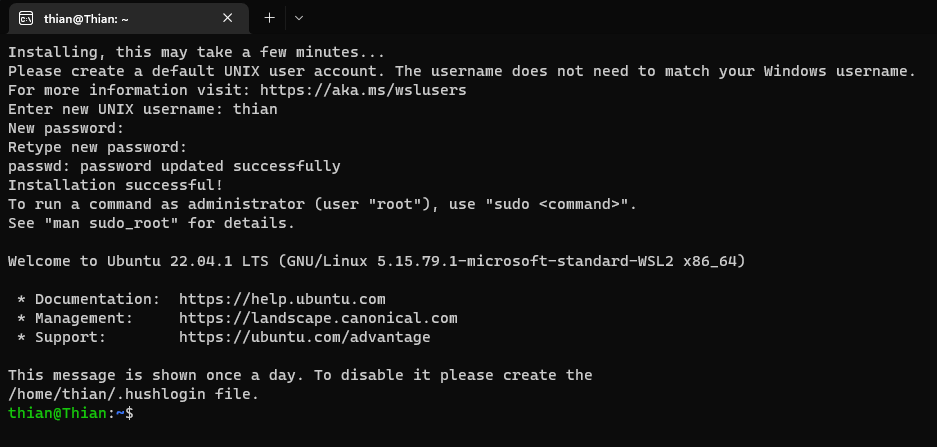
Şimdi Windows sisteminde "Linux" terminalini kullanıyoruz.
Önerilen bir sonraki adım, sistemi aşağıdaki komutla güncellemektir:
sudo apt update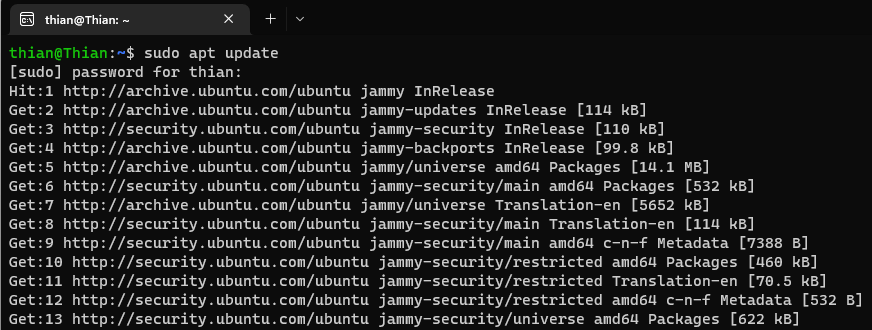
sudo apt upgrade komutu, WSL sisteminde kurulu kütüphaneler ve uygulamalar için ek güncellemeler indirir.
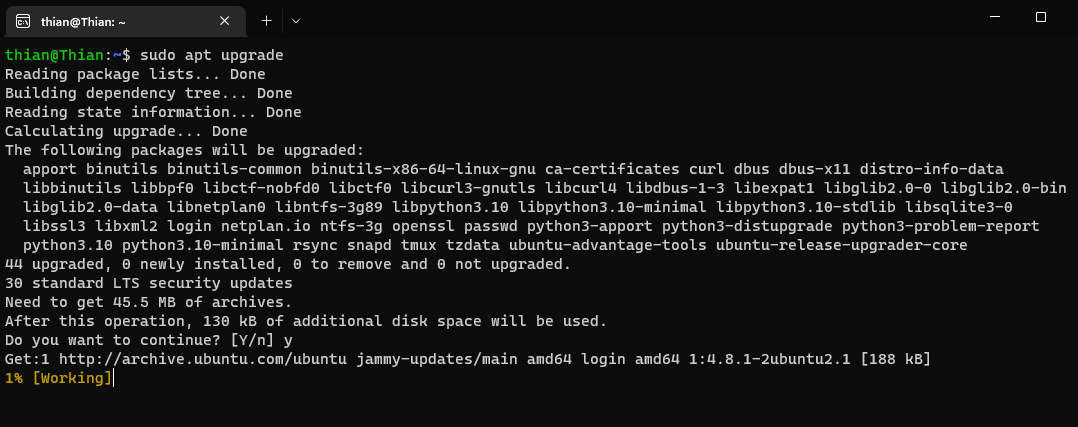
Sistem kuruldu ve güncellendiğine göre Antelope ikili dosyalarını kurabiliriz.
Bu örnek için AntelopeIO/leap deposundan resmi Antelope ikili dosyalarını kuracağım. Linux üzerinde Antelope kurulumuyla ilgili resmi doküman burada mevcuttur:
İlk adım, derleme için gerekli bağımlılıkları kurmaktır:
Bağımlılıkları kur:
sudo apt-get update
sudo apt-get install -y \
        build-essential \
        cmake \
        curl \
        git \
        libboost-all-dev \
        libcurl4-openssl-dev \
        libgmp-dev \
        libssl-dev \
        llvm-11-dev \
        python3-numpy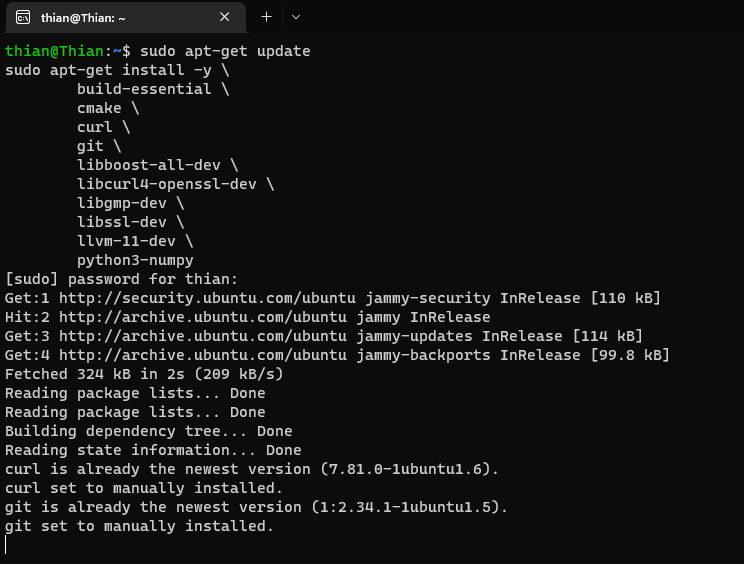
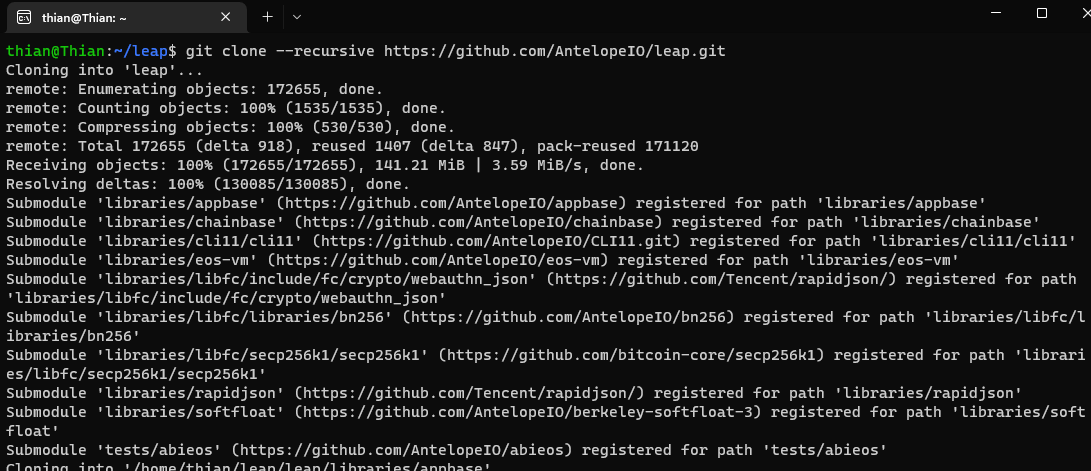
Sonraki adım, AntelopeIO/leap deposunu klonlamak ve klasöre gitmektir.
Kurulum için klasör yolu olarak /leap kullanacağım ve aşağıdaki komutları çalıştıracağım.
git clone --recursive https://github.com/AntelopeIO/leap.git cd leap ile leap dizinine geçin.
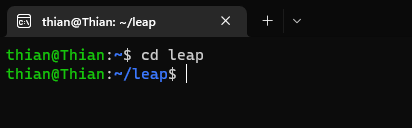
Mevcut çalışma dizinini temizlemek için clear komutunu kullanabilirsiniz.
İndirme işlemi tamamlandıktan sonra paketi aşağıdaki komutla kurun
sudo apt install ./eosio_2.1.0-1-ubuntu-20.04_amd64.deb
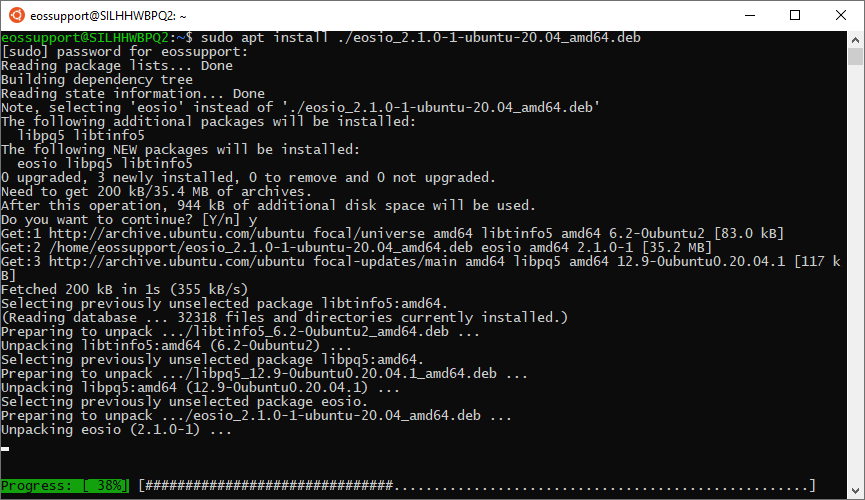
EOSIO v2.1 artık kurulu.
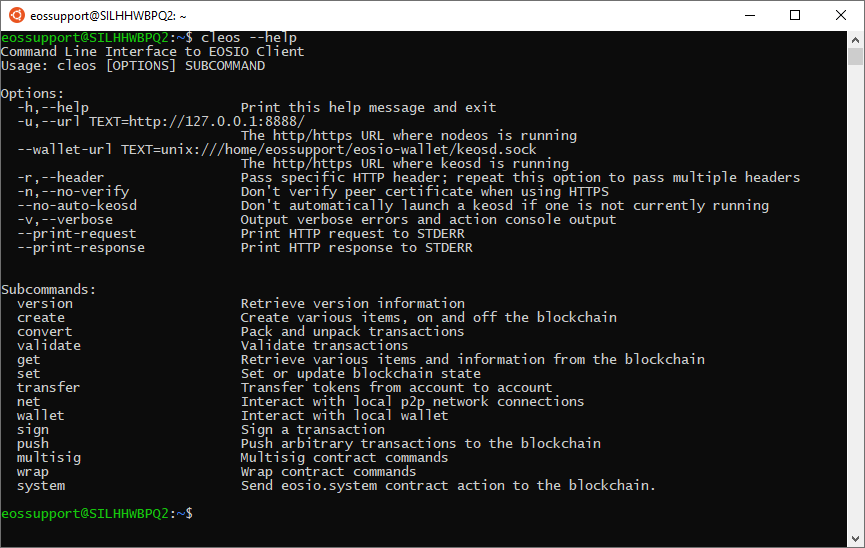
cleos komutunu çalıştırmayı deneyebiliriz. Cleos, "nodeos" tarafından sunulan REST API ile etkileşim kuran bir komut satırı aracıdır. Geliştiriciler ayrıca cleos kullanarak EOSIO akıllı kontratlarını dağıtabilir ve test edebilir.
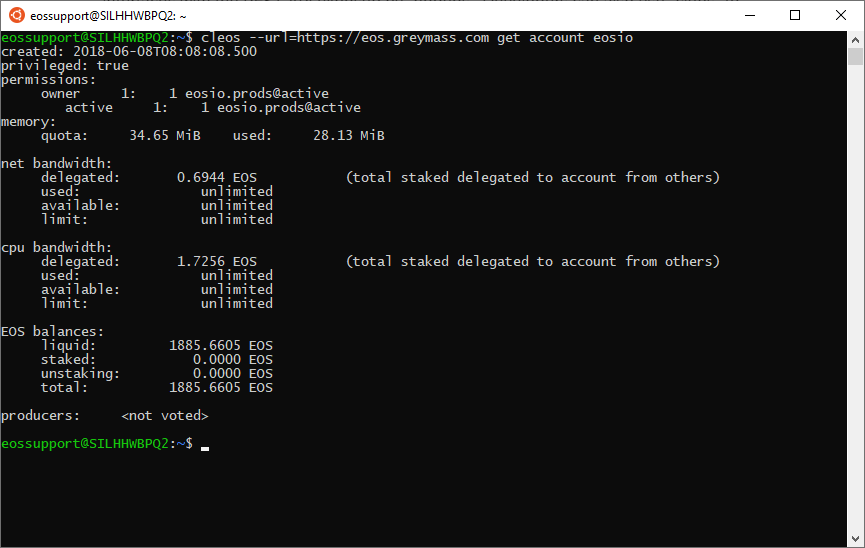
Örnek: "eos mainnet'te eosio hesabının bilgilerini nasıl alırım."
Kullanılan komut cleos --url=https://eos.greymass.com get account eosio
Bu örnekte EOS mainnet'i kullanıyoruz. Uç nokta --url özniteliği ile belirtilir. Eğer bir "test" ağı kullanmak istersek, bunu localhost veya jungle testnet olarak değiştirebiliriz. İşte kullanılabilir uç noktaların listesi:
Author: Peter Valencic
Editor: Randall Roland, Markus Hinrichs
Translation: -
Sources & References:
Last updated:
Was this article helpful?
Have a specific question about this article?