Cómo recuperar su cuenta de propietario y clave de propietario desde un certificado de clave de propietario de Anchor
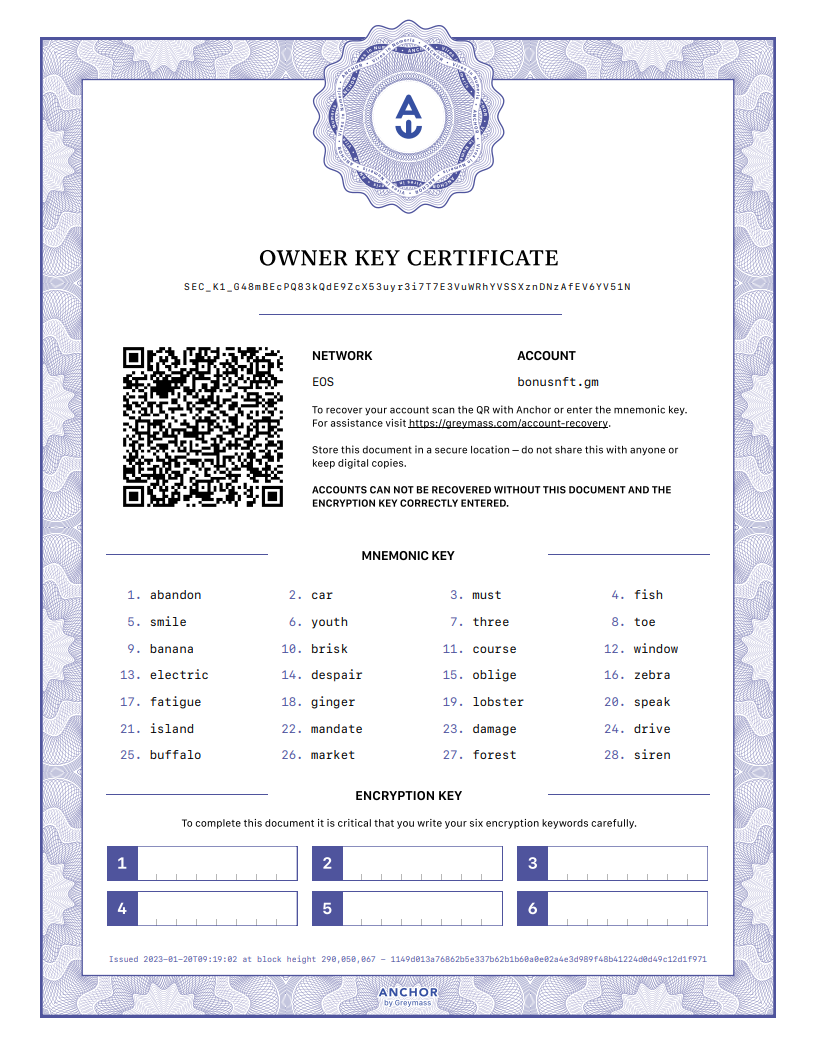
Certificado de clave de propietario de Anchor para la cuenta EOS bonusnft.gm
Utilizando este certificado, puede recuperar su clave de propietario o restaurar su cuenta EOS (permiso de propietario). Este tutorial lo guiará a través del proceso paso a paso.
En la primera parte, restauraremos la cuenta EOS en nuestra cartera Anchor (móvil); en la segunda parte, extraeremos la clave privada del permiso de propietario.
Antes de comenzar, aquí están los requisitos previos:
Anchor Wallet está instalada en su dispositivo móvil.
Certificado de clave de propietario de Anchor (como en la imagen de arriba)
Clave de cifrado. Consiste en 6 palabras (deben estar escritas en el certificado de clave y almacenadas en un lugar seguro. Puede seguir las mejores prácticas para almacenar su certificado de clave o claves privadas.
Nota: En este tutorial, los elementos a seleccionar y los comandos y textos a ingresar están escritos en negrita.
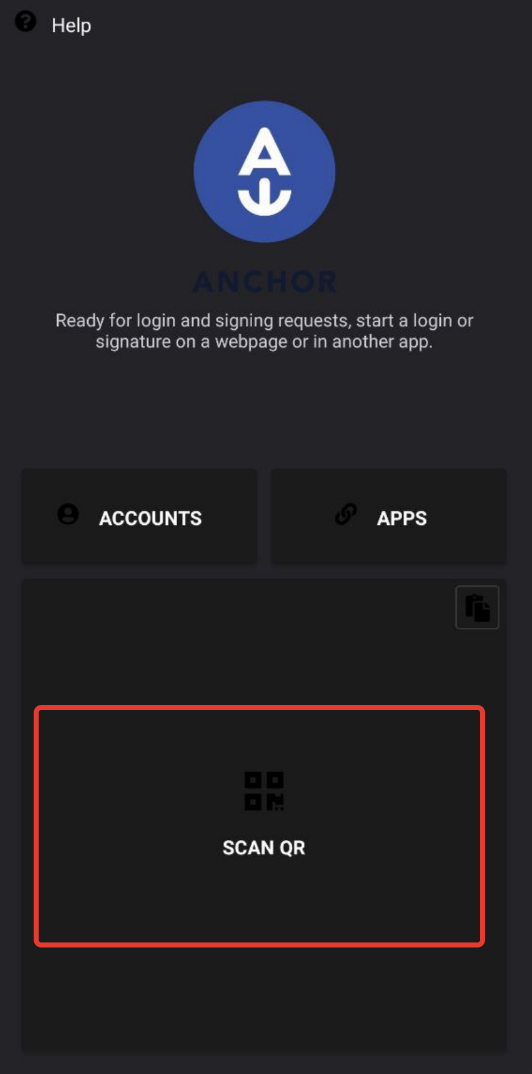
1. Inicie Anchor Wallet en su teléfono y toque SCAN QR (si ya tiene una cuenta EOS en su teléfono) y luego escanee el código QR que se muestra en su certificado de clave de propietario.
Certificado de clave de propietario con código QR resaltado
Si no tiene una cuenta conectada a su aplicación de cartera Anchor, toque Agregar cuenta y Restaurar cuenta. Luego escanee el código QR en su certificado de clave de propietario para continuar.
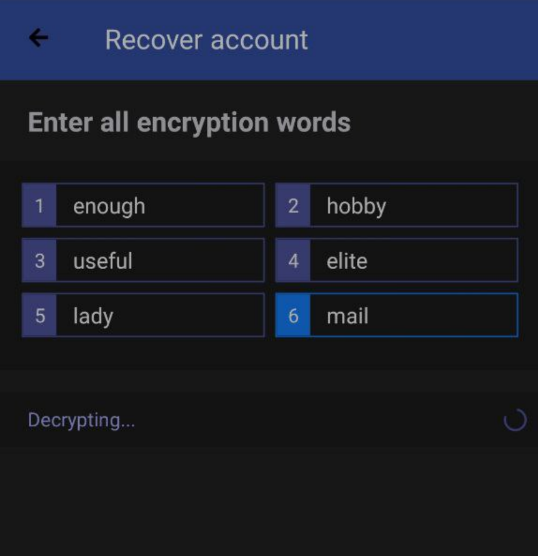
2. Después de escanear el código QR, aparece una página con seis campos para ingresar la Clave de cifrado (6 palabras). Las palabras deben ingresarse correctamente antes de que se inicie el procedimiento de descifrado. Esto puede tardar un poco.
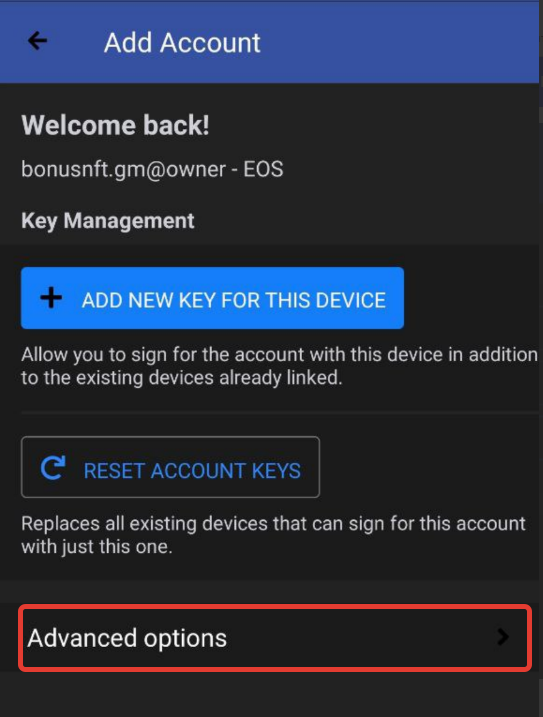
3. Después de la descifrado exitosa, verá la pantalla Agregar cuenta. Haga clic en Opciones avanzadas.
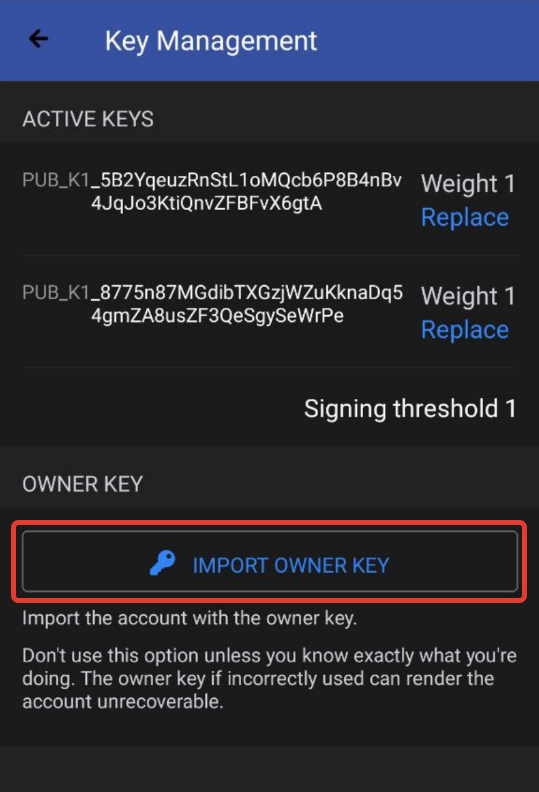
4. Será dirigido a la página Administración de claves. Haga clic en el botón Importar clave de propietario.
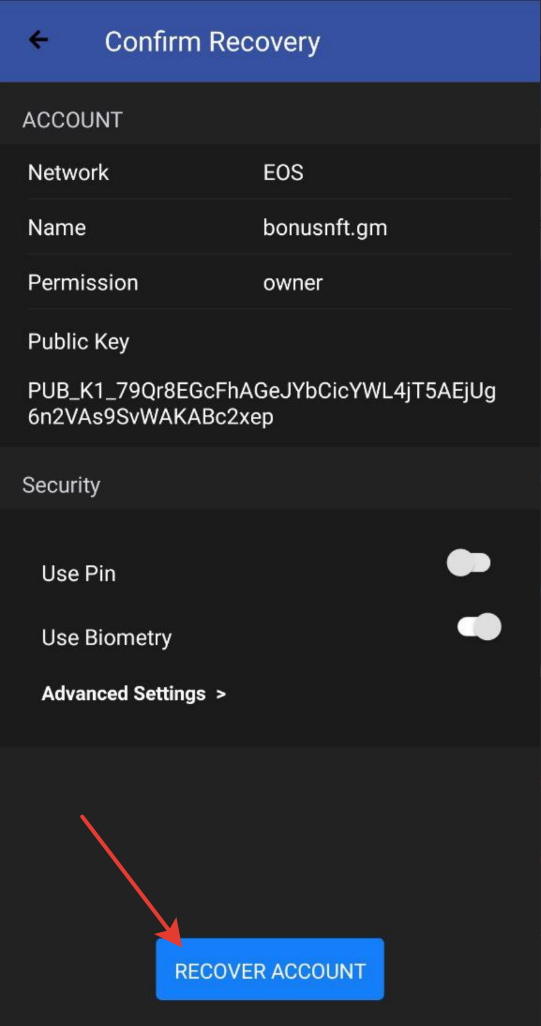
5. La siguiente pantalla le pedirá que confirme que desea restaurar su cuenta. Haga clic en Restaurar cuenta.
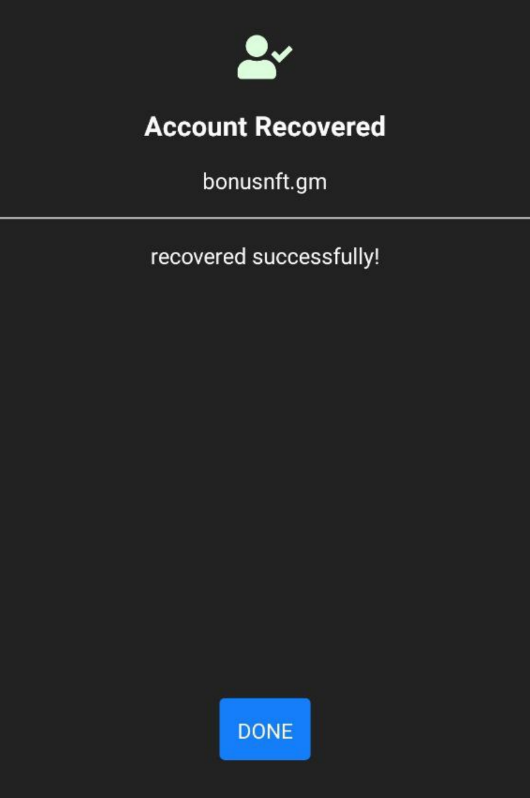
6. Recibirá un mensaje que indica que su cuenta EOS ha sido restaurada.
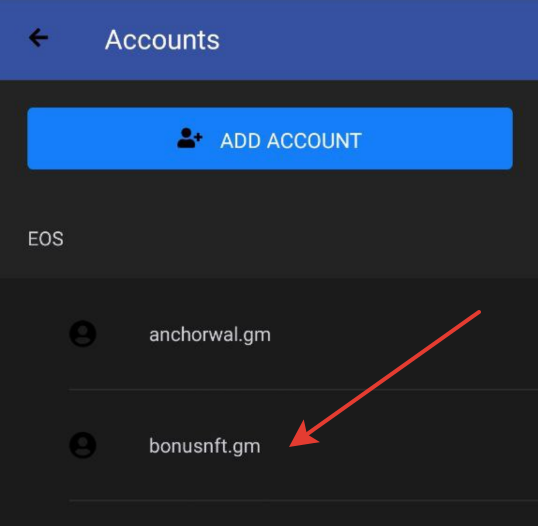
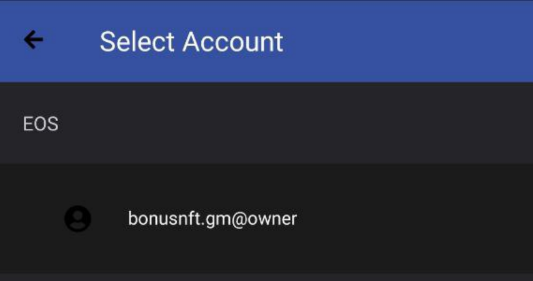
Ahora navegue de regreso a la pestaña de cuentas de la cartera Anchor para asegurarse de que la cuenta, en nuestro caso bonusnft.gm ha sido agregada.
Extrayendo la clave privada del permiso de propietario
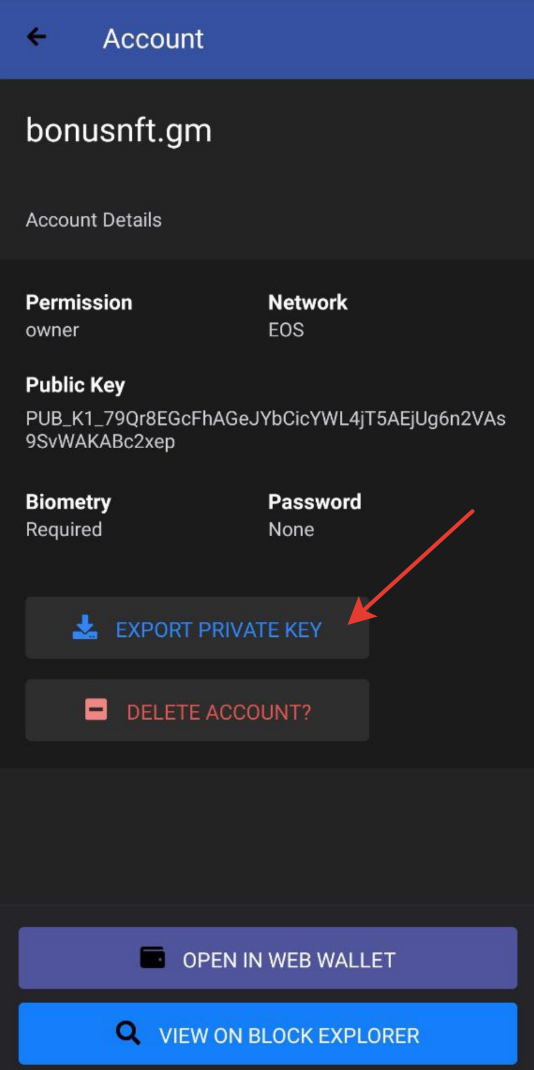
7. Seleccione la cuenta EOS de la que desea extraer la clave privada tocando en ella. Puede tocar en EXPORTAR CLAVE PRIVADA una vez que se haya abierto la página de información de la cuenta.
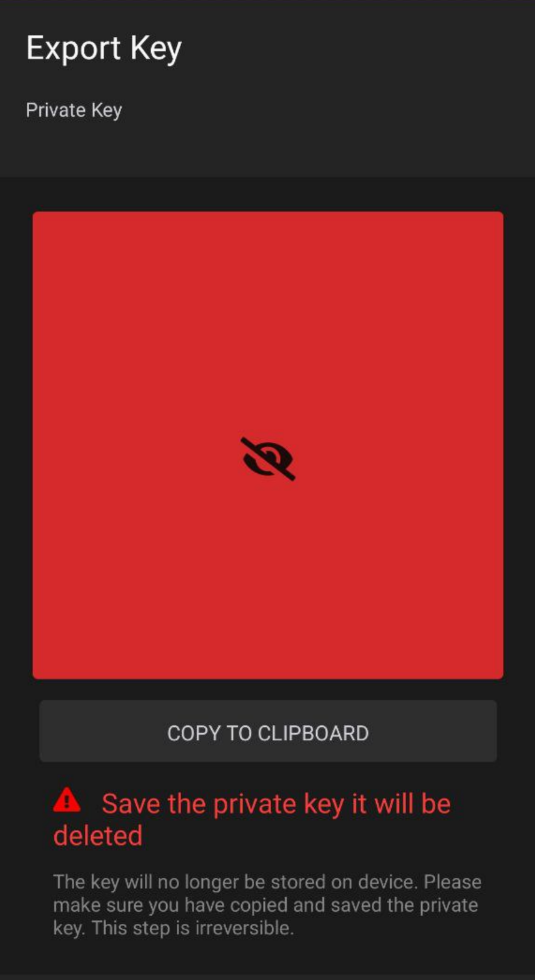
8. Vaya a la página de exportación de la clave privada. Y haga clic en el botón COPY TO CLIPBOARD.
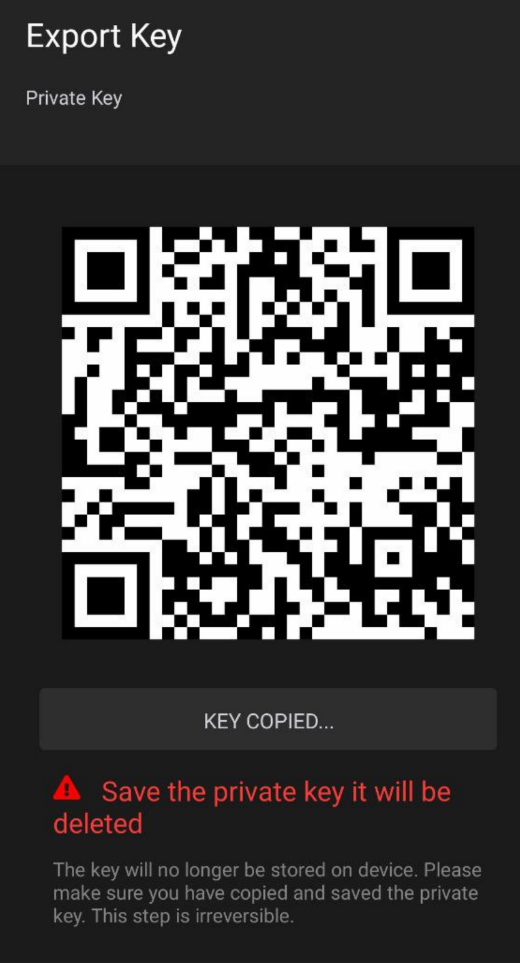
9. La clave privada del propietario se copia en su portapapeles.
10. Para verificar la clave privada del propietario que acaba de copiar, visite su página de cuenta y elimine la cuenta importada anteriormente.
11. Ahora importe la cuenta nuevamente utilizando su clave privada (en el portapapeles) tocando AGREGAR CUENTA. Y en el menú Agregar cuentas, seleccione IMPORTAR CUENTA.
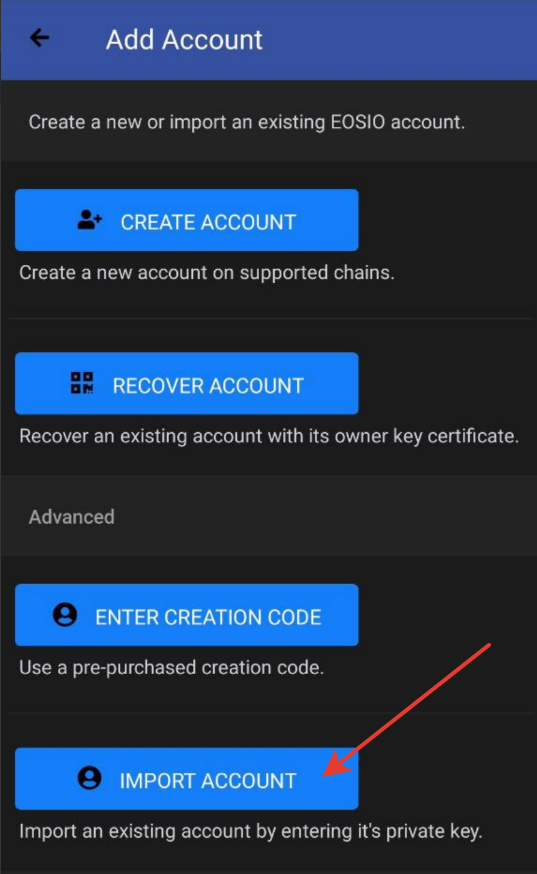
12. Pegue la clave privada que copió en su portapapeles en el campo Importar clave privada.
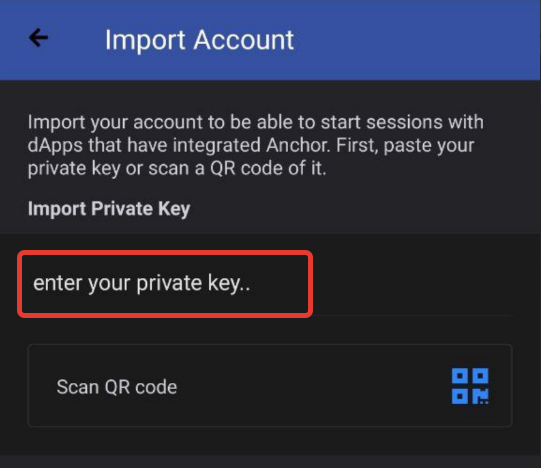
13. Su cuenta EOS (permiso de propietario) se importa nuevamente en su cartera Anchor.
Importante: El permiso de propietario solo debe usarse en casos de emergencia, como cuando su clave activa ha sido comprometida, ya que puede cambiar las claves del permiso activo. La mejor práctica es utilizar el permiso activo para el uso diario y mantener la clave de propietario fuera de línea y no importada a ninguna cartera por razones de seguridad. Si desea aprender más sobre esto, puede hacer clic aquí.
14. Esperamos que haya disfrutado de este tutorial. Si tiene alguna pregunta sobre Anchor Wallet o EOS, por favor, póngase en contacto con uno de nuestros expertos a través del chat en vivo en eossupport.io. Haga clic en el icono de chat en la esquina inferior derecha del sitio web para abrir la ventana de chat. Ofrecemos servicio al cliente las 24 horas, los 7 días de la semana, en 9 idiomas diferentes.
Autor: Evgeny Chirochkin
Editor: Markus Hinrichs; Randall Roland
Fuentes y referencias:
Portal de soporte de Greymass: Certificado de clave de propietario de Anchor
Lectura adicional
Créditos de imagen:
Capturas de pantalla de Anchor Wallet
Last updated:
Was this article helpful?
Have a specific question about this article?