Comment récupérer votre compte Owner et votre clé Owner à partir d'un certificat de clé Owner Anchor
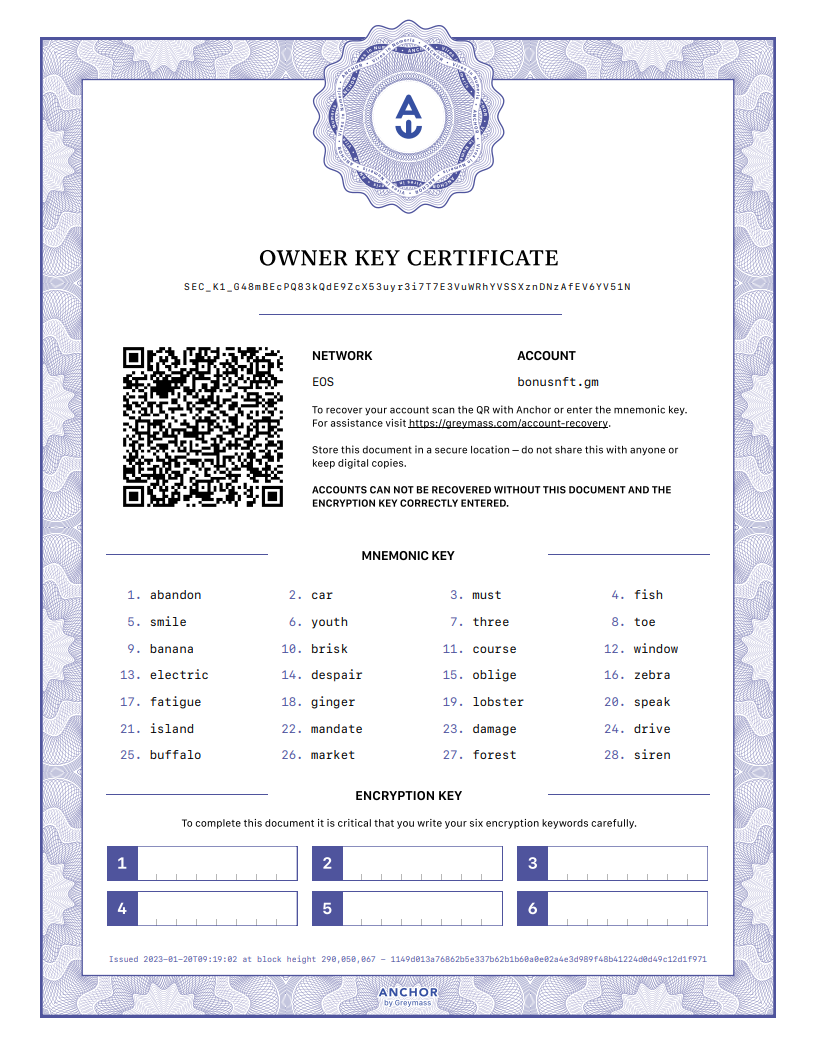
Certificat de clé Owner pour le compte EOS bonusnft.gm
En utilisant ce certificat, vous pouvez récupérer votre clé Owner ou restaurer votre compte EOS (autorisation Owner). Ce didacticiel vous guidera à travers le processus étape par étape.
Dans la première partie, nous allons restaurer le compte EOS sur notre Anchor Wallet (mobile) ; dans la deuxième partie, nous allons extraire la clé privée de l'autorisation Owner.
Avant de commencer, voici les prérequis :
Anchor Wallet est installé sur votre appareil mobile.
Certificat de clé Owner Anchor (comme sur l'image ci-dessus)
Clé de cryptage. Il est composé de 6 mots (ils devraient être écrits sur le certificat de clé et stockés dans un emplacement sécurisé. Vous pouvez suivre les meilleures pratiques pour stocker votre certificat de clé ou vos clés privées.
Note : Dans ce didacticiel, les éléments à sélectionner et les commandes et les textes à saisir sont écrits en gras.
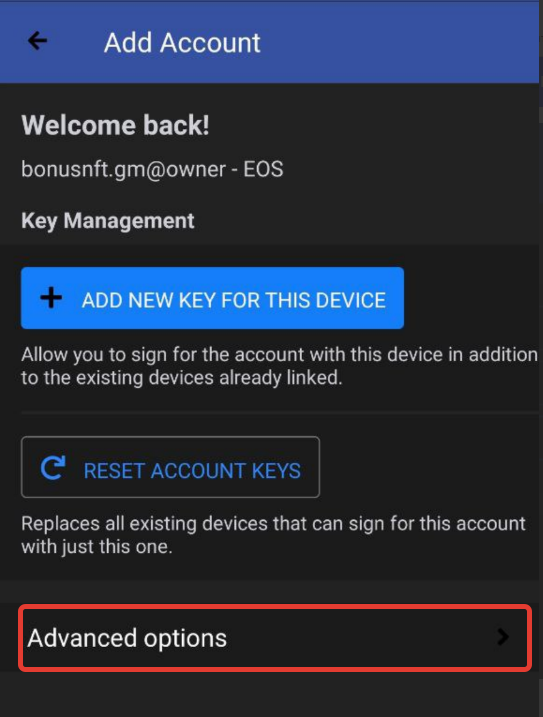
1. Lancez Anchor Wallet sur votre téléphone et appuyez sur SCAN QR (si vous avez déjà un compte EOS sur votre téléphone) et scannez le code QR affiché sur votre certificat de clé Owner.
Certificat de clé Owner avec code QR mis en évidence
Si vous n'avez pas de compte connecté à votre application Anchor Wallet, appuyez sur Ajouter un compte et Récupérer le compte. Ensuite, scannez le code QR sur votre certificat de clé Owner pour continuer.
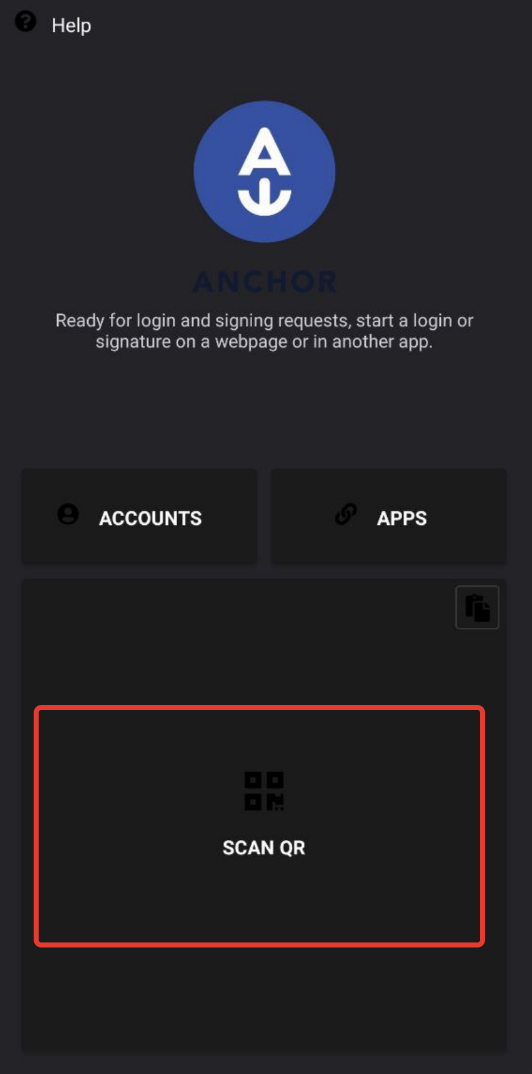
2. Une page avec six champs pour saisir la clé de cryptage (6 mots) apparaît après le scan du code QR. Les mots doivent être saisis correctement avant que la procédure de décryptage ne puisse commencer. Cela peut prendre un certain temps.
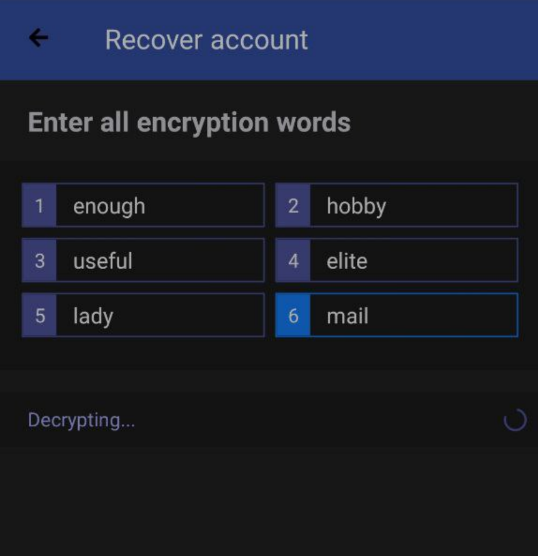
3. Après la décryptage réussie, vous verrez l'écran Ajouter un compte. Cliquez sur Options avancées.
4. Vous serez redirigé vers la page Gestion des clés. Cliquez sur le bouton Importer la clé Owner.
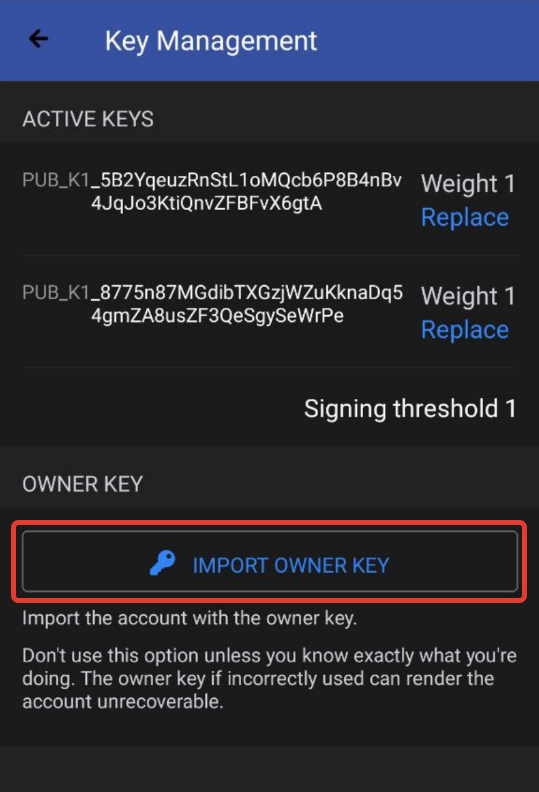
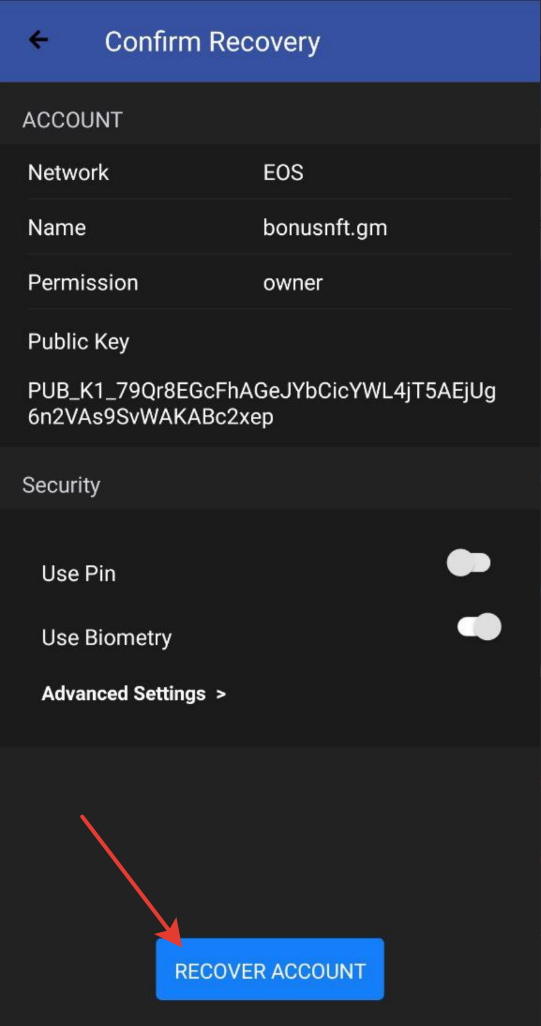
5. L'écran suivant vous demande de confirmer que vous souhaitez restaurer votre compte. Cliquez sur Récupérer le compte.
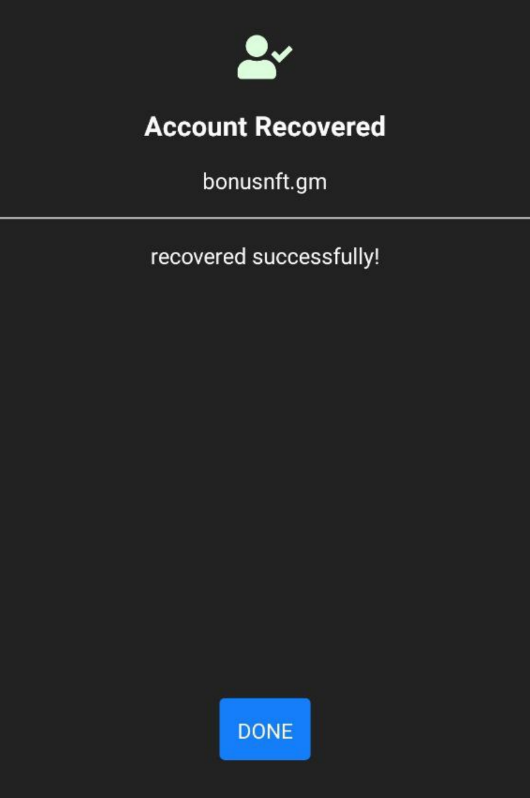
6. Vous recevrez un message indiquant que votre compte EOS a été restauré.
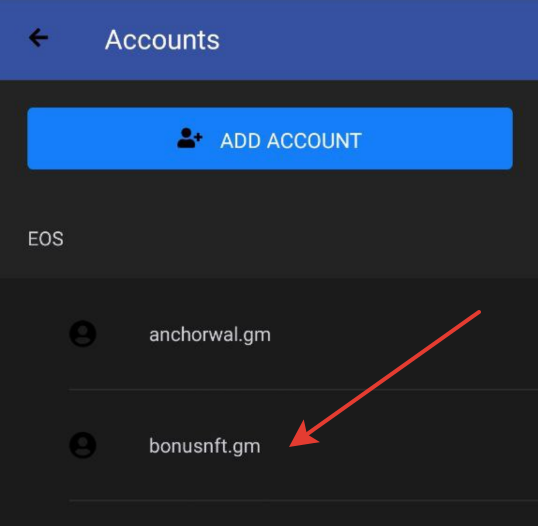
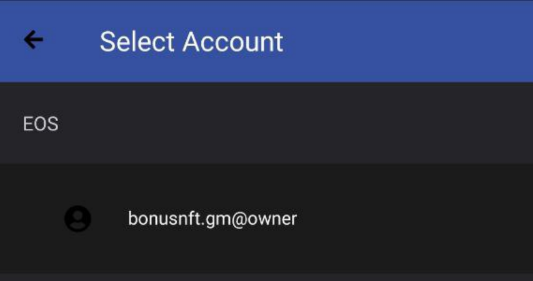
Maintenant, revenez à l'onglet Comptes de l'Anchor Wallet pour vous assurer que le compte, dans notre cas bonusnft.gm , a été ajouté.
Extraction de la clé privée de l'autorisation Owner
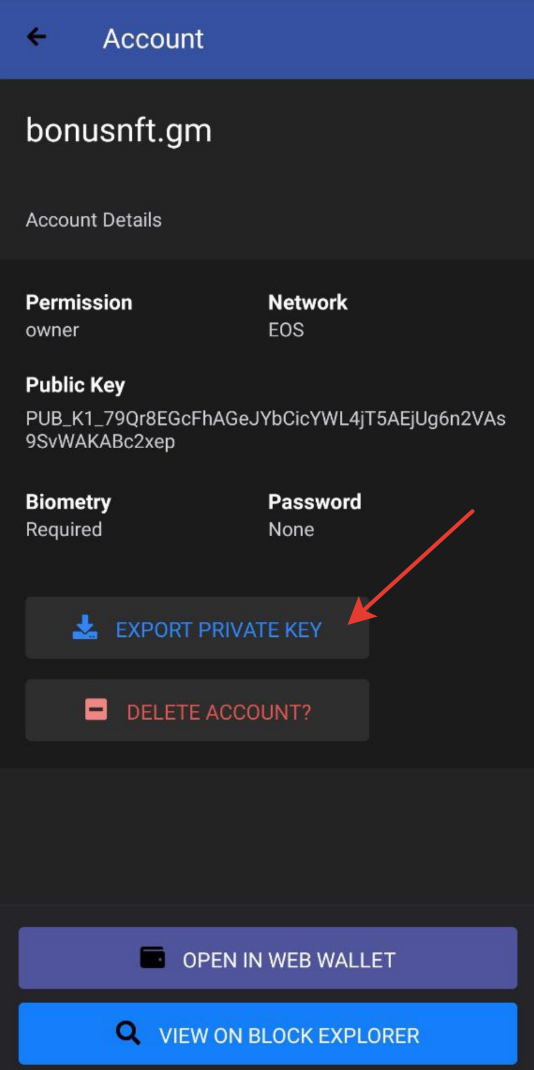
7. Sélectionnez le compte EOS dont vous souhaitez extraire la clé privée en le tapant. Vous pouvez cliquez sur EXPORTER LA CLÉ PRIVÉE une fois que la page d'informations sur le compte est ouverte.
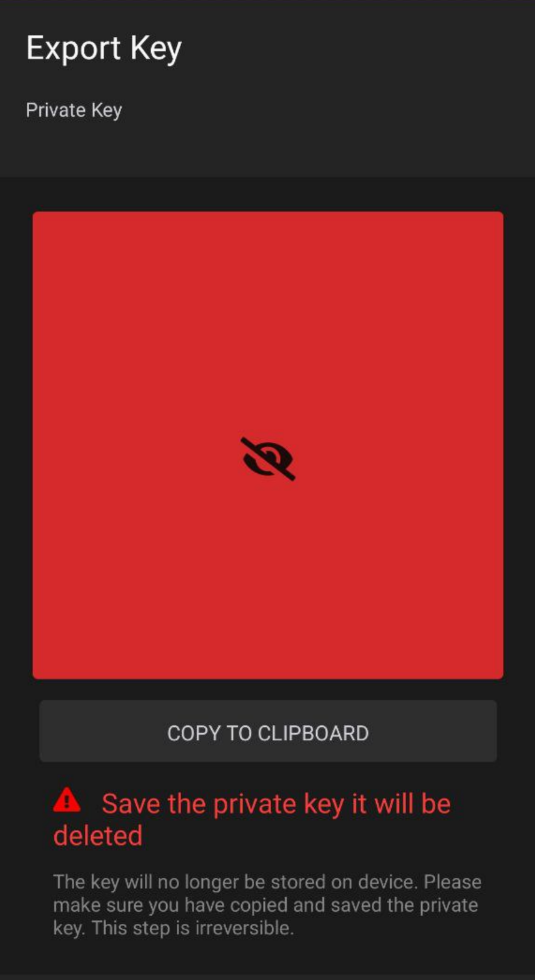
8. Allez à la page d'exportation de la clé privée. Et cliquez sur le bouton COPIER DANS LE PRESSE-PAPIER.
9. La clé privée de l'Owner est copiée dans votre presse-papier.
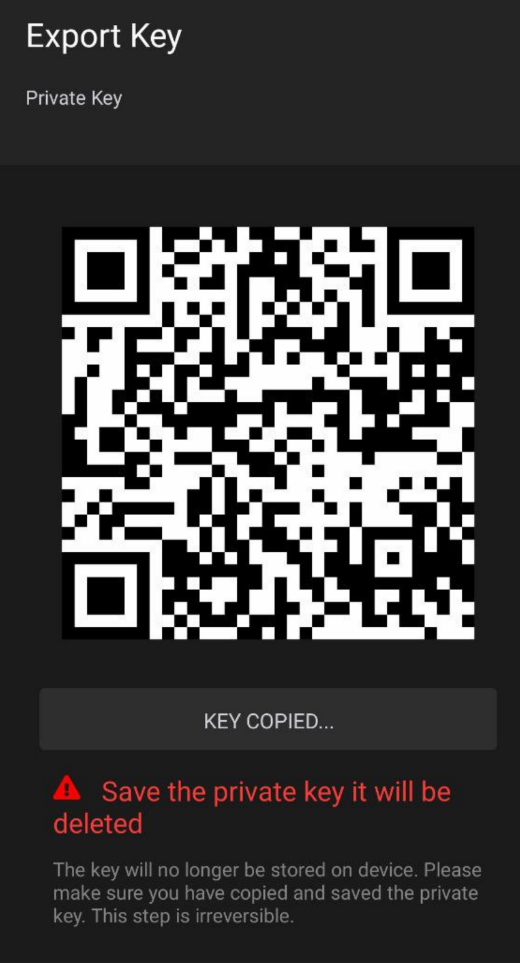
10. Pour vérifier la clé privée de l'Owner que vous venez de copier, visitez votre page de compte et supprimez le compte importé précédemment.
11. Maintenant, importez à nouveau le compte en utilisant votre clé privée (dans le presse-papier) en cliquant sur AJOUTER UN COMPTE. Et dans le menu Ajouter des comptes, sélectionnez IMPORTER UN COMPTE.
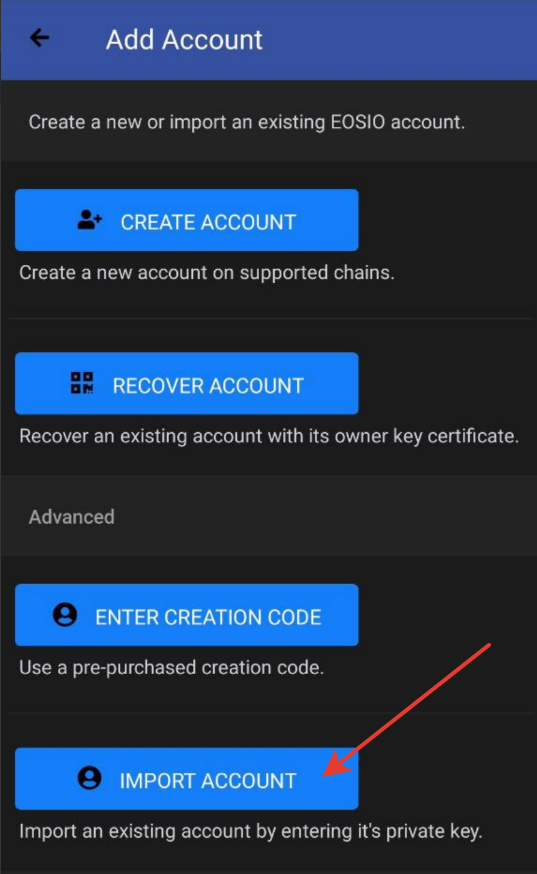
12. Collez la clé privée que vous avez copiée dans votre presse-papier dans le champ Importer la clé privée.
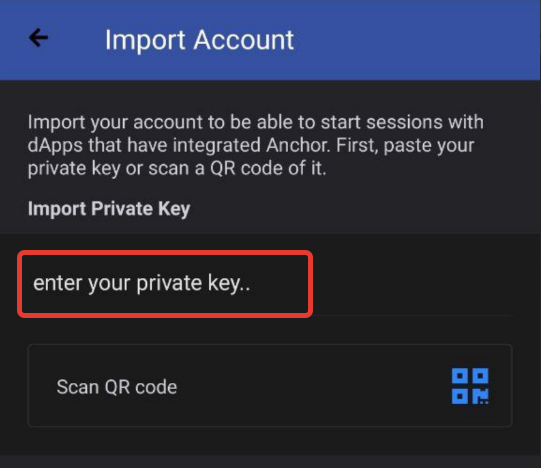
13. Votre compte EOS (autorisation Owner) est à nouveau importé dans votre Anchor Wallet.
Important : L'autorisation Owner ne doit être utilisée que dans les scénarios d'urgence, tels que lorsque votre clé Active a été compromise, car elle peut changer les clés de l'autorisation Active. La meilleure pratique est d'utiliser l'autorisation Active pour une utilisation quotidienne et de garder la clé Owner hors ligne et non importée dans aucun portefeuille pour des raisons de sécurité. Si vous souhaitez en savoir plus, vous pouvez cliquer ici.
14. Nous espérons sincèrement que vous avez aimé ce didacticiel. Si vous avez des questions concernant Anchor Wallet ou EOS, veuillez contacter l'un de nos experts via le chat en direct sur eossupport.io. Cliquez sur l'icône de chat dans le coin inférieur droit du site pour ouvrir la fenêtre de chat. Nous proposons un service client 24h/24 et 7j/7 gratuitement dans 9 langues différentes.
Auteur : Evgeny Chirochkin
Éditeur : Markus Hinrichs ; Randall Roland
Sources et références :
Portail de support Greymass : Certificat de clé Owner Anchor
Lecture supplémentaire
Crédits d'image :
Captures d'écran d'Anchor Wallet
Last updated:
Was this article helpful?
Have a specific question about this article?