Как восстановить ваш Owner Account и Owner Key из Anchor Owner Key Certificate
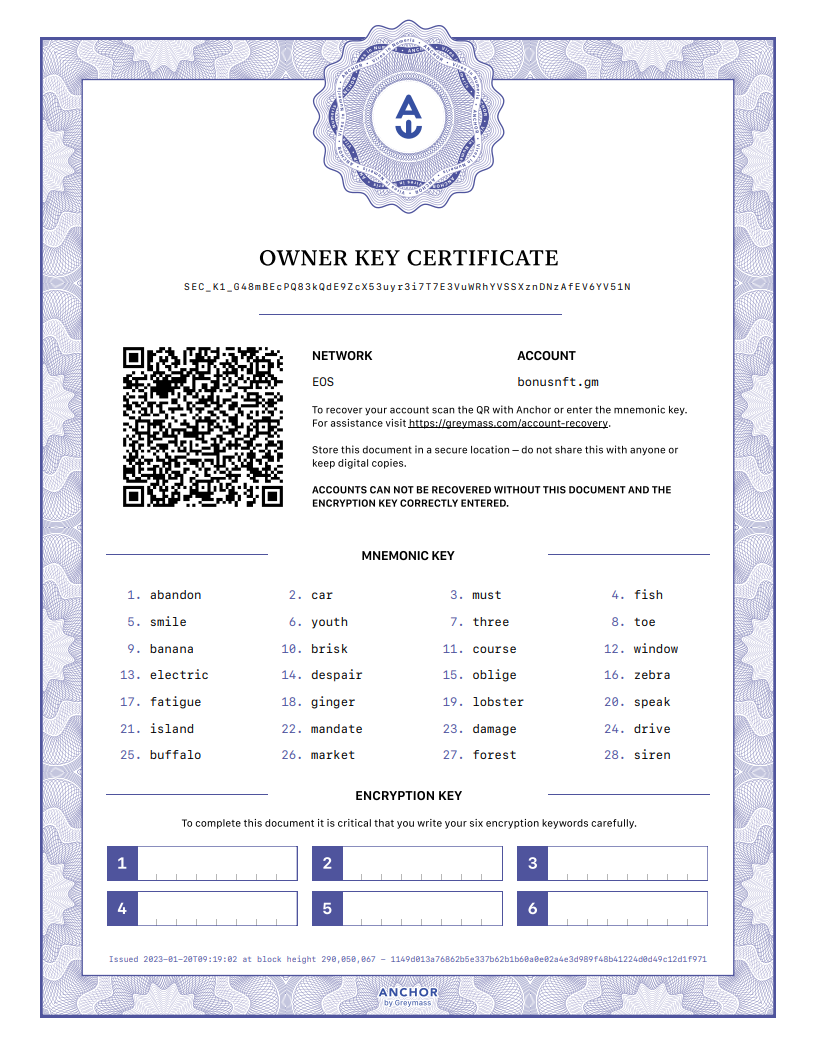
Anchor Owner Certificate для EOS Account bonusnft.gm
Используя этот сертификат, вы можете получить ваш Owner Key или восстановить ваш EOS Account (Owner Permission). Это руководство проведет вас через процесс шаг за шагом.
В первой части мы восстановим EOS Account на нашем Anchor Wallet (мобильной); во второй части мы извлечем приватный ключ владельца.
Прежде чем мы начнем, вот предисловия:
Anchor Wallet установлен на вашем мобильном устройстве.
Anchor Owner Key Certificate (как на картинке выше)
Encryption Key. Он состоит из 6 слов (их необходимо написать на Key Certificate и сохранить в безопасном месте. Вы можете следовать лучшей практике для хранения вашего Key Certificate или Private Keys.
Примечание: В этом руководстве элементы, которые необходимо выбрать, команды и тексты, которые необходимо ввести, написаны жирным шрифтом.
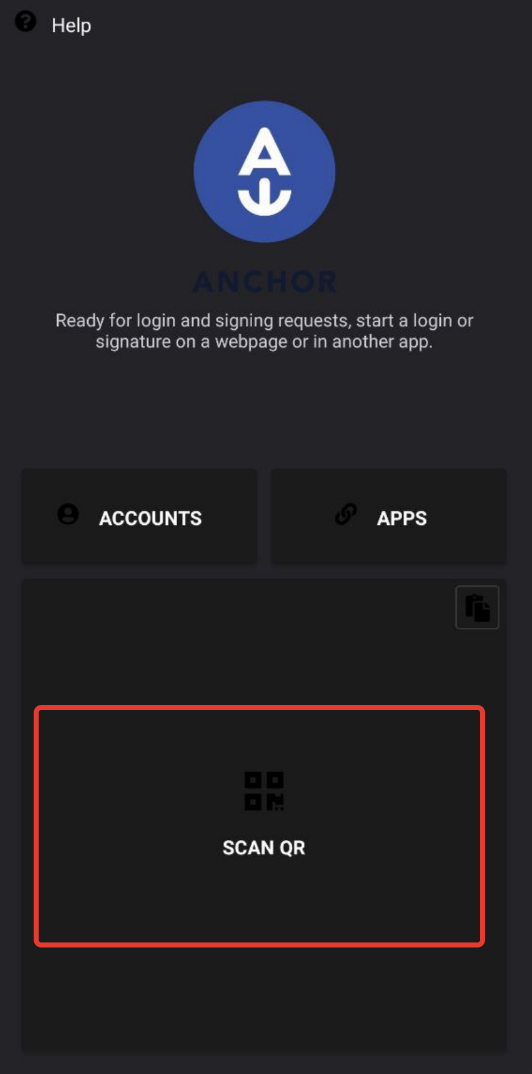
1. Запустите Anchor Wallet на вашем телефоне и нажмите SCAN QR (если у вас уже есть EOS Account на вашем телефоне) и затем сканируйте QR-код, отображаемый на вашем Owner Key Certificate.
Owner Key Certificate с выделенным QR-кодом
Если у вас нет подключенного счета в Anchor Wallet, нажмите Add account и Recover account. Затем сканируйте QR-код на вашем Owner Key Certificate, чтобы продолжить.
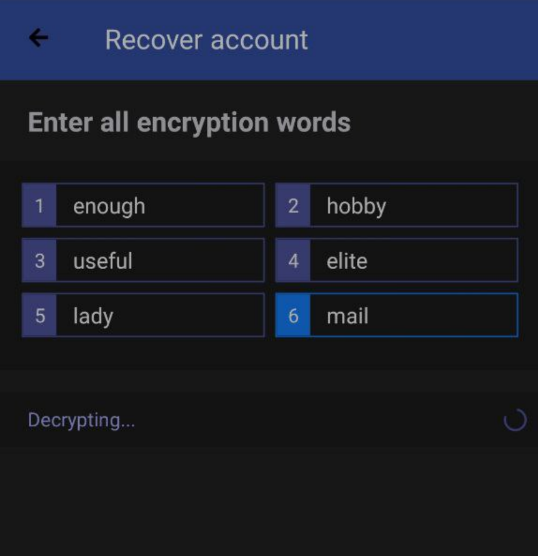
2. После сканирования QR-кода появляется страница с шестью полями для ввода Encryption Key (6 слов). Слова необходимо вводить правильно перед началом процедуры дешифрования. Это может потребовать некоторого времени.
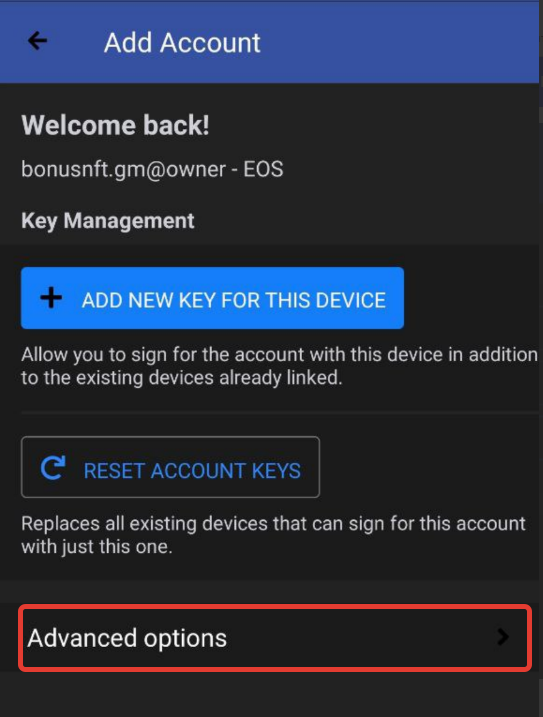
3. После успешного дешифрования вы увидите экран Add account. Нажмите Advanced options.
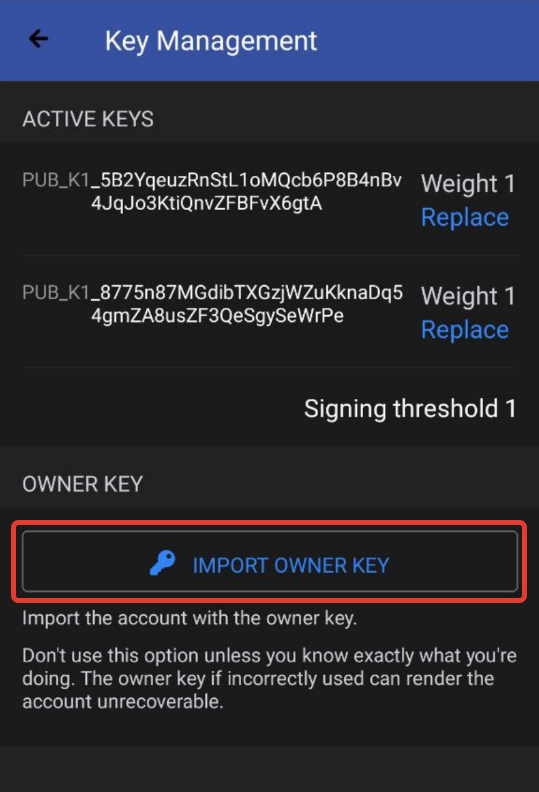
4. Вы будете перенаправлены на страницу Key Management. Нажмите кнопку Import Owner Key.
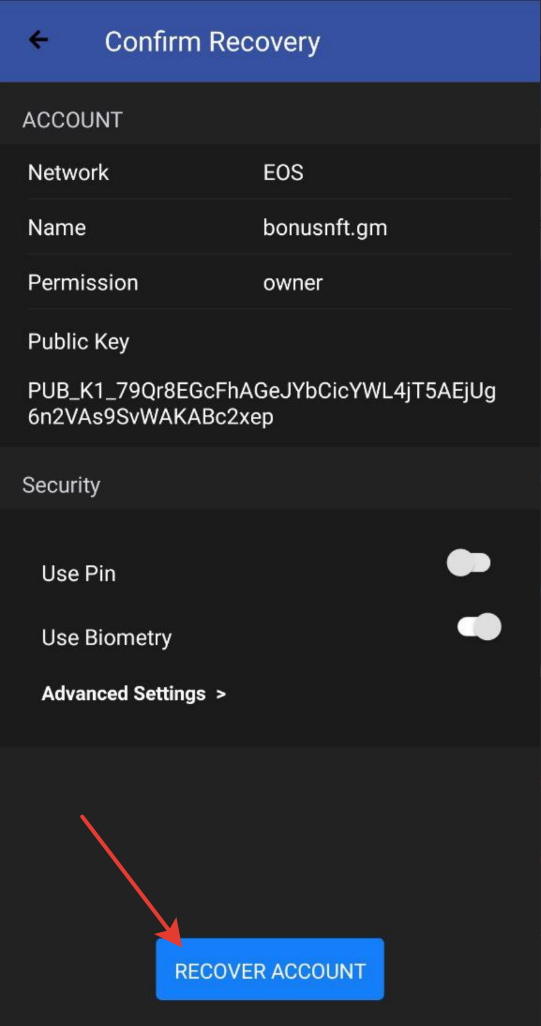
5. На следующем экране будет предложено подтвердить, что вы хотите восстановить свой аккаунт. Нажмите Recover Account.
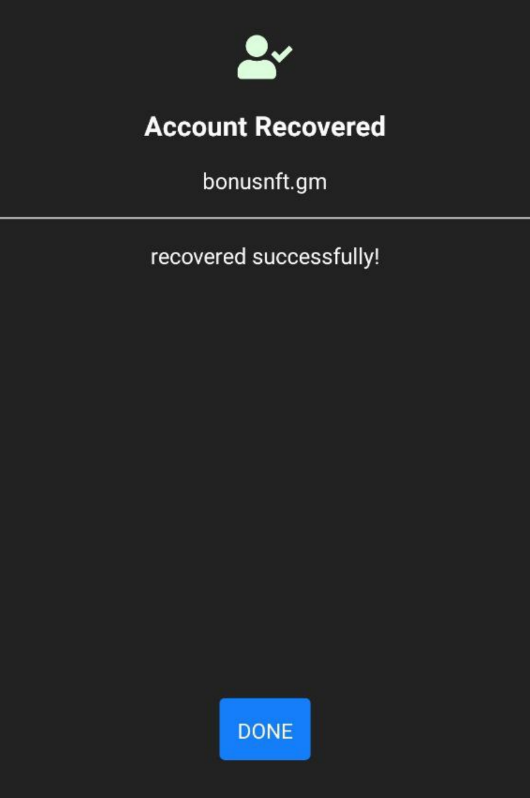
6. Вы получите сообщение, что ваш EOS Account был восстановлен.
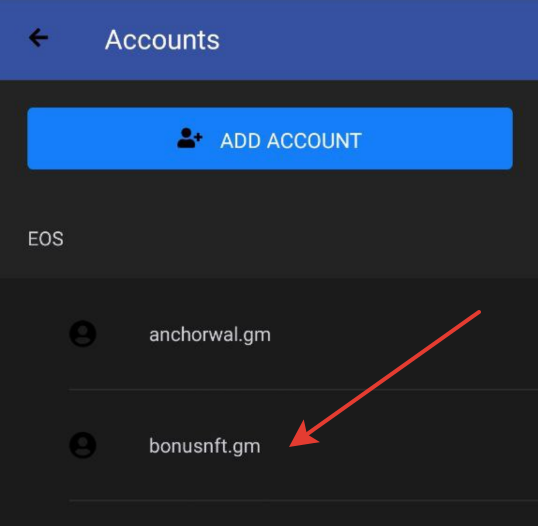
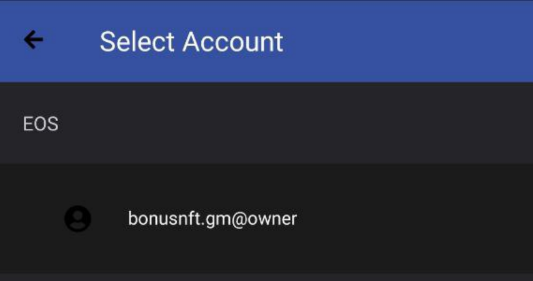
Теперь перейдите обратно на вкладку "Accounts" в Anchor Wallet, чтобы убедиться, что аккаунт, в нашем случае bonusnft.gm , был добавлен.
Извлечение приватного ключа владельца
7. Выберите EOS Account, из которого вы хотите извлечь приватный ключ, нажав на него. Вы можете нажать на EXPORT PRIVATE KEY, как только страница информации об аккаунте будет открыта.
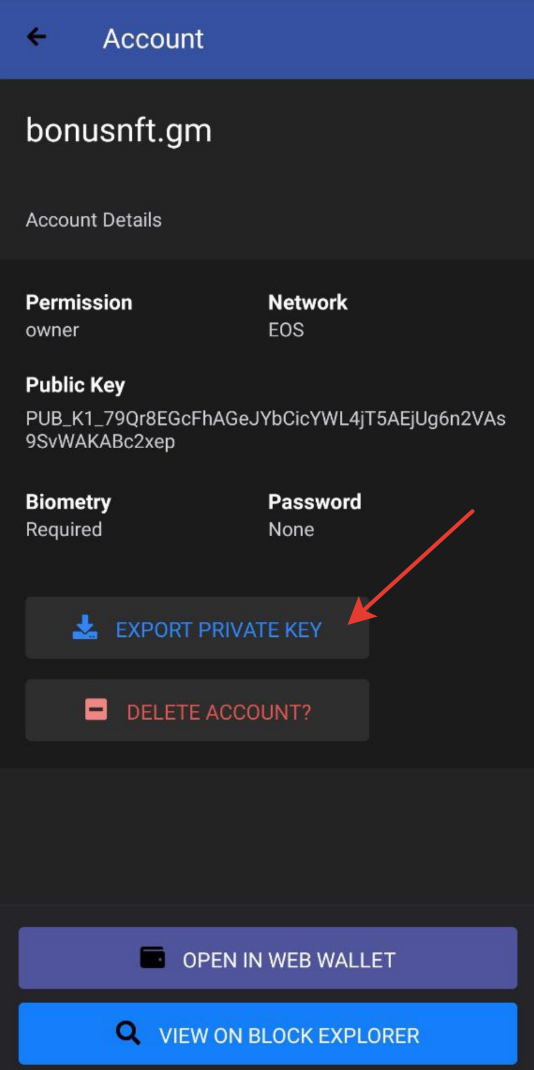
8. Перейдите на страницу экспорта приватного ключа. И нажмите кнопку COPY TO CLIPBOARD.
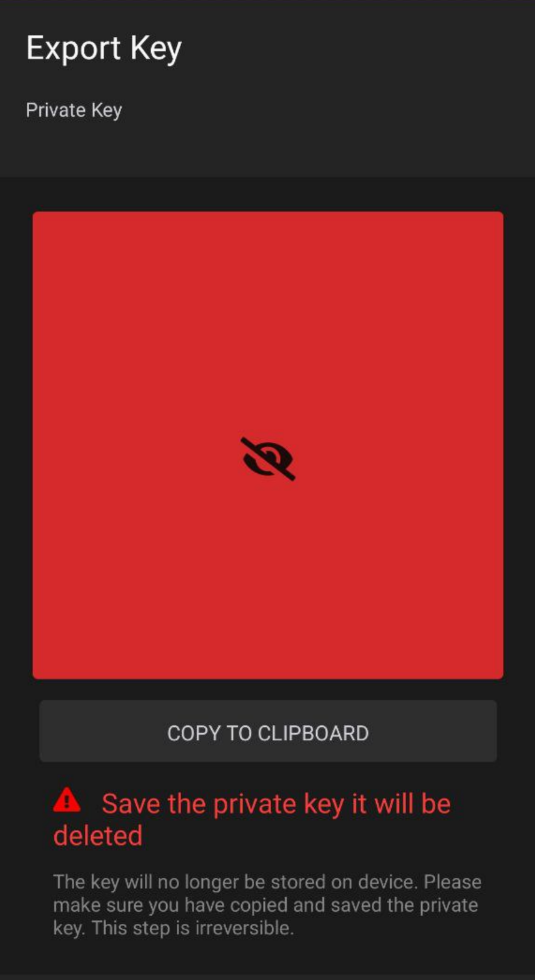
9. Приватный ключ владельца скопирован в ваш буфер обмена.
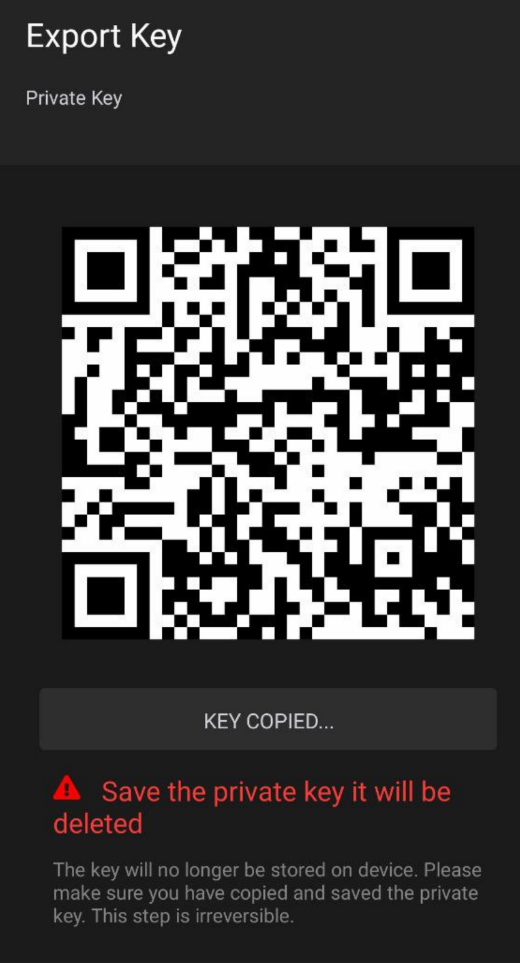
10. Чтобы проверить приватный ключ владельца, который вы скопировали, посетите страницу вашего аккаунта и удалите ранее импортированный аккаунт.
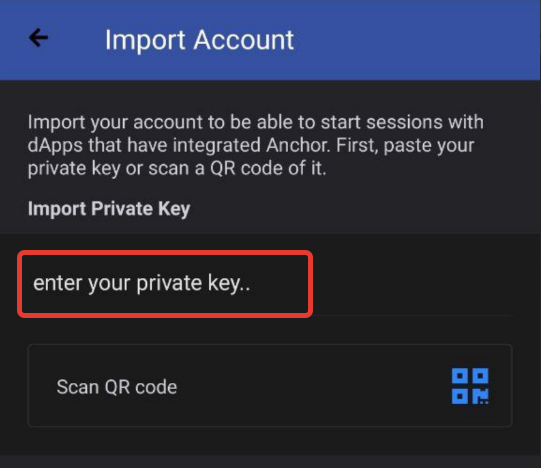
11. Теперь снова импортируйте аккаунт, используя ваш приватный ключ (в буфере обмена), нажав ADD ACCOUNT. И в меню "Add Accounts", выберите IMPORT ACCOUNT.
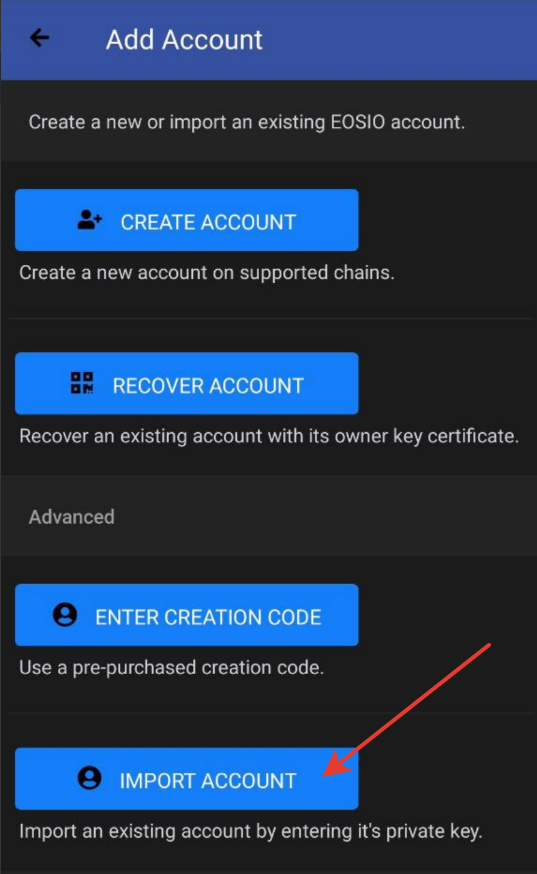
12. Вставьте приватный ключ, который вы скопировали в буфер обмена, в поле Import Private Key.
13. Ваш EOS Account (Owner Permission) снова импортирован в ваш Anchor Wallet.
Важно: Приватный ключ владельца должен использоваться только в случае чрезвычайных ситуаций, таких как компрометация вашего Active Key, поскольку он может изменить ключи Active Permission. Лучшей практикой является использование Active Permission для повседневного использования и сохранение ключа владельца офлайн и неимпортированного в любой кошелек по соображениям безопасности. Если вы хотите узнать больше об этом, вы можете кликнуть здесь.
14. Мы искренне надеемся, что вам понравилось это руководство. Если у вас есть какие-либо вопросы относительно Anchor Wallet или EOS, пожалуйста, обратитесь к одному из наших экспертов через живой чат на eossupport.io. Нажмите на иконку чата в правом нижнем углу сайта, чтобы открыть окно чата. Мы предлагаем бесплатную службу поддержки клиентов 24/7 на 9 языках.
Автор: Evgeny Chirochkin
Редактор: Markus Hinrichs; Randall Roland
Источники & Ссылки:
Greymass Support Portal: Anchor Owner Certificate
Дополнительные материалы для чтения
Авторские права на изображения:
Скриншоты из Anchor Wallet
Last updated:
Was this article helpful?
Have a specific question about this article?