如何从 Anchor Owner Key 证书中恢复您的 Owner 账户和 Owner Key
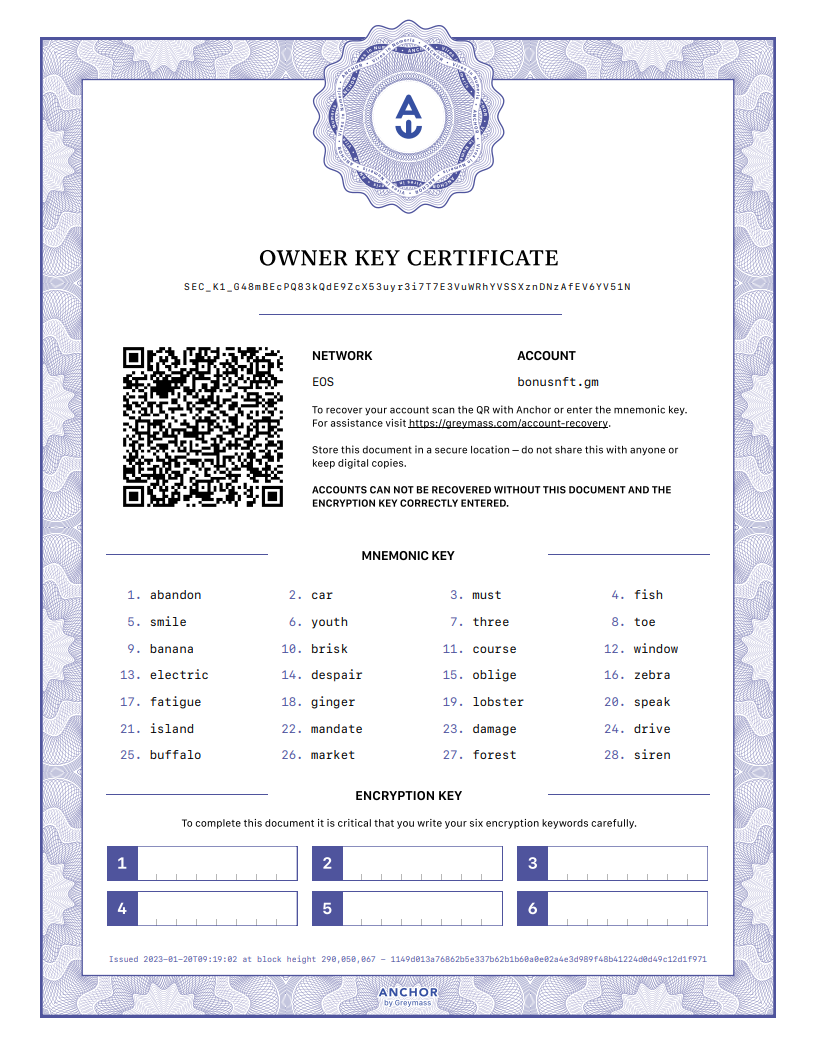
用于 EOS 账户 bonusnft.gm 的 Anchor Owner 证书
使用此证书,您可以获得 Owner Key 或恢复 EOS 账户(所有者权限)。本教程将一步一步地指导您完成此过程。
在第一部分中,我们将在 Anchor Wallet(移动版)上恢复 EOS 账户;在第二部分中,我们将提取所有者权限的私钥。
开始前,请注意以下先决条件:
Anchor Wallet 已安装在您的移动设备上。
Anchor Owner Key 证书(如上图所示)
加密密钥。它由 6 个单词组成(它们应该写在密钥证书上并存储在安全位置。您可以按照最佳实践存储您的密钥证书或私钥。
注意:在本教程中,需要选择的元素、需要输入的命令和文本以粗体显示。
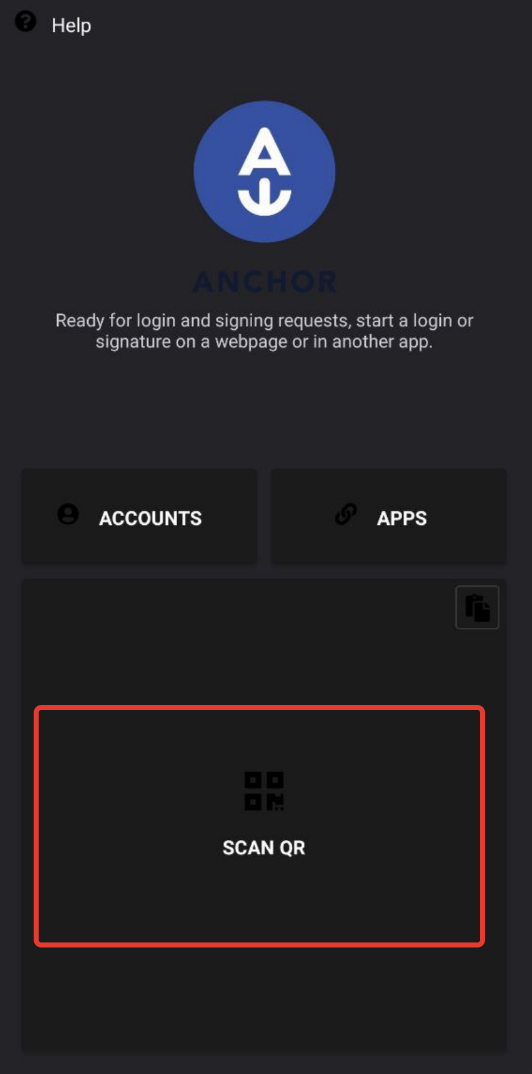
1. 在手机上启动 Anchor Wallet 并点击 扫描 QR (如果您已经在手机上有 EOS 账户),然后扫描在您的所有者密钥证书上显示的二维码。
带有二维码的所有者密钥证书
如果您在 Anchor Wallet 应用上没有连接帐户,请点击添加帐户,然后点击 恢复帐户。然后扫描您的所有者密钥证书上的二维码以继续。
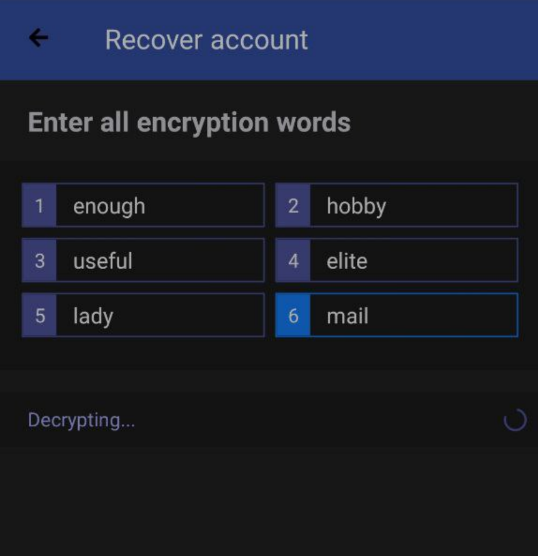
2. 扫描二维码后,将出现六个字段用于输入 加密密钥(6 个单词)。在解密过程开始之前,必须正确输入这些单词。这可能需要一些时间。
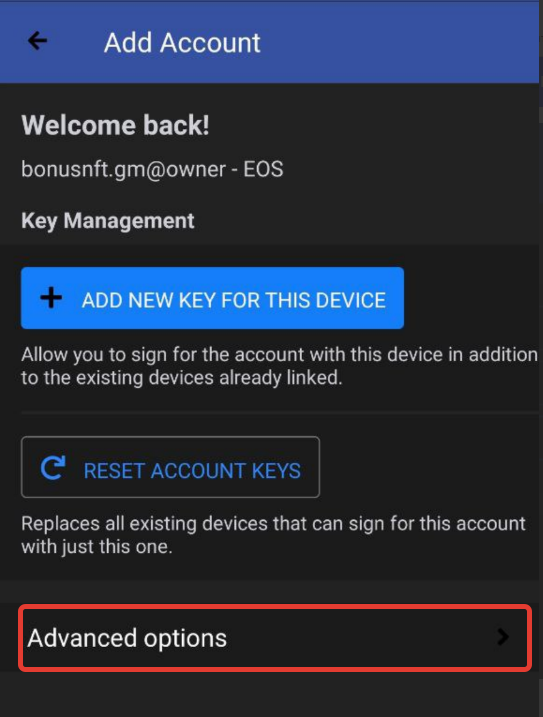
3. 解密成功后,您将看到 添加帐户 屏幕。点击 高级选项。
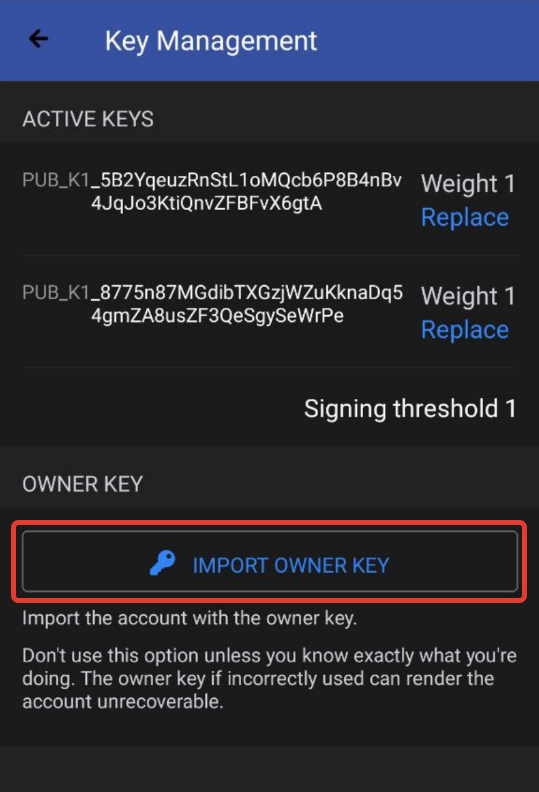
4. 您将被带到 密钥管理 页。点击 导入所有者密钥 按钮。
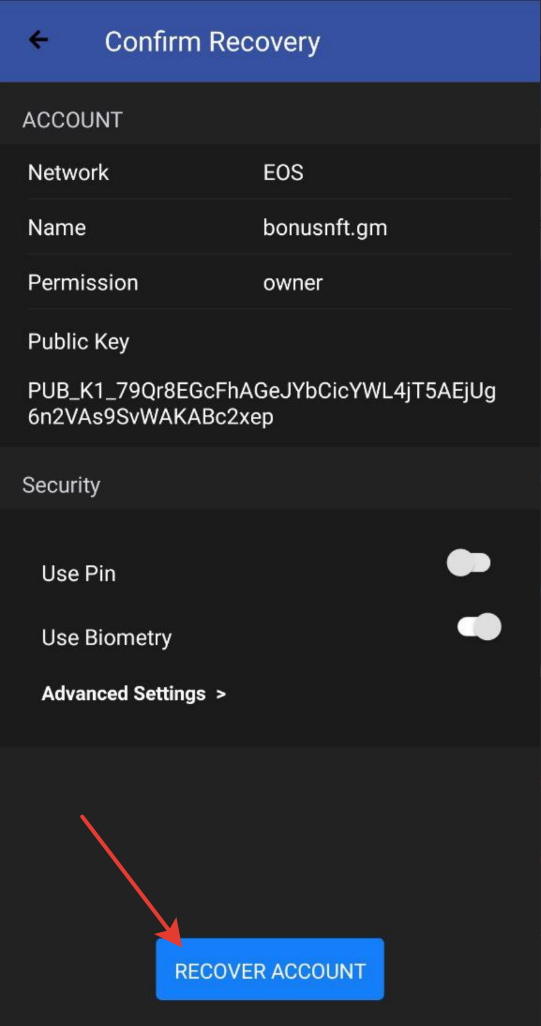
5. 接下来的屏幕会询问您是否要恢复您的帐户。点击 恢复帐户。
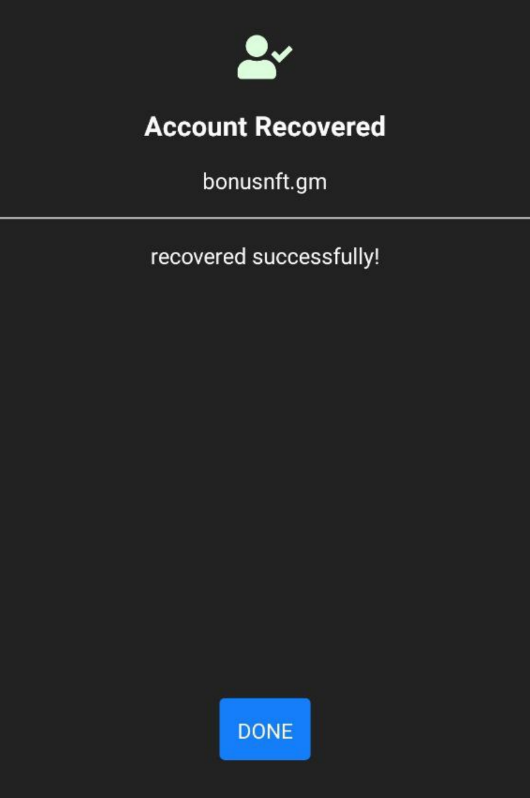
6. 您将收到一条消息,表明您的 EOS 账户已被恢复。
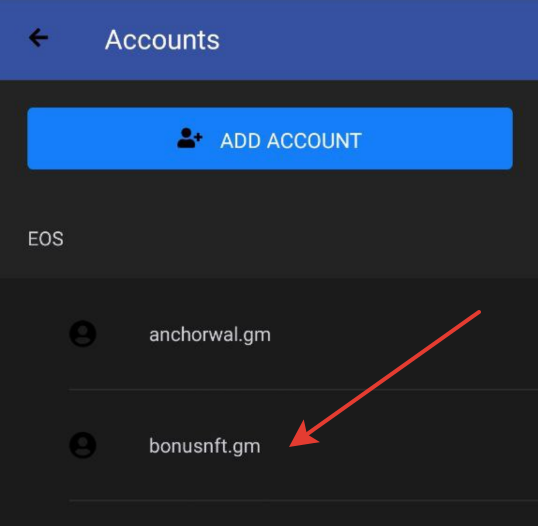
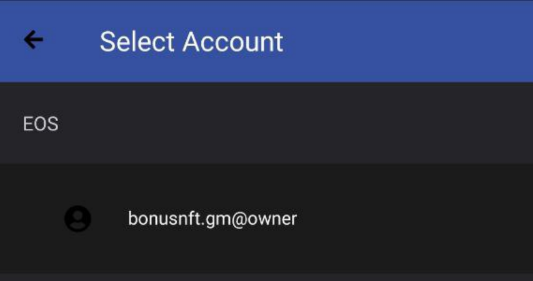
现在,请返回到 Anchor Wallet 的帐户选项卡,以确保帐户(在我们的例子中为 bonusnft.gm )已被添加。
提取所有者权限的私钥
7. 通过点击它来选择您要提取私钥的 EOS 账户。打开帐户信息页面后,您可以点击 导出私钥。
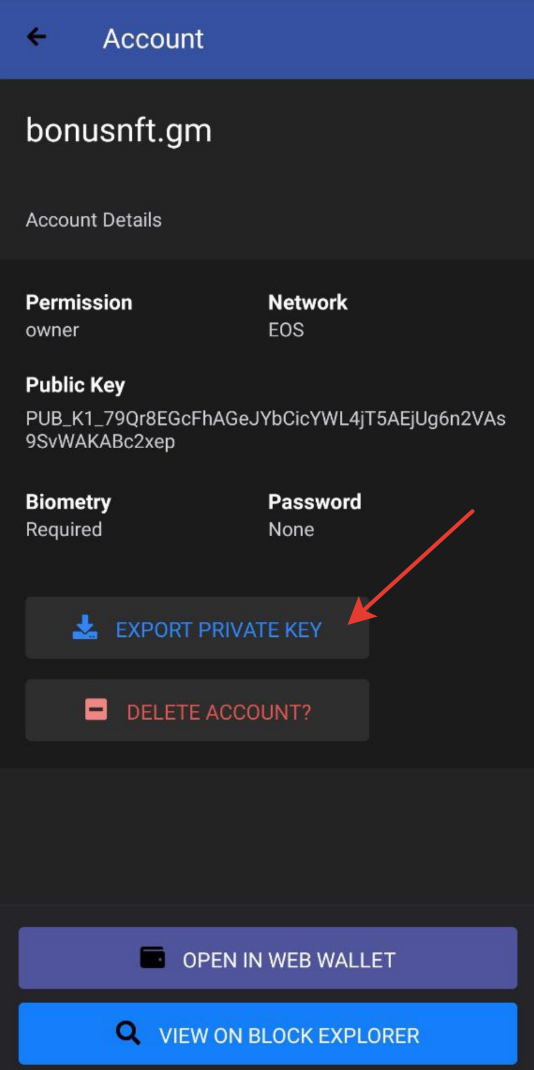
8. 转到私钥导出页面,并点击 复制到剪贴板 按钮。
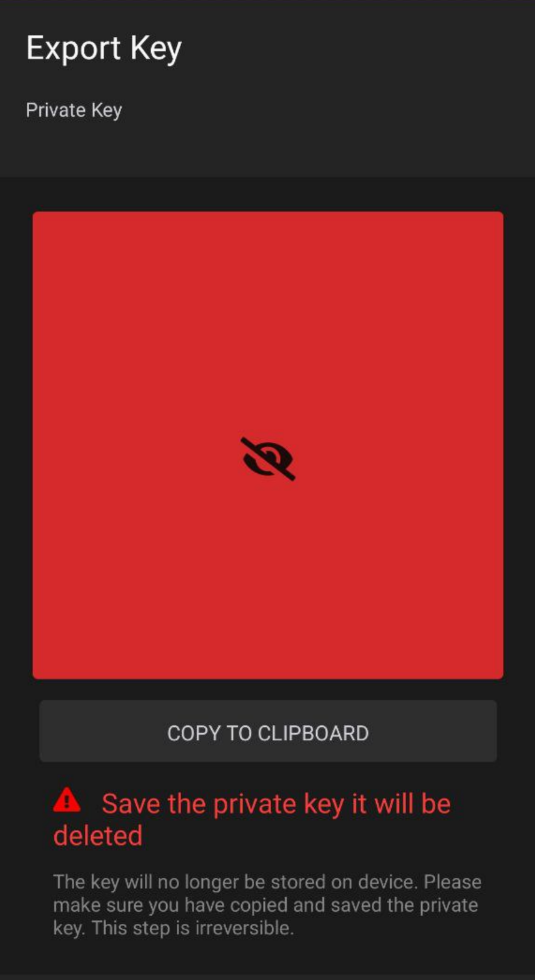
9. 所有者的私钥已经复制到您的剪贴板。
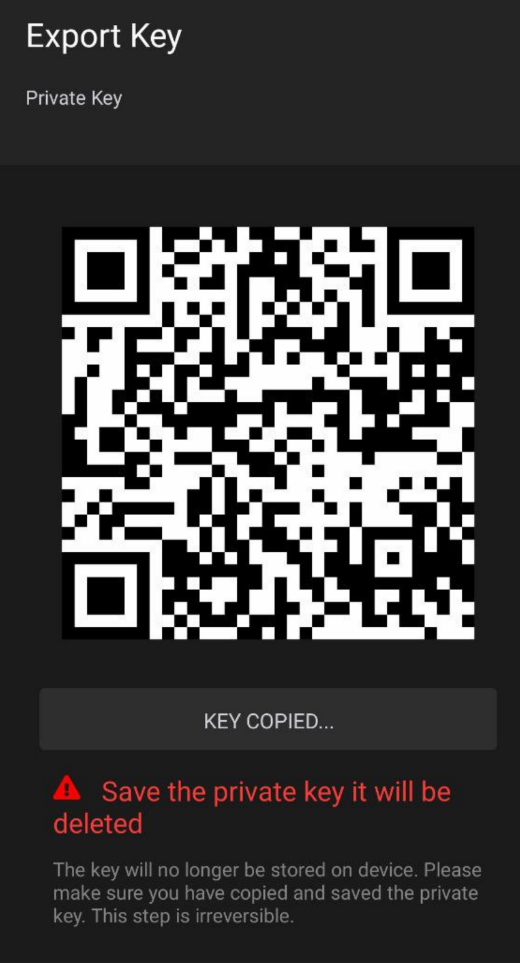
10. 要验证您刚刚复制的所有者私钥,请访问您的帐户页面并删除刚刚导入的帐户。
11. 现在,使用剪贴板中的私钥(在添加帐户菜单中选择 导入帐户)通过点击 添加帐户 再次导入帐户。
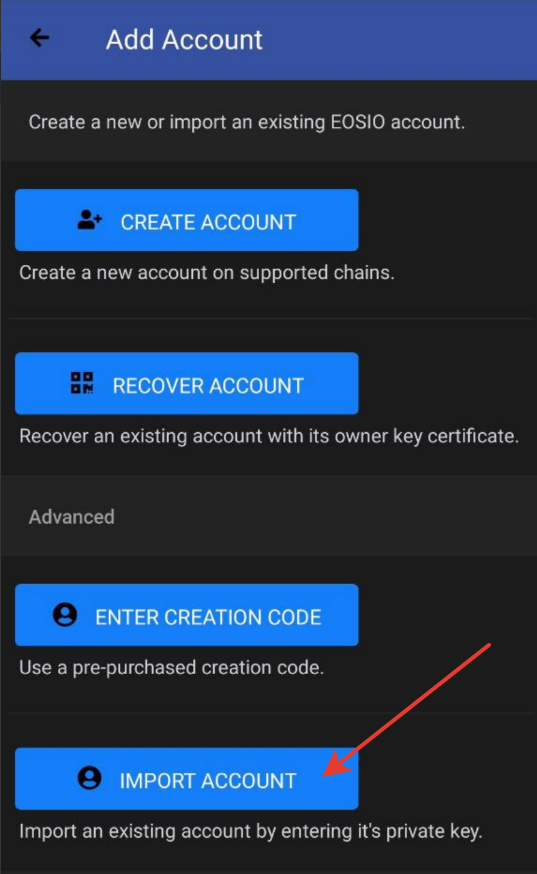
12. 将您复制到剪贴板的私钥粘贴到 导入私钥 字段中。
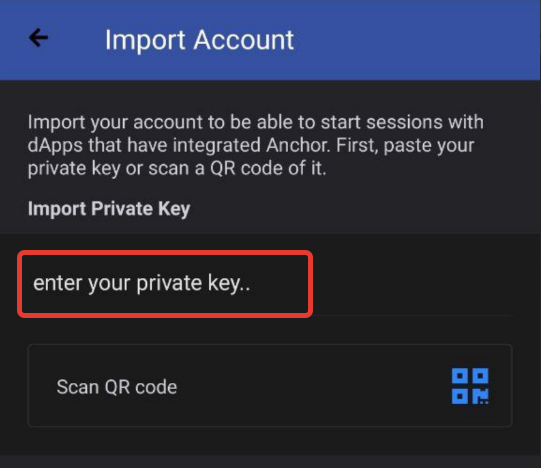
13. 您的 EOS 账户(所有者权限)已再次导入到您的 Anchor Wallet 中。
重要:所有者权限应仅在紧急情况下使用,例如您的活跃密钥被泄露,因为它可以更改活跃权限的密钥。最佳实践是使用活跃权限进行日常使用,并将所有者密钥存储在安全的离线位置,不要将其导入任何钱包,以确保安全。如果您想了解更多信息,请点击这里。
14. 我们真诚地希望您喜欢这个教程。如果您对 Anchor Wallet 或 EOS 有任何疑问,请联系我们的专家通过在eossupport.io上的实时聊天。您可以通过网站右下角的聊天图标打开聊天窗口。我们提供 24/7 免费的客户服务,支持 9 种不同的语言。
作者:Evgeny Chirochkin
编辑:Markus Hinrichs; Randall Roland
来源 & 参考:
进一步阅读
图像来源:
来自 Anchor Wallet 的屏幕截图
Last updated:
Was this article helpful?
Have a specific question about this article?