Wie wählt man die beste API für das Desktop Anchor Wallet aus?
Die Netzwerkknoten-API von Anchor ist standardmäßig auf die eigene Knoten-API eingestellt, nämlich http://eos.greymass.com. Diese Knoten-API erfordert jedoch in China ein VPN für den Zugriff. Das bedeutet, dass wir bei der Verwendung des Anchor Wallets in China normalerweise ein VPN benötigen.
Wenn wir also die Knoten-API auf eine einstellen, die in China direkt zugänglich ist, können wir Anchor dann ohne VPN verwenden? Die Antwort ist ja, aber leider unterstützt Anchor für Mobilgeräte keine API-Änderung. Es kann jedoch auf Anchor für Desktop geändert werden. Lassen Sie uns also darüber sprechen, wie man die API von Anchor für Desktop ändert.
Hinweis:
Unter den Standardeinstellungen von Anchor funktioniert das API-Leistungsanalyse-Tool möglicherweise nicht korrekt. Wenn Sie dieses Problem haben, können Sie Kapitel 2 folgen, um die API manuell zu einer anderen API zu wechseln, und dann den Schritten in Kapitel 1 folgen, um die leistungsstärkste Knoten-API zu analysieren und auszuwählen.
1. Einstellung mit dem API-Leistungsanalyse-Tool
Anchor für Desktop enthält viele Werkzeuge, einschließlich des API-Leistungsanalyse-Tools. Hier werden wir das in Anchor für Desktop integrierte API-Leistungsanalyse-Tool verwenden, um die Knoten-API einzustellen.
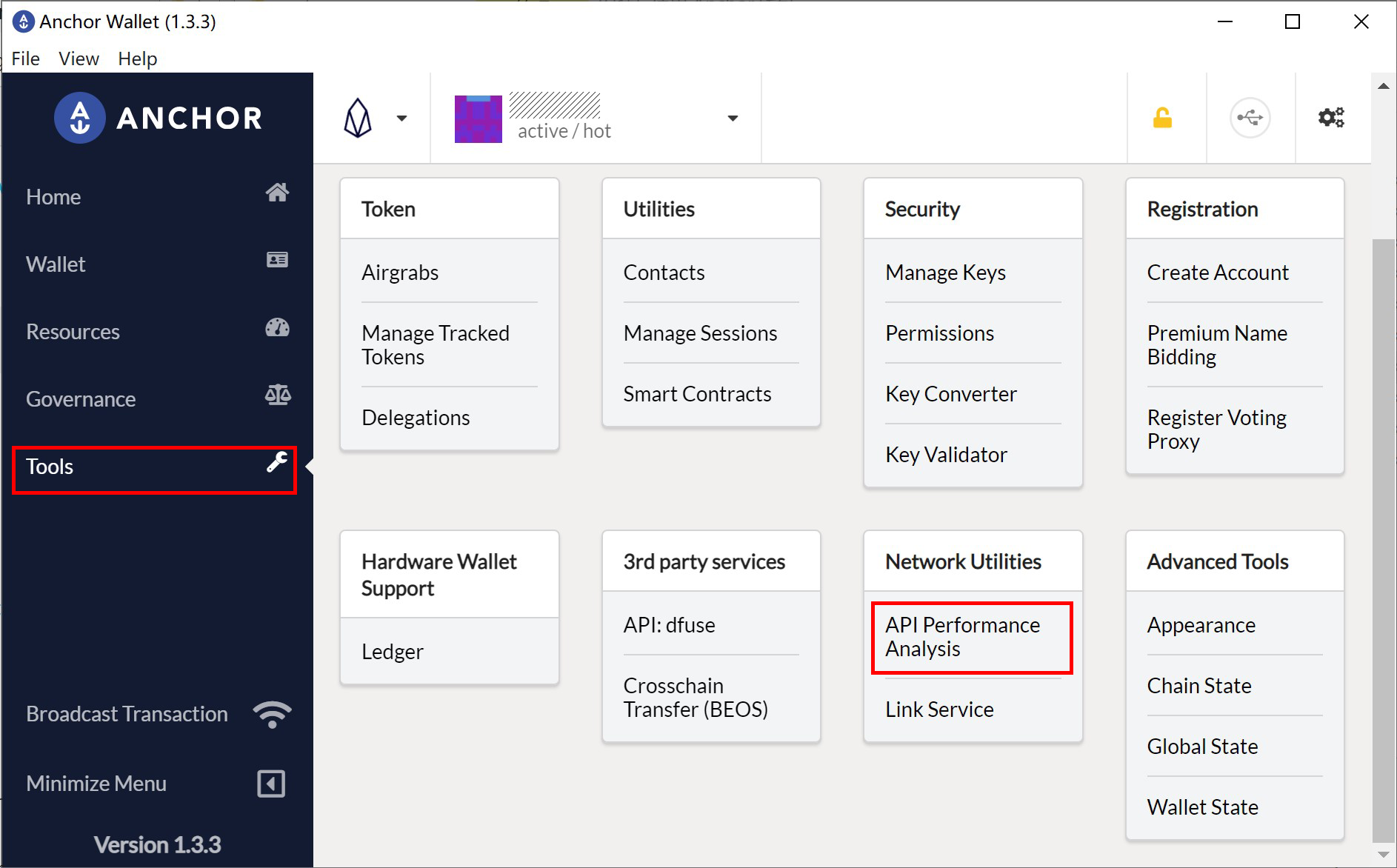
Wie oben gezeigt, klicken Sie auf Tools auf der linken Seite der App und dann auf API Performance Analysis. Die Seite wird zur unten gezeigten Oberfläche weitergeleitet.
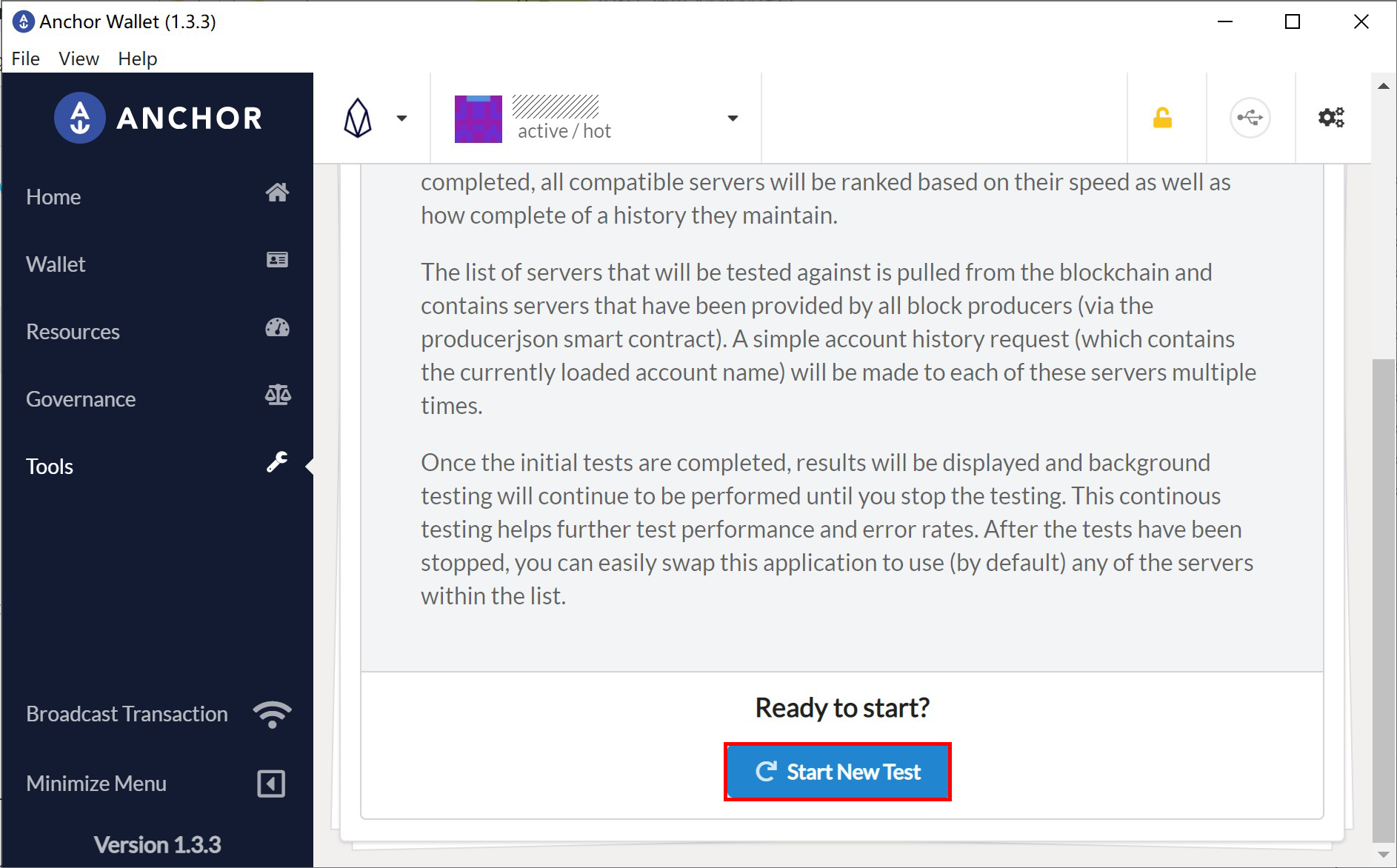
Klicken Sie im obigen Bild auf Start New Test, um die Analyse der API-Leistung zu starten. Die Seite wird zur Analyseoberfläche weitergeleitet. Der Analyseprozess dauert etwa 3 Minuten.
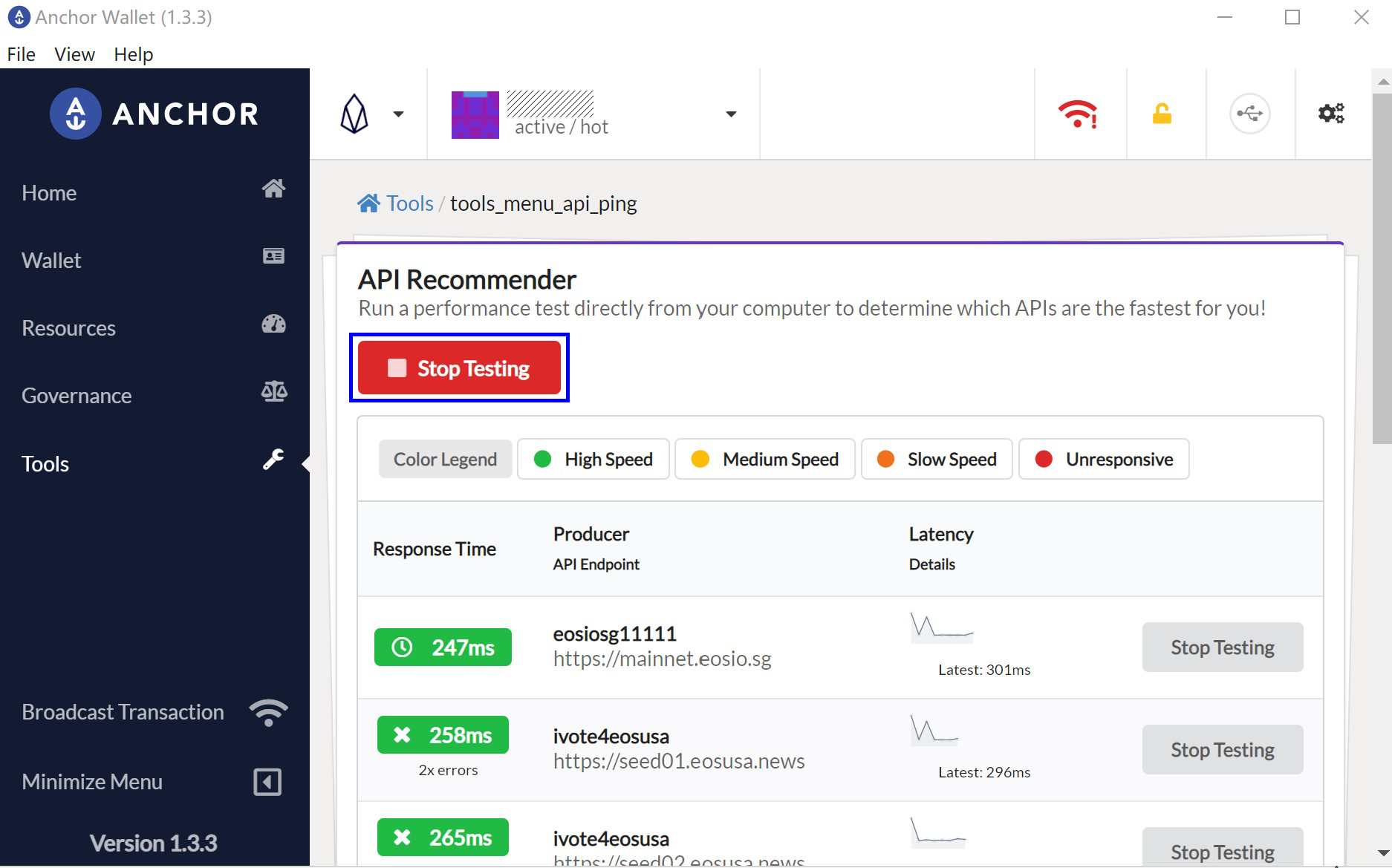
Nach Abschluss der Analyse ändert sich die Seite zur obigen Oberfläche. Klicken Sie an diesem Punkt auf Stop testing, um die Analyse zu beenden. Wie unten gezeigt, wird die Schaltfläche Use this API rechts neben der Knotenliste grün.
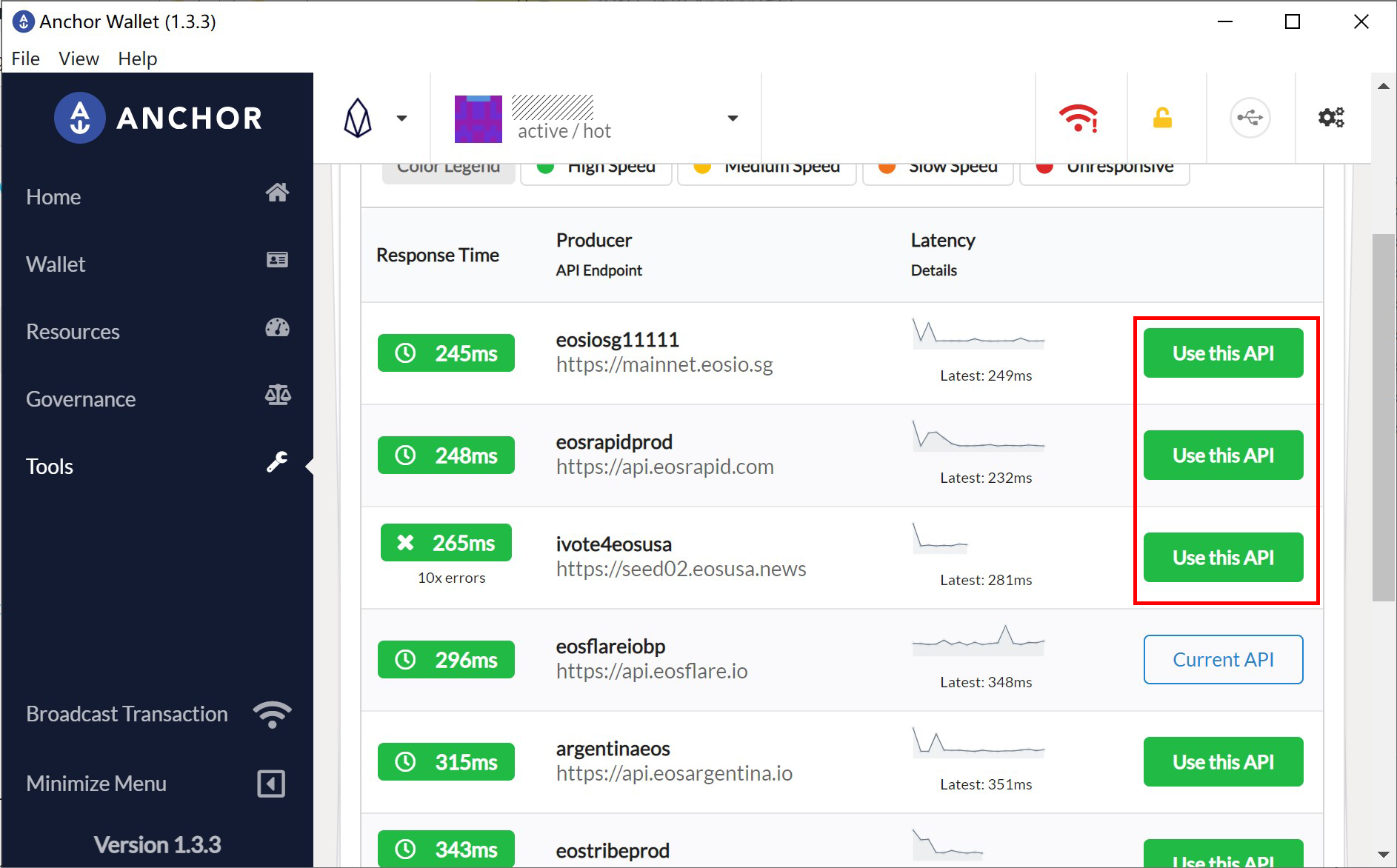
Nachdem Sie eine API mit geringerer Latenz ausgewählt haben, klicken Sie auf Use this API, um zu dieser API zu wechseln.
Nach Abschluss können wir Anchor für Desktop verwenden, um Transaktionen ohne VPN zu verifizieren.
2. Manuell einstellen
Wenn Ihr API-Leistungsanalyse-Tool ordnungsgemäß funktioniert, können wir die Knoten-API auch manuell einstellen. Wir können die Knoten-API manuell auf die in China direkt verfügbaren einstellen.
Unten sind einige APIs, die auf meinem Computer vom API-Leistungsanalyse-Tool in Anchor für Desktop gefunden wurden und verfügbar sind: (URLs, die mit http oder https beginnen)
starteosiobp: http://api-mainnet.starteos.io
newdex.bp: https://eos.newdex.one
eosflareiobp: https://api.eosflare.io
eosrapidprod: https://api.eosrapid.com
eostitanprod: https://api.eostitan.com
argentinaeos: https://api.eosargentina.io
Lassen Sie uns nun über die Schritte zur manuellen Einstellung der API sprechen.
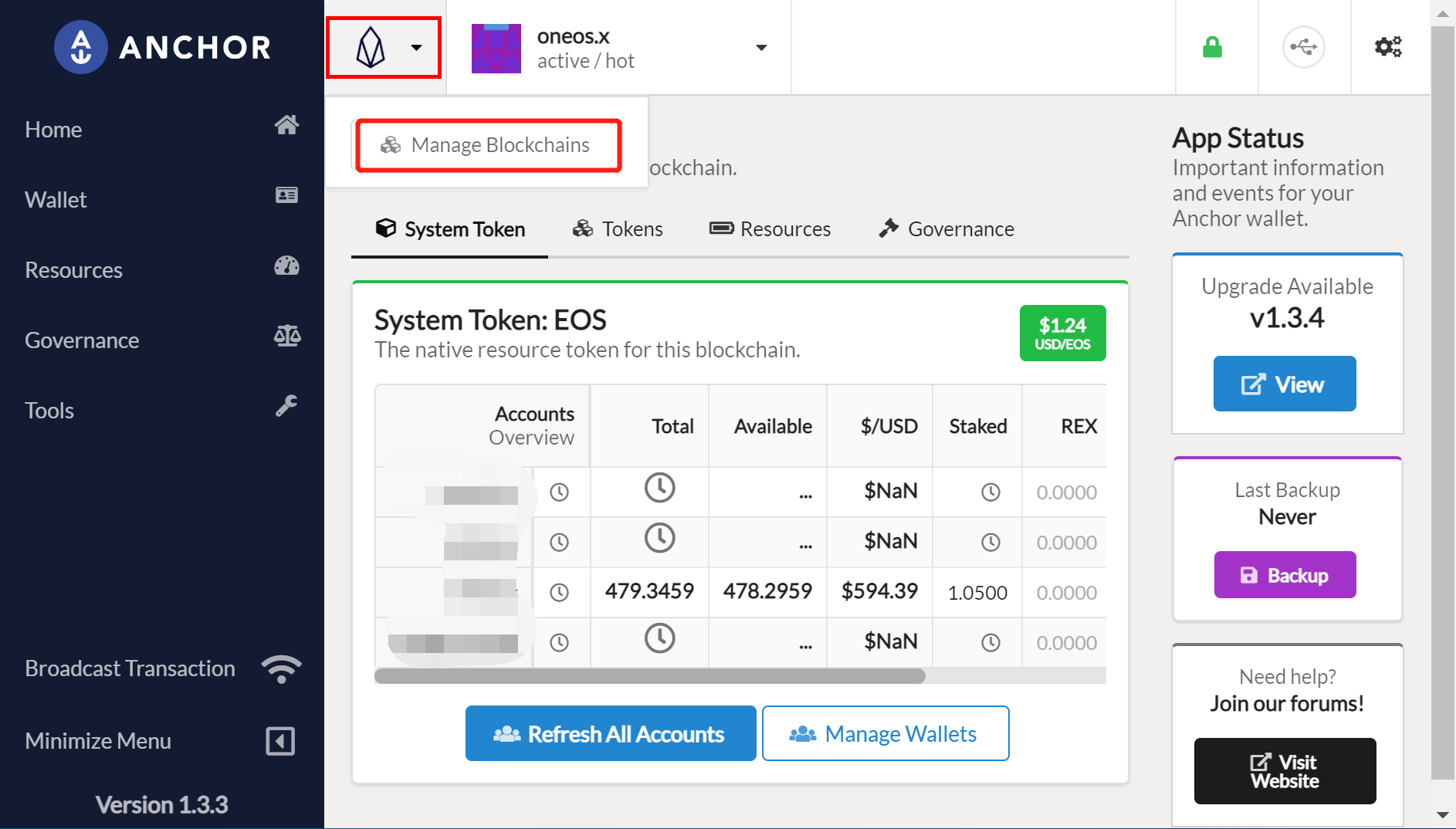
Wie oben gezeigt, klicken Sie auf das EOS-Netzwerksymbol in Anchor für Desktop und dann auf Manage Blockchain, um zur unten gezeigten Verwaltungsoberfläche zu gelangen.
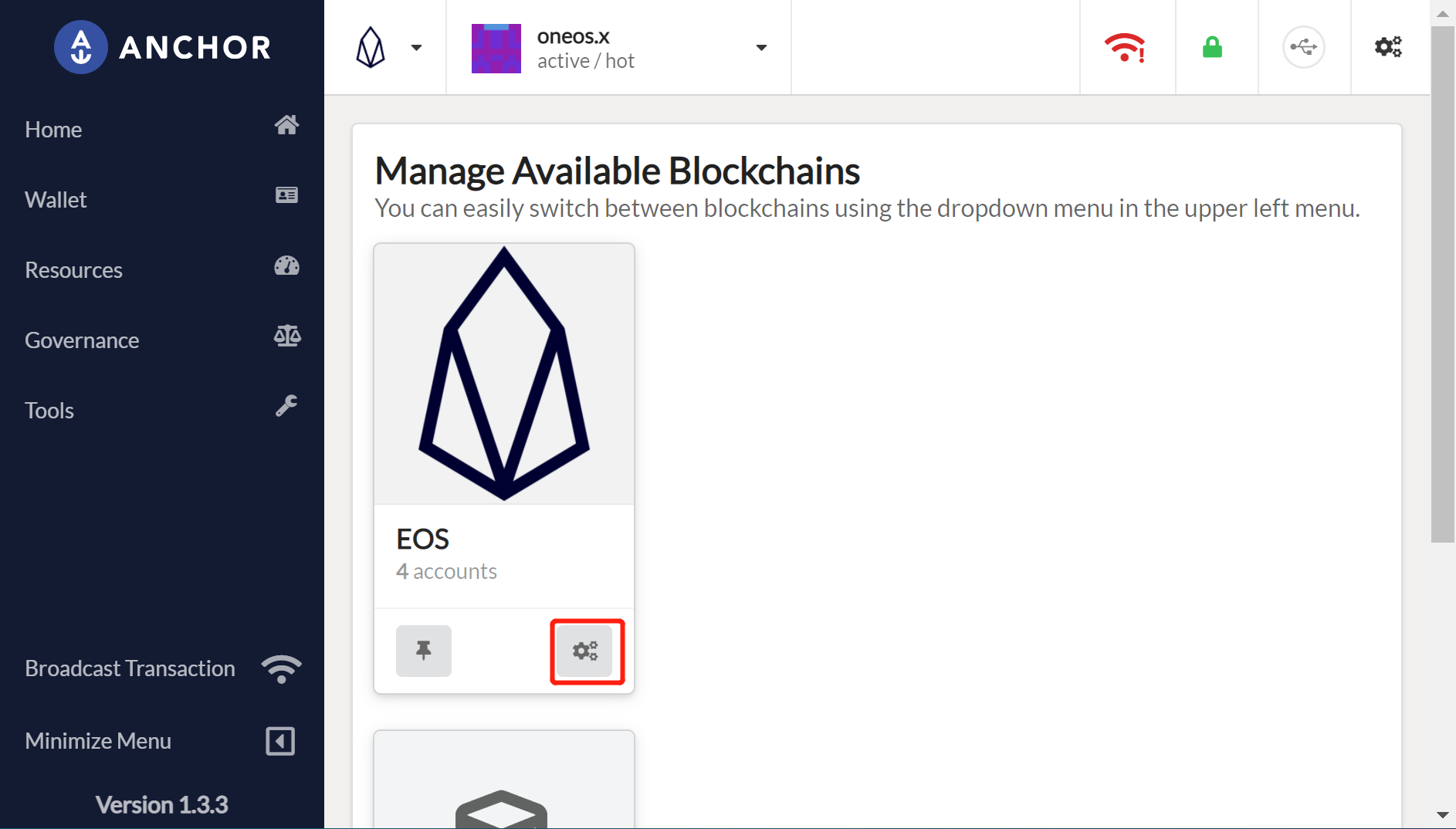
Klicken Sie auf die oben gezeigte Schaltfläche für EOS-Netzwerkeinstellungen, um zur unten gezeigten Einstellungsseite zu gelangen.
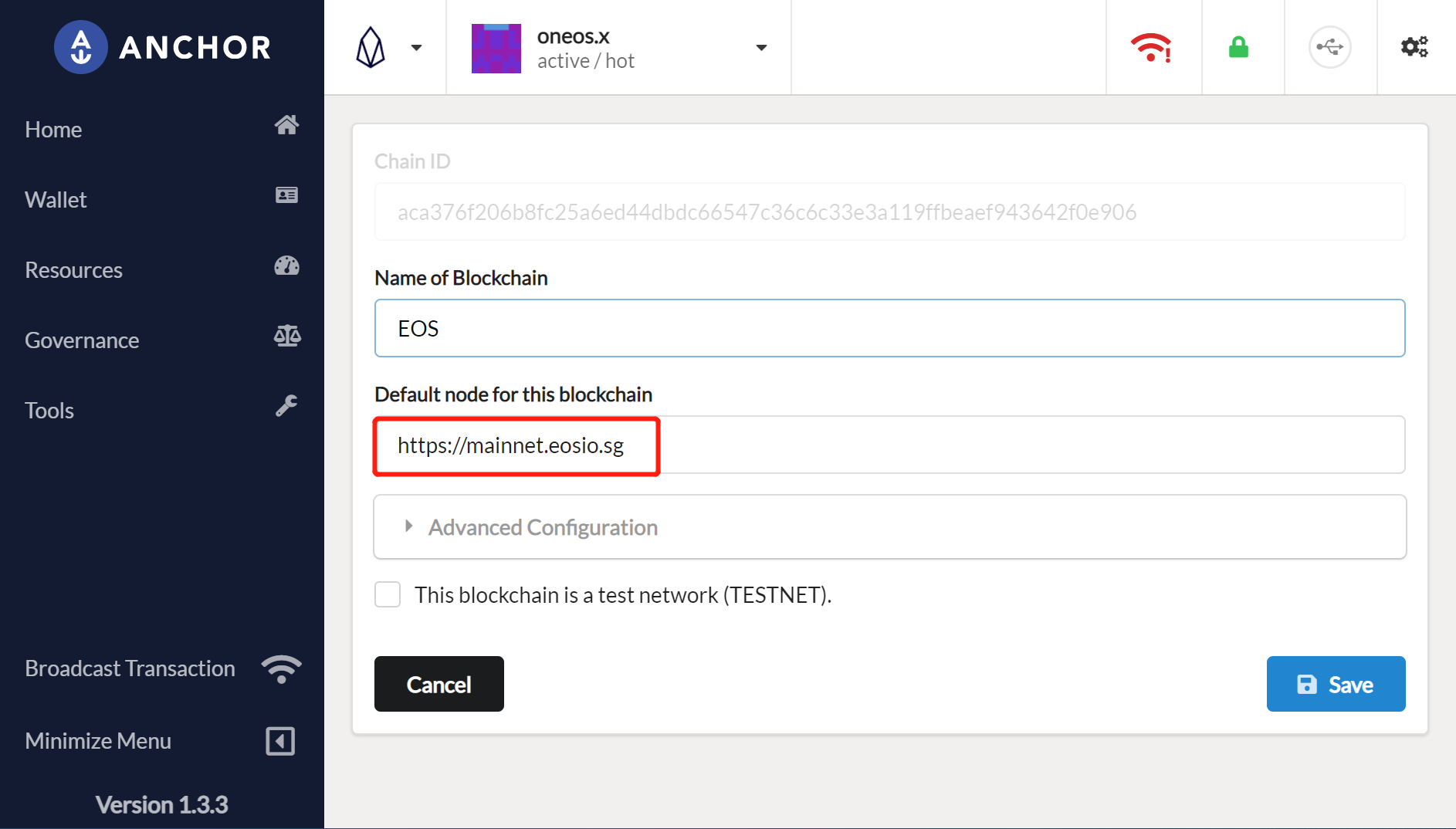
Geben Sie im Eingabefeld Default node for this blockchain die neue API-URL ein und klicken Sie dann auf Save, um den Vorgang abzuschließen.
Da die Leistung der APIs von Ihrem Netzwerk abhängt, können Sie die von mir aufgelisteten APIs nacheinander ausprobieren. Nachdem das Netzwerk-Anomalie-Symbol in der oberen rechten Ecke verschwunden ist und das Netzwerk verfügbar ist, führen Sie das API-Leistungsanalyse-Tool einmal aus und folgen Sie den Schritten in Kapitel 1, um die API mit der besten Leistung zu finden. Auf diese Weise optimieren Sie Ihr Anchor Wallet.
Autor: Josh Chung
Redakteur: Markus Hinrichs, Randall Roland
Übersetzer: Josh Chung
Quellen und Referenzen:
Bildnachweise:
Screenshots vom Desktop Anchor Wallet
Last updated:
Was this article helpful?
Have a specific question about this article?