Cómo seleccionar la mejor API para la Wallet Anchor de escritorio
La API del nodo de red de Anchor está configurada en su nodo API por defecto, que es http://eos.greymass.com. Sin embargo, esta API de nodo requiere una VPN para ser accedida en China. Esto significa que normalmente necesitamos una VPN cuando usamos la wallet Anchor en China.
Entonces, si configuramos la API del nodo en una que se pueda acceder directamente en China, ¿podemos usar Anchor sin una VPN? La respuesta es sí, pero desafortunadamente, Anchor para móviles no admite la modificación de API. Sin embargo, se puede modificar en Anchor para escritorio. Así que hablemos sobre cómo modificar la API de Anchor para escritorio.
Nota:
Con la configuración predeterminada de Anchor, la Herramienta de Análisis de Rendimiento de API puede no funcionar correctamente. Si sufre de este problema, puede seguir el Capítulo 2 para configurar manualmente la API para cambiar a una API diferente y luego seguir los pasos del Capítulo 1 para analizar y seleccionar la mejor API de nodo con rendimiento.
1. Configuración con la Herramienta de Análisis de Rendimiento de API
Anchor para escritorio viene con muchas herramientas, incluyendo la Herramienta de Análisis de Rendimiento de API. Aquí, utilizaremos la Herramienta de Análisis de Rendimiento de API integrada en Anchor para escritorio para configurar la API del nodo.
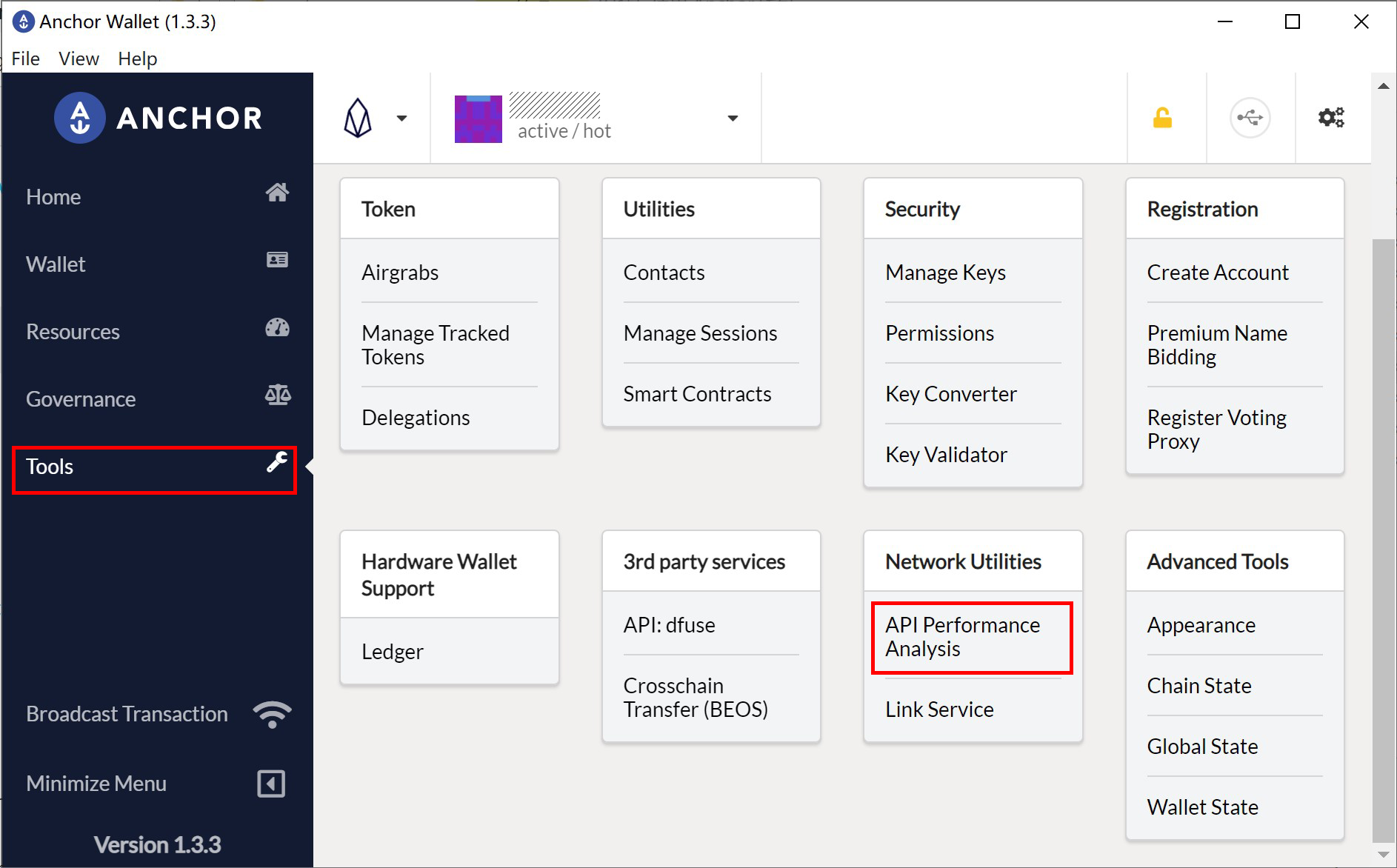
Como se muestra arriba, haga clic en Herramientas en el lado izquierdo de la aplicación, luego haga clic en Análisis de Rendimiento de API. La página se redirigirá a la interfaz que se muestra a continuación.
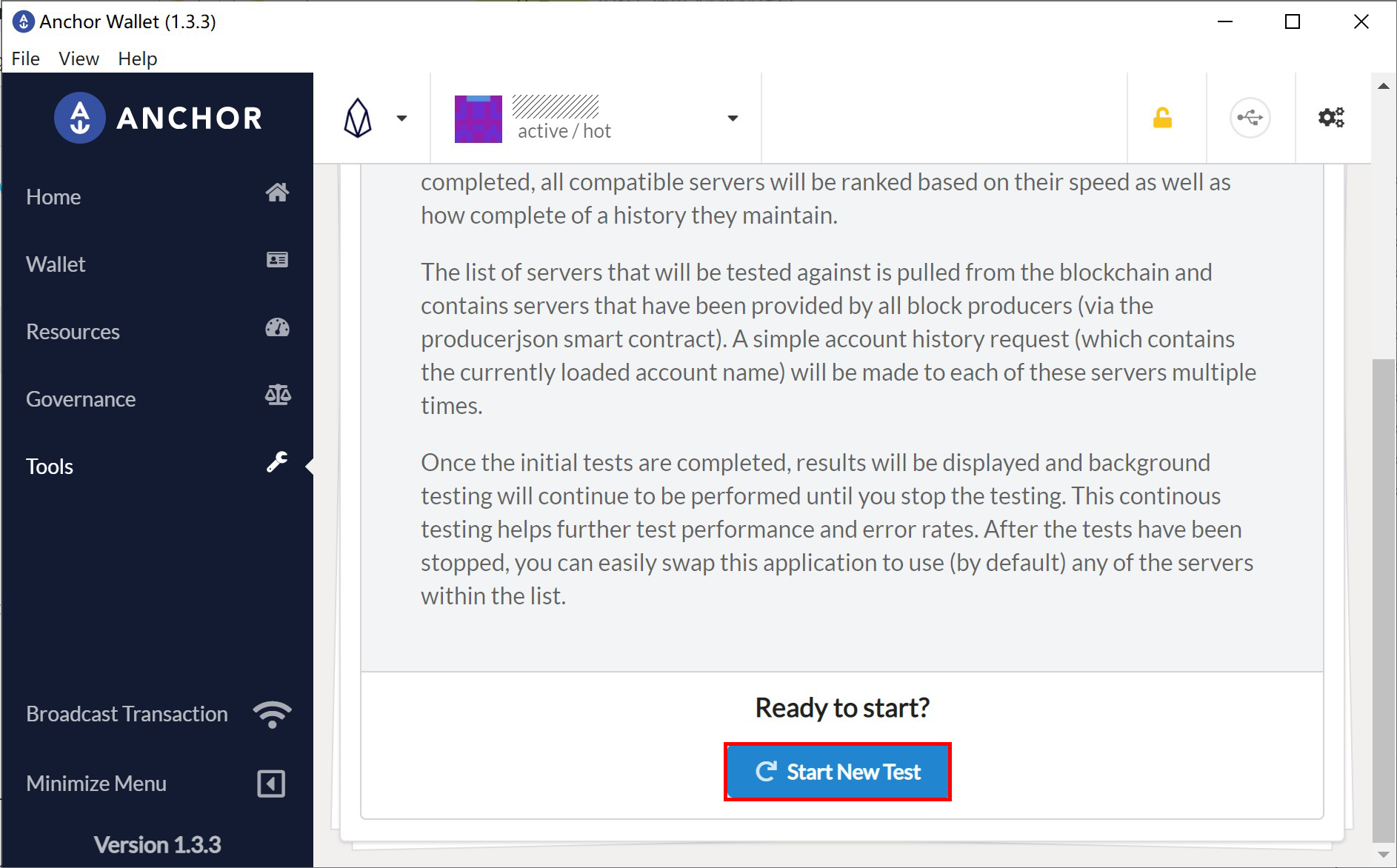
Haga clic en Iniciar Nueva Prueba en la imagen de arriba para comenzar a analizar el rendimiento de las API. La página se redirigirá a la interfaz de análisis. El proceso de análisis tardará unos 3 minutos.
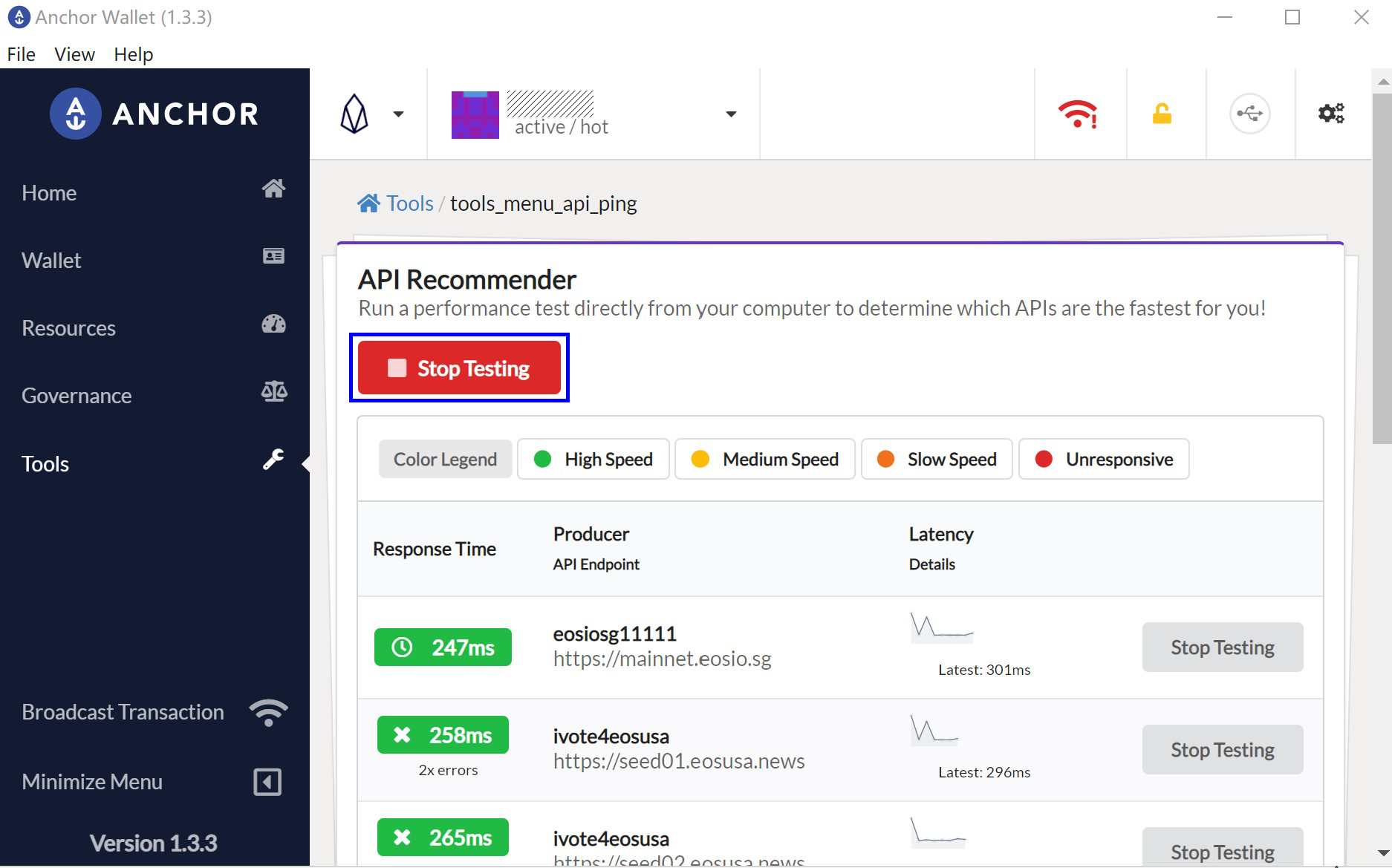
Después de completar el análisis, la página cambiará a la interfaz de arriba. En este punto, haga clic en Detener pruebas para detener el análisis. Como se muestra a continuación, el botón Usar esta API en el lado derecho de la página de la lista de nodos se volverá verde.
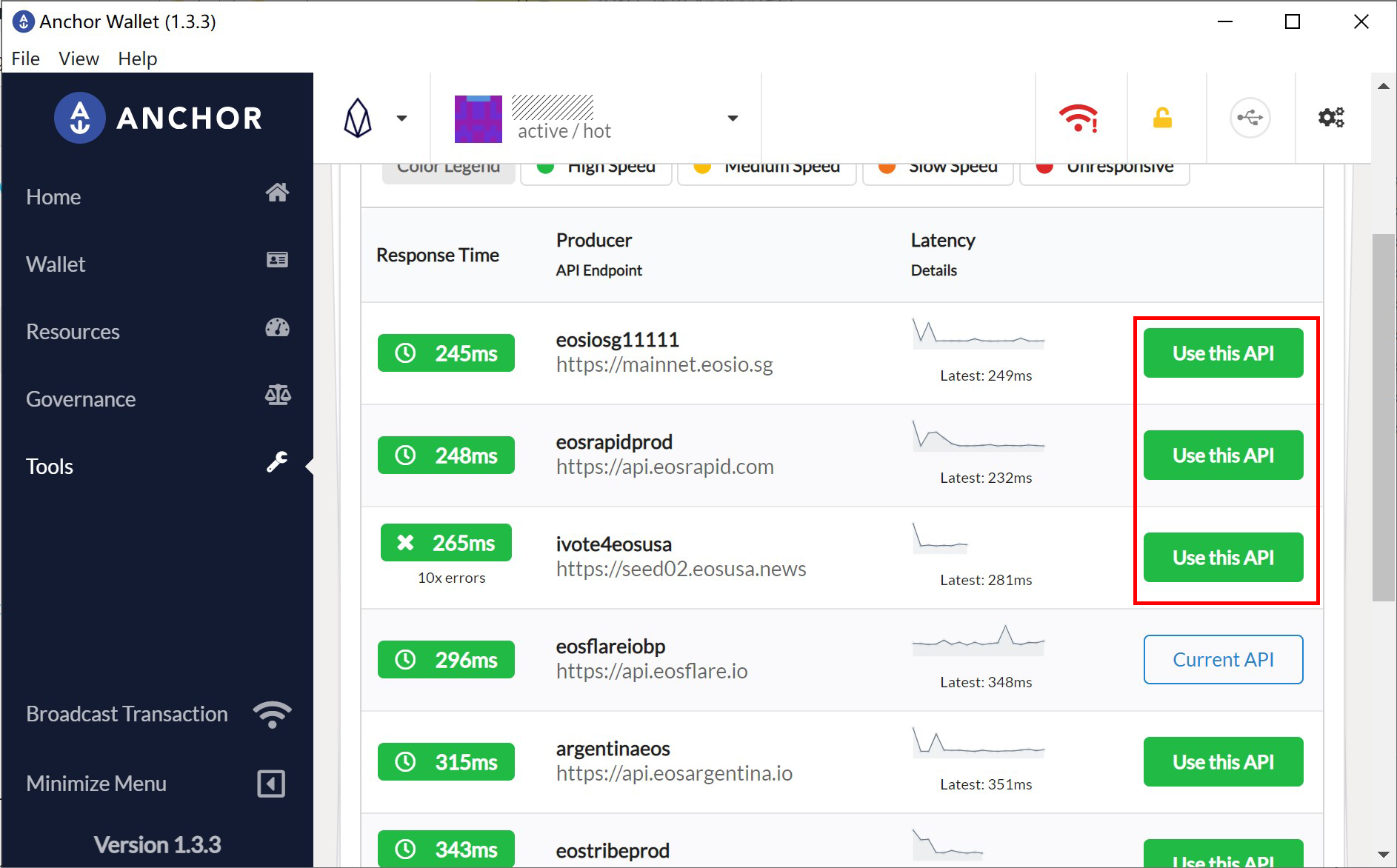
Después de seleccionar una API con una latencia más baja, haga clic en Usar esta API para cambiar a esta API.
Cuando esté completado, podemos usar Anchor para escritorio para verificar transacciones sin una VPN.
2. Configurar manualmente
Si su Herramienta de Análisis de Rendimiento de API funciona correctamente, también podemos configurar la API del nodo manualmente. Podemos configurar manualmente la API del nodo en aquellas disponibles en China directamente.
A continuación, se muestran algunas API que están disponibles en mi computadora encontradas por la Herramienta de Análisis de Rendimiento de API en Anchor para escritorio: (URLs que comienzan con http o https)
starteosiobp: http://api-mainnet.starteos.io
newdex.bp: https://eos.newdex.one
eosflareiobp: https://api.eosflare.io
eosrapidprod: https://api.eosrapid.com
eostitanprod: https://api.eostitan.com
argentinaeos: https://api.eosargentina.io
Ahora hablemos sobre los pasos para configurar la API manualmente.
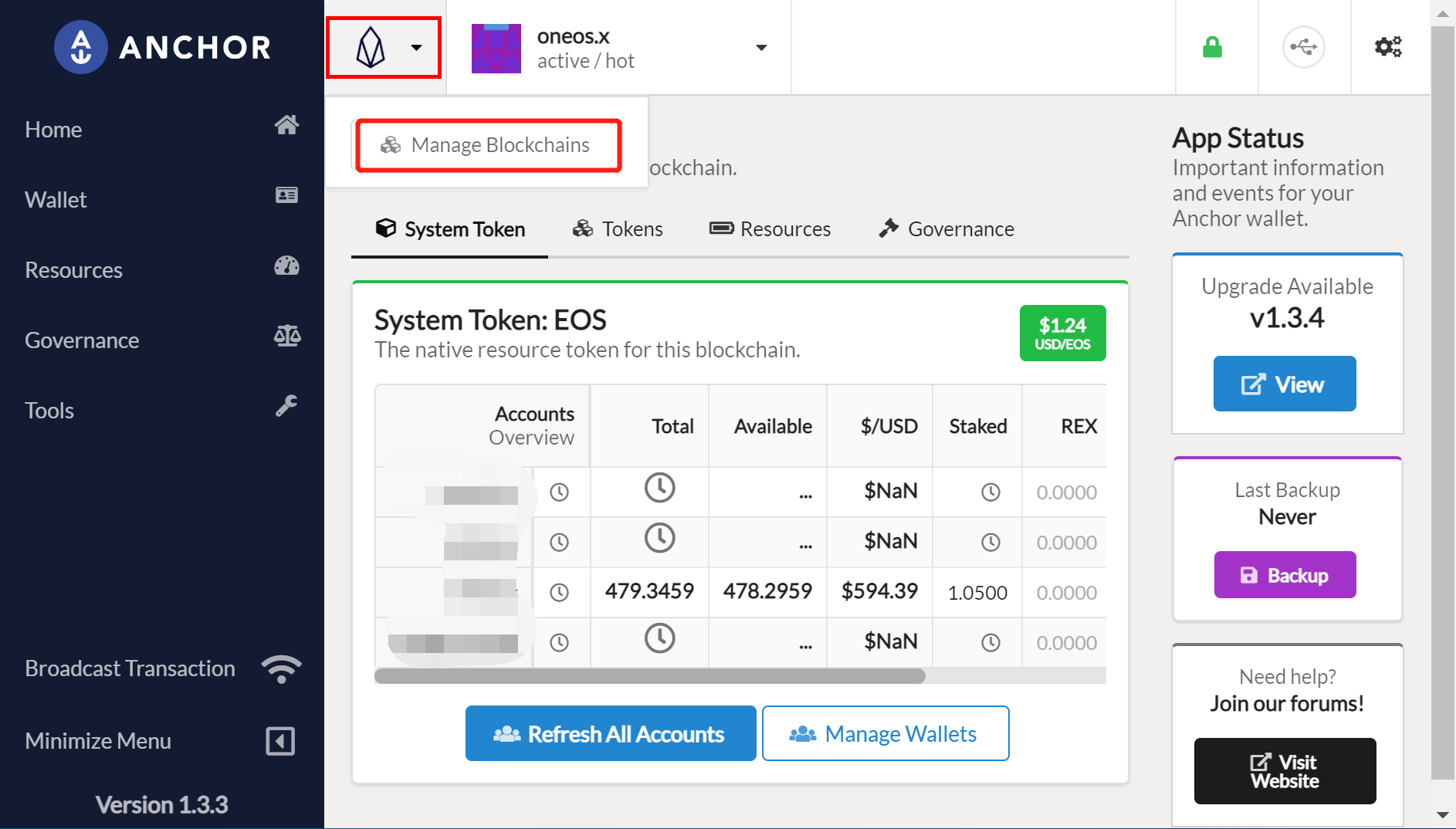
Como se muestra arriba, haga clic en el icono de red EOS en Anchor para escritorio, luego haga clic en Administrar Blockchain para ingresar a la interfaz de administración que se muestra a continuación.
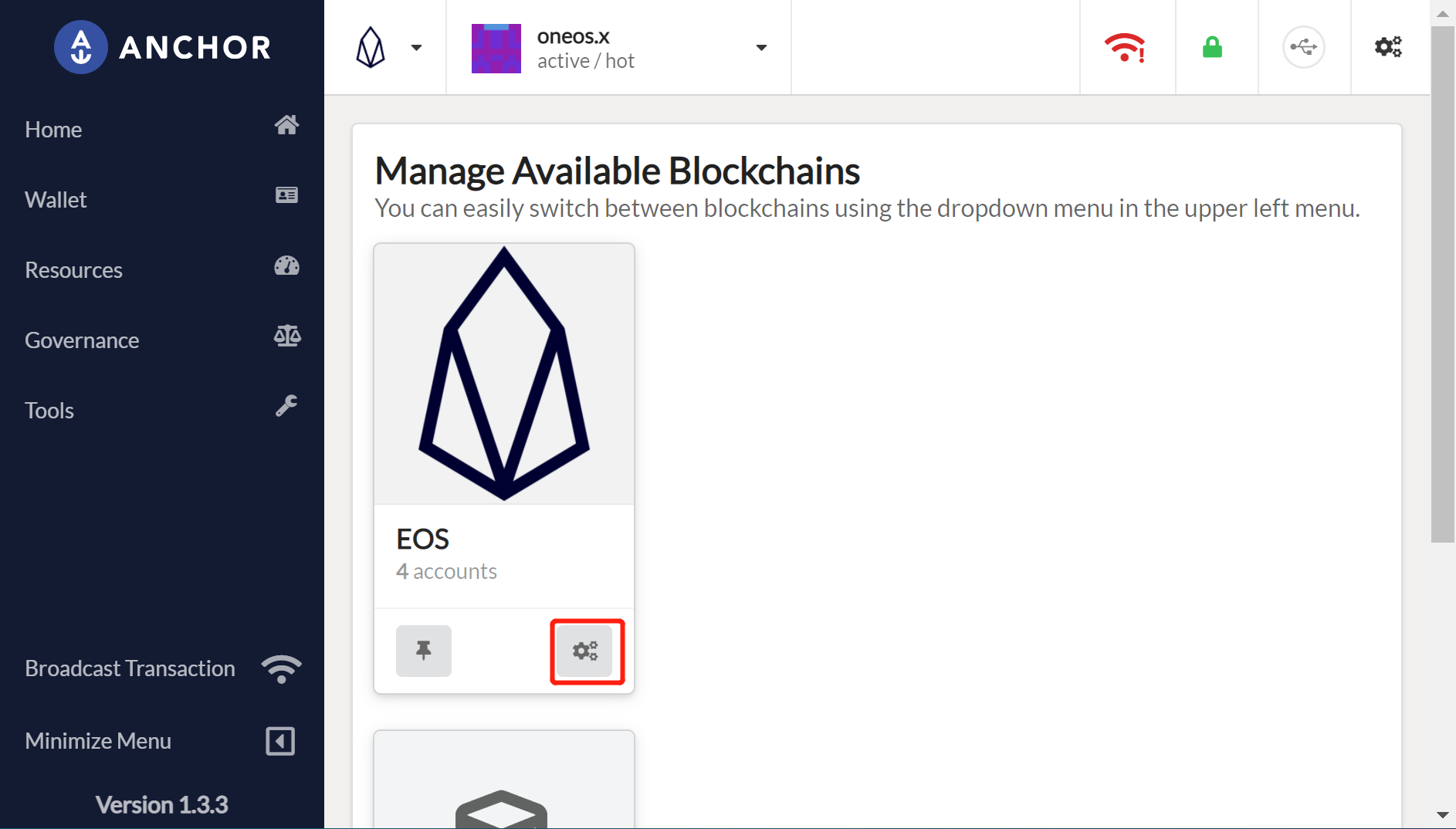
Haga clic en el botón de configuración de la red EOS que se muestra arriba para ingresar a la página de configuración que se muestra a continuación.
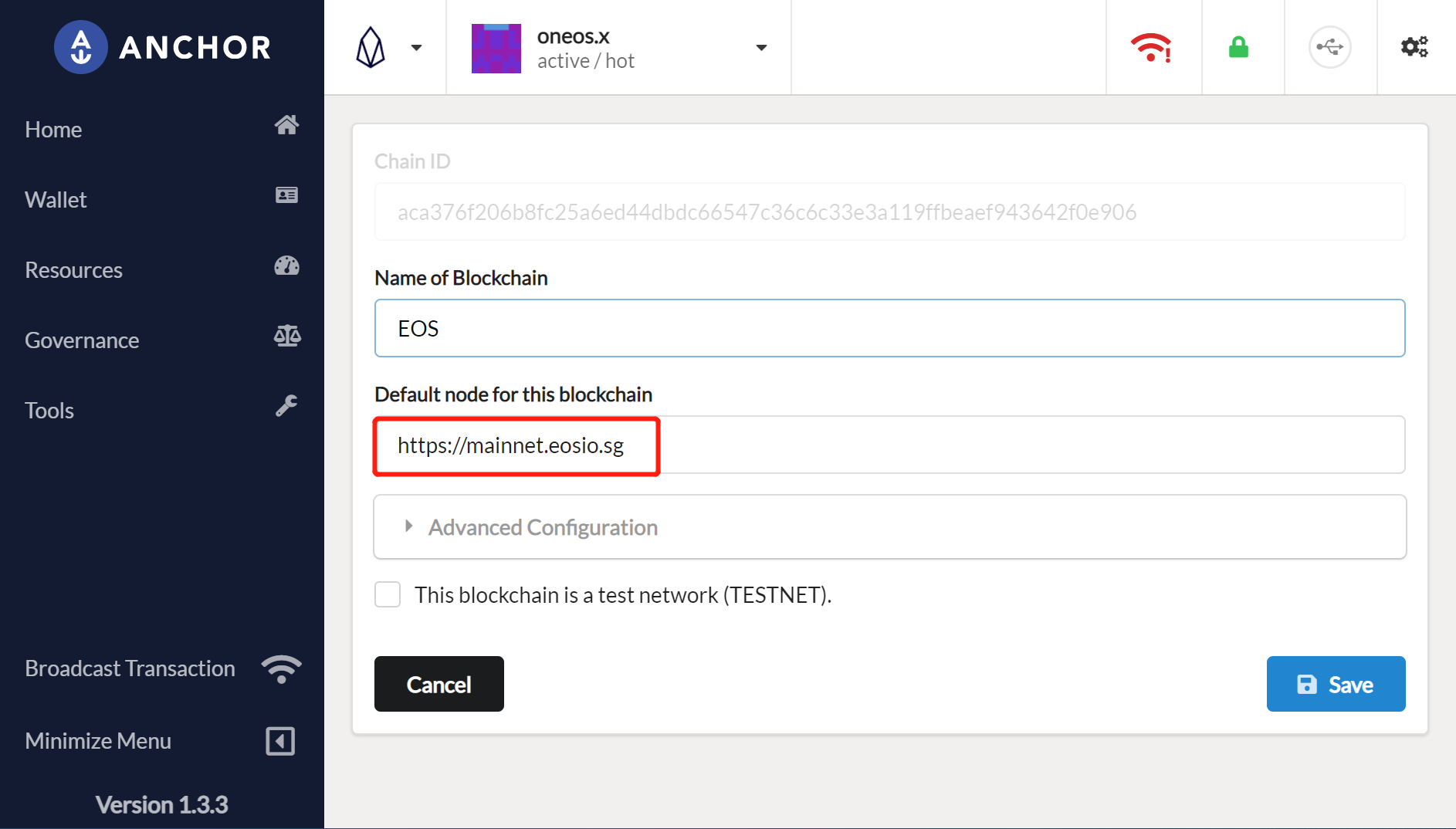
En el cuadro de entrada Nodo predeterminado para esta cadena de bloques, ingrese la nueva URL de la API, luego haga clic en Guardar para completar el proceso.
Dado que el rendimiento de las API depende de la red de cada uno, puede probar las API que enumeré anteriormente una por una. Después de que el símbolo de anormalidad de la red en la esquina superior derecha desaparezca y la red esté en un estado disponible, ejecute la Herramienta de Análisis de Rendimiento de API una vez, siguiendo los pasos del Capítulo 1 para encontrar la API con el mejor rendimiento. De esta manera, puede optimizar su wallet Anchor.
Autor: Josh Chung
Editor: Markus Hinrichs, Randall Roland
Traductor: Josh Chung
Fuentes y Referencias:
Créditos de Imagen:
Capturas de pantalla de la Wallet Anchor de escritorio
Last updated:
Was this article helpful?
Have a specific question about this article?