Как выбрать лучший API для кошелька Anchor для Desktop
API сетевого узла Anchor установлен на его узловом API по умолчанию, который равен http://eos.greymass.com. Однако этот API узла требует VPN для доступа в Китае. Это означает, что обычно нам нужен VPN при использовании кошелька Anchor в Китае.
Итак, если мы установим API узла на тот, который можно acessar напрямую в Китае, можем ли мы использовать Anchor без VPN? Ответ: да, но, к сожалению, Anchor для мобильных устройств не поддерживает изменение API. Однако его можно изменить в Anchor для desktop. Итак, давайте поговорим о том, как изменить API Anchor для desktop.
Примечание:
В соответствии с настройками по умолчанию Anchor инструмент анализа производительности API может не работать корректно. Если вы столкнулись с этой проблемой, вы можете следовать главе 2, чтобы вручную установить API, переключиться на другой API, а затем следовать шагам главы 1, чтобы проанализировать и выбрать лучший API узла.
1. Настройка с помощью инструмента анализа производительности API
Anchor для desktop поставляется с многими инструментами, включая инструмент анализа производительности API. Здесь мы будем использовать инструмент анализа производительности API, встроенный в Anchor для desktop, чтобы установить API узла.
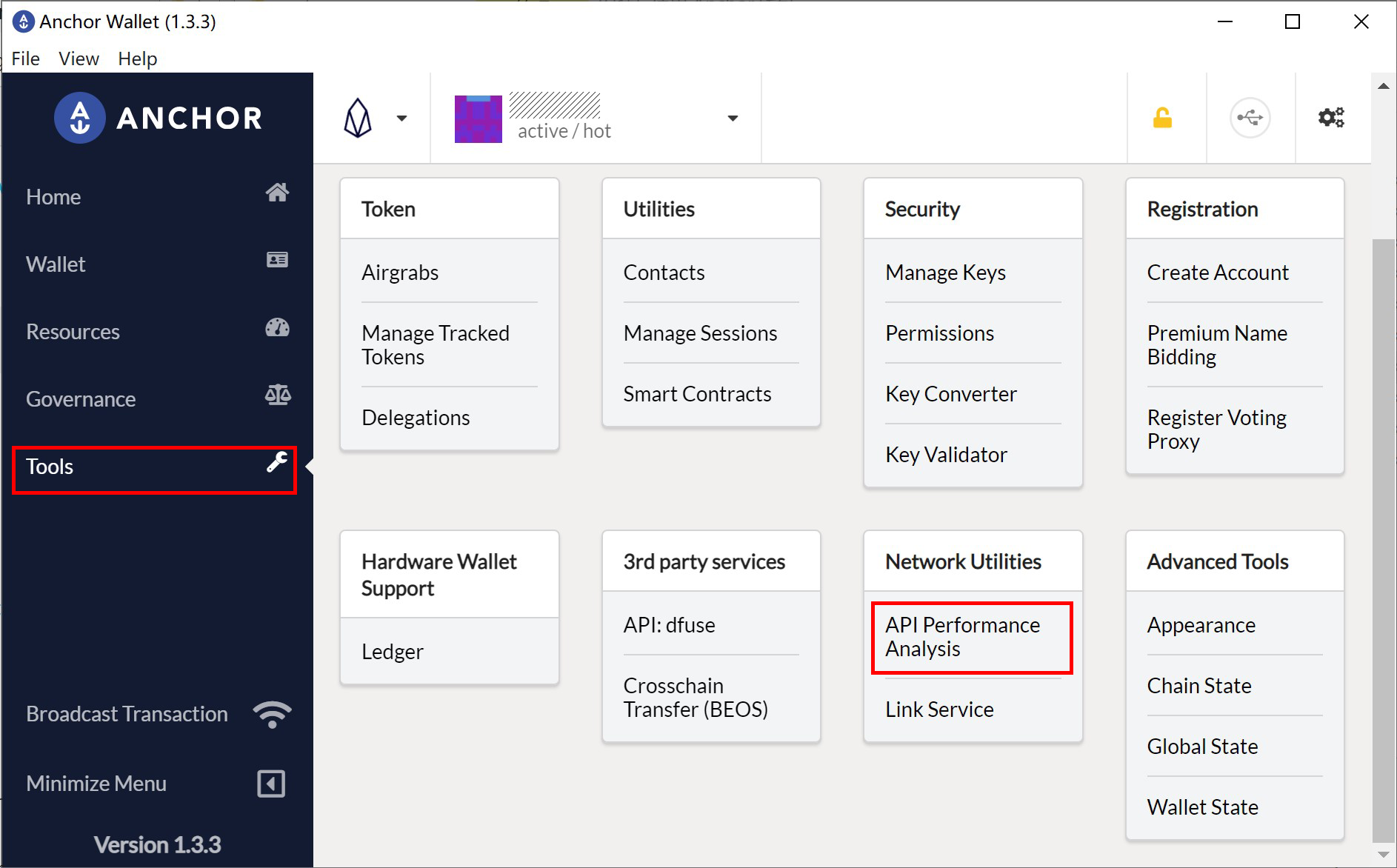
Как показано выше, нажмите Инструменты в левой части приложения, затем нажмите на Анализ производительности API. Страница будет перенаправлена на показанный ниже интерфейс.
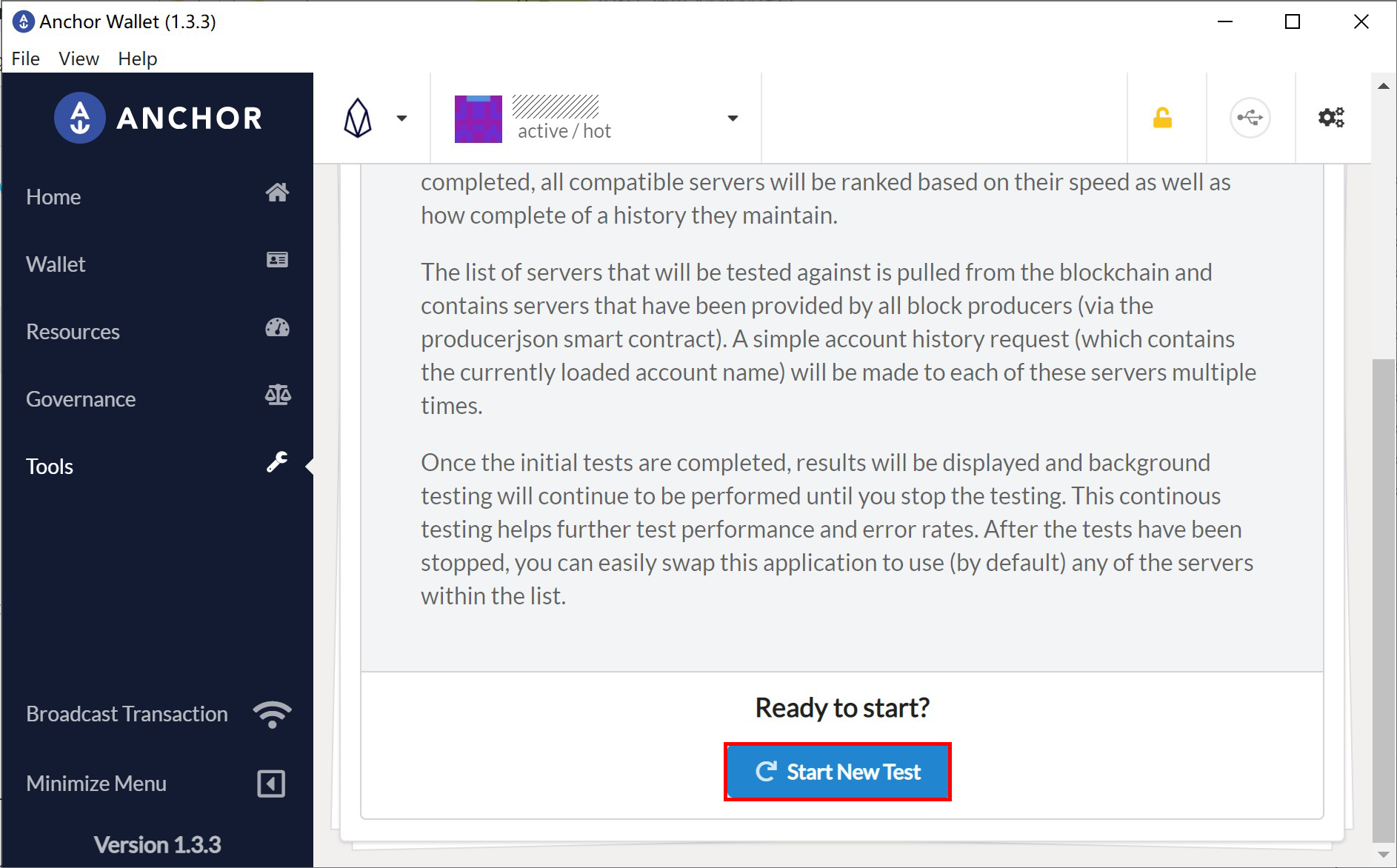
Нажмите на Начать новый тест на изображении выше, чтобы начать анализ производительности API. Страница будет перенаправлена на интерфейс анализа. Процесс анализа займет около 3 минут.
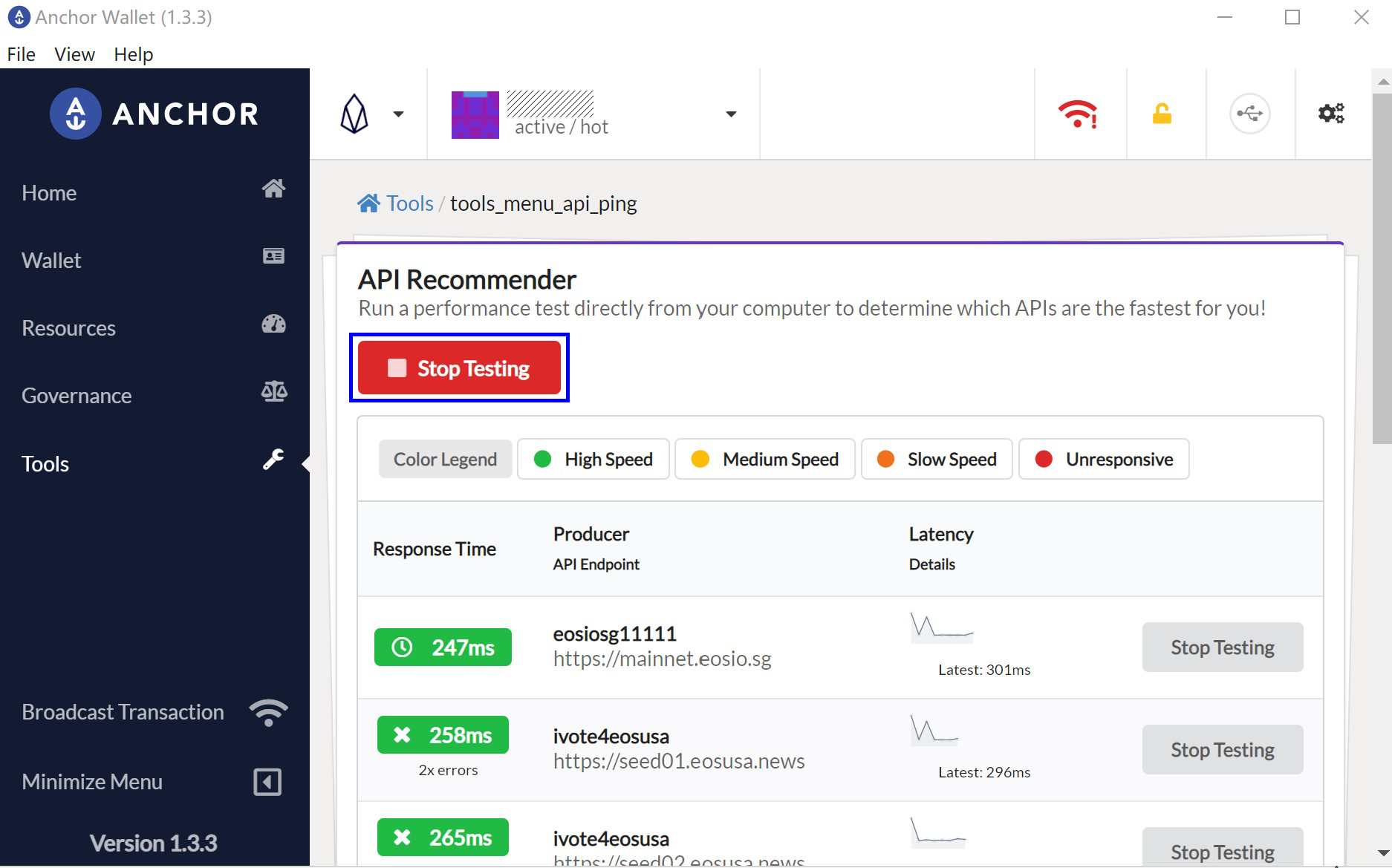
После завершения анализа страница изменится на показанный выше интерфейс. В этот момент нажмите на Остановить тестирование, чтобы остановить анализ. Как показано ниже, кнопка Использовать этот API справа от страницы списка узлов станет зеленой.
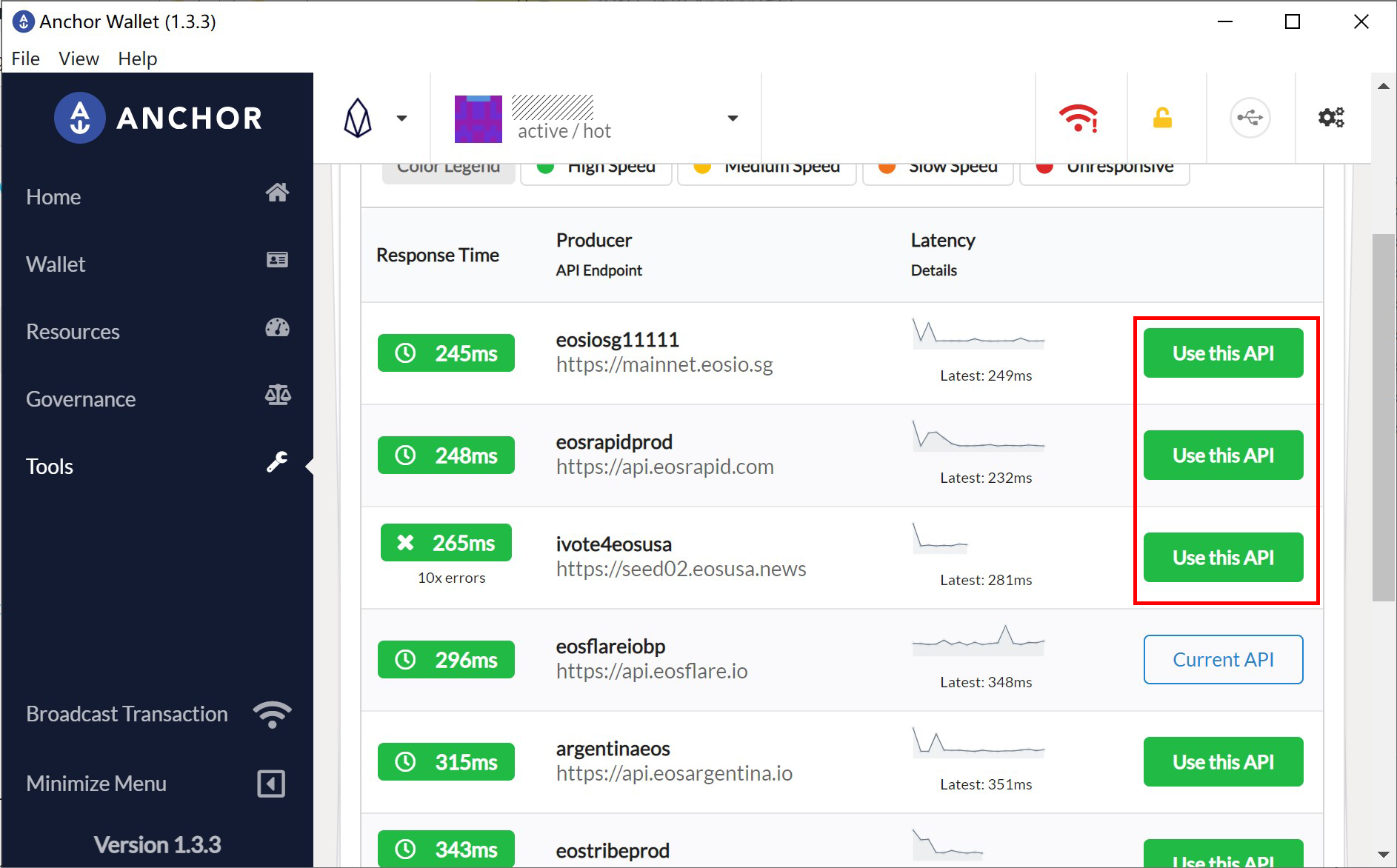
После выбора API с более низкой задержкой нажмите на Использовать этот API, чтобы переключиться на этот API.
При completionе мы можем использовать Anchor для desktop, чтобы проверить транзакции без VPN.
2. Установите его вручную
Если ваш инструмент анализа производительности API работает правильно, мы также можем установить API узла вручную. Мы можем вручную установить API узла на те, которые доступны в Китае напрямую.
Ниже приведены некоторые API, которые доступны на моем компьютере, найденные с помощью инструмента анализа производительности API в Anchor для desktop: (URL, начинающиеся с http или https)
starteosiobp: http://api-mainnet.starteos.io
newdex.bp: https://eos.newdex.one
eosflareiobp: https://api.eosflare.io
eosrapidprod: https://api.eosrapid.com
eostitanprod: https://api.eostitan.com
argentinaeos: https://api.eosargentina.io
Теперь давайте поговорим о шагах, чтобы установить API вручную.
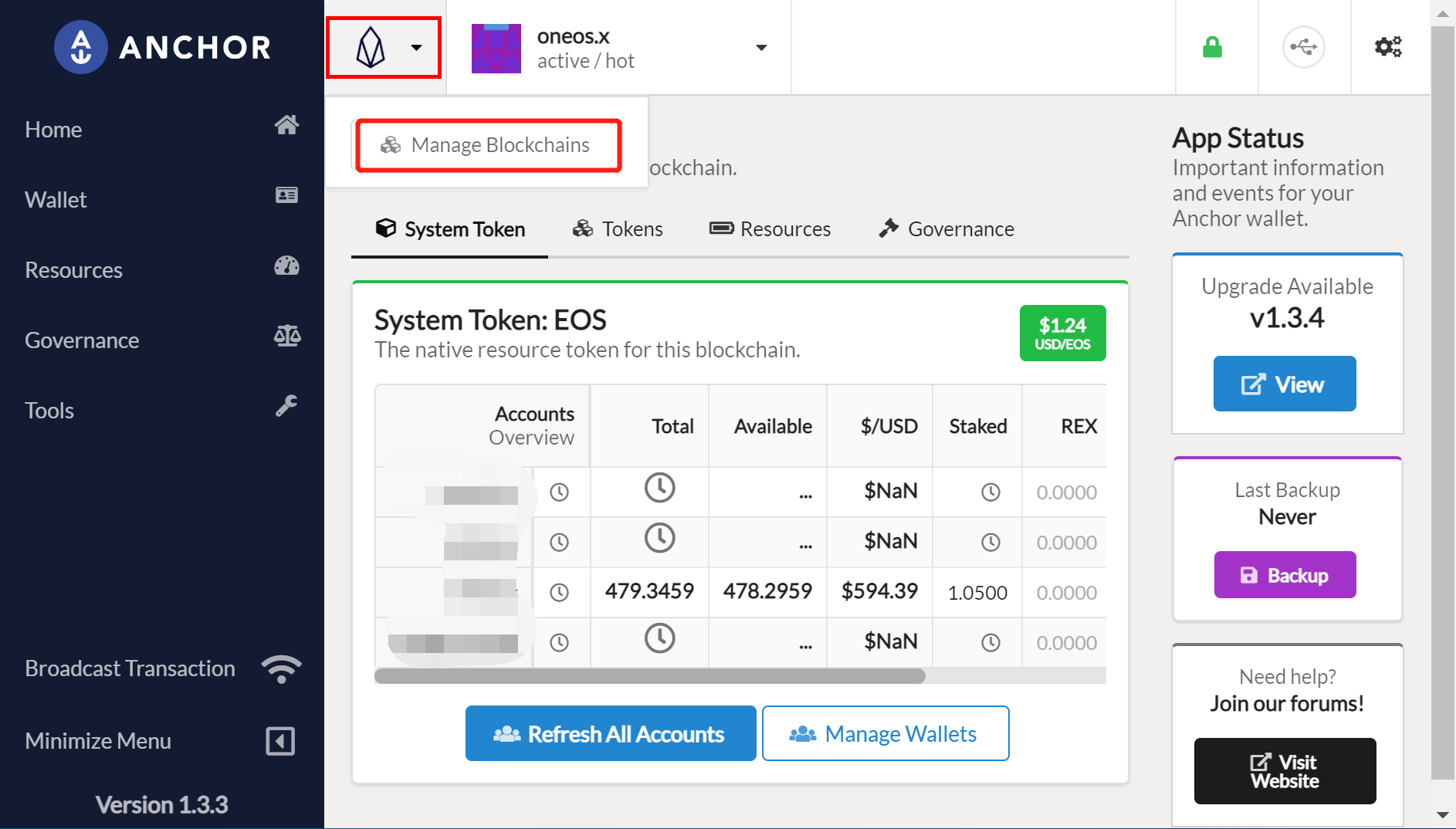
Как показано выше, нажмите на иконку сети EOS в Anchor для desktop, а затем нажмите на Управление блокчейном, чтобы войти в интерфейс управления ниже.
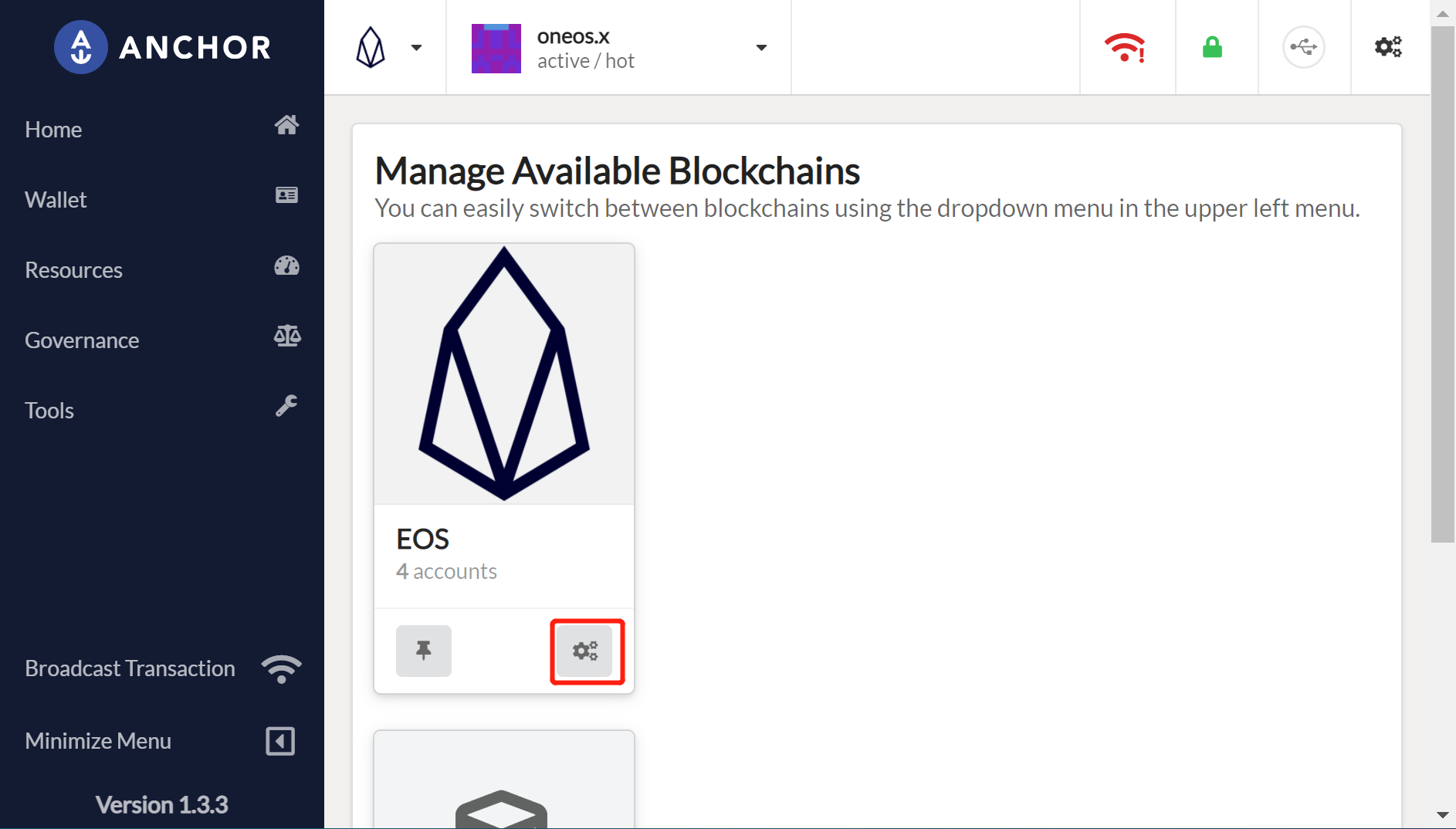
Нажмите на кнопку настроек сети EOS, показанную выше, чтобы войти в страницу настроек, показанную ниже.
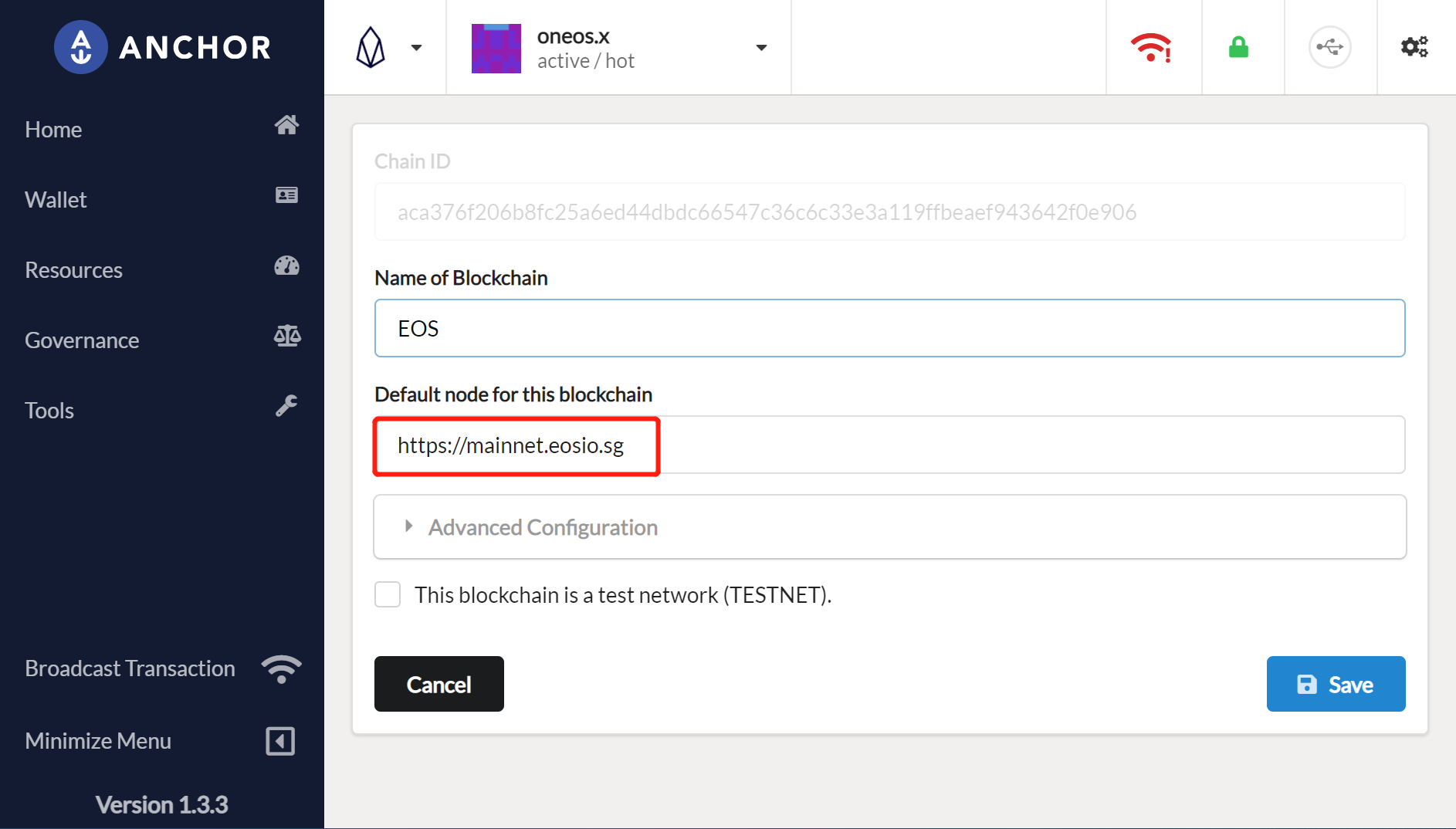
В поле Узел по умолчанию для этого блокчейна введите новый URL API, а затем нажмите Сохранить, чтобы завершить процесс.
Поскольку производительность API зависит от сети, вы можете попробовать API, которые я перечислил ранее один за другим. После исчезновения символа сетевой аномалии в правом верхнем углу и доступности сети запустите инструмент анализа производительности API один раз, следуя шагам главы 1, чтобы найти API с лучшей производительностью. Таким образом, вы оптимизируете свой кошелек Anchor.
Автор: Josh Chung
Редактор: Markus Hinrichs, Randall Roland
Переводчик: Josh Chung
Источники и ссылки:
Кредит на изображения:
Скриншоты из кошелька Anchor для Desktop
Last updated:
Was this article helpful?
Have a specific question about this article?