Masaüstü Anchor Cüzdanı için en iyi API nasıl seçilir?
Anchor'ın ağ düğümü API'si varsayılan olarak kendi düğüm API'sine ayarlıdır, yani http://eos.greymass.com. Ancak bu düğüm API'sine Çin'den erişmek için VPN gereklidir. Bu, Çin'de Anchor cüzdanını kullanırken genellikle VPN'e ihtiyacımız olduğu anlamına gelir.
Peki, düğüm API'sini Çin'den doğrudan erişilebilen bir API'ye ayarlarsak, Anchor'ı VPN olmadan kullanabilir miyiz? Cevap evet, ancak ne yazık ki mobil Anchor, API değişikliğini desteklemiyor. Bununla birlikte, masaüstü Anchor'da değiştirilebilir. Şimdi masaüstü Anchor'ın API'sini nasıl değiştireceğimizi konuşalım.
Not:
Anchor'ın varsayılan ayarları altında API Performans Analiz Aracı düzgün çalışmayabilir. Bu sorunla karşılaşırsanız, farklı bir API'ye geçmek için Bölüm 2'yi takip ederek API'yi manuel olarak ayarlayabilir ve ardından en iyi performans gösteren düğüm API'sini analiz etmek ve seçmek için Bölüm 1'deki adımları izleyebilirsiniz.
1. API Performans Analiz Aracı ile Ayarlama
Masaüstü Anchor, API Performans Analiz Aracı dahil birçok araçla birlikte gelir. Burada, düğüm API'sini ayarlamak için masaüstü Anchor'da yerleşik API Performans Analiz Aracını kullanacağız.
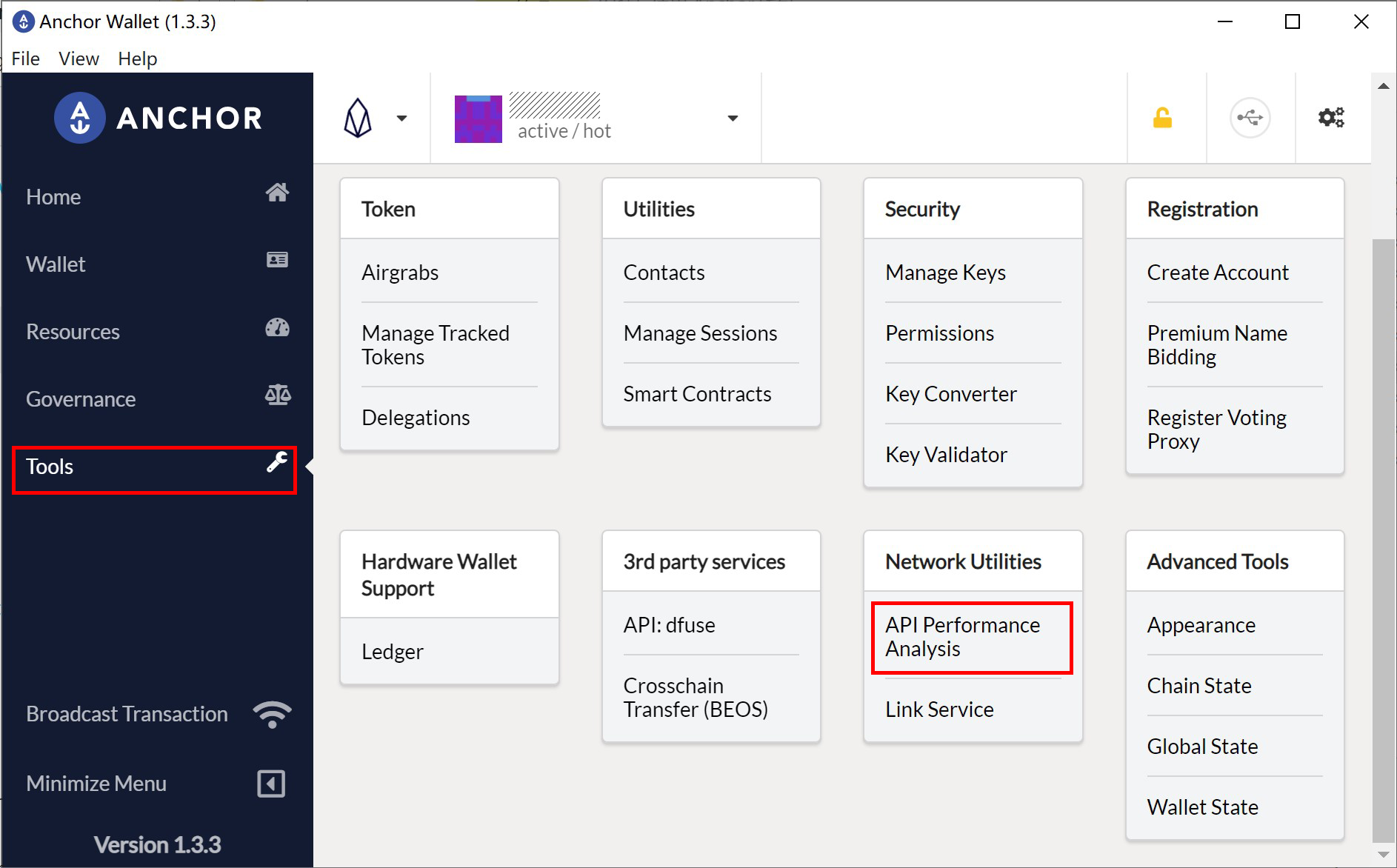
Yukarıda gösterildiği gibi, uygulamanın sol tarafındaki Tools (Araçlar) seçeneğine tıklayın, ardından API Performance Analysis (API Performans Analizi) seçeneğine tıklayın. Sayfa aşağıda gösterilen arayüze yönlendirilecektir.
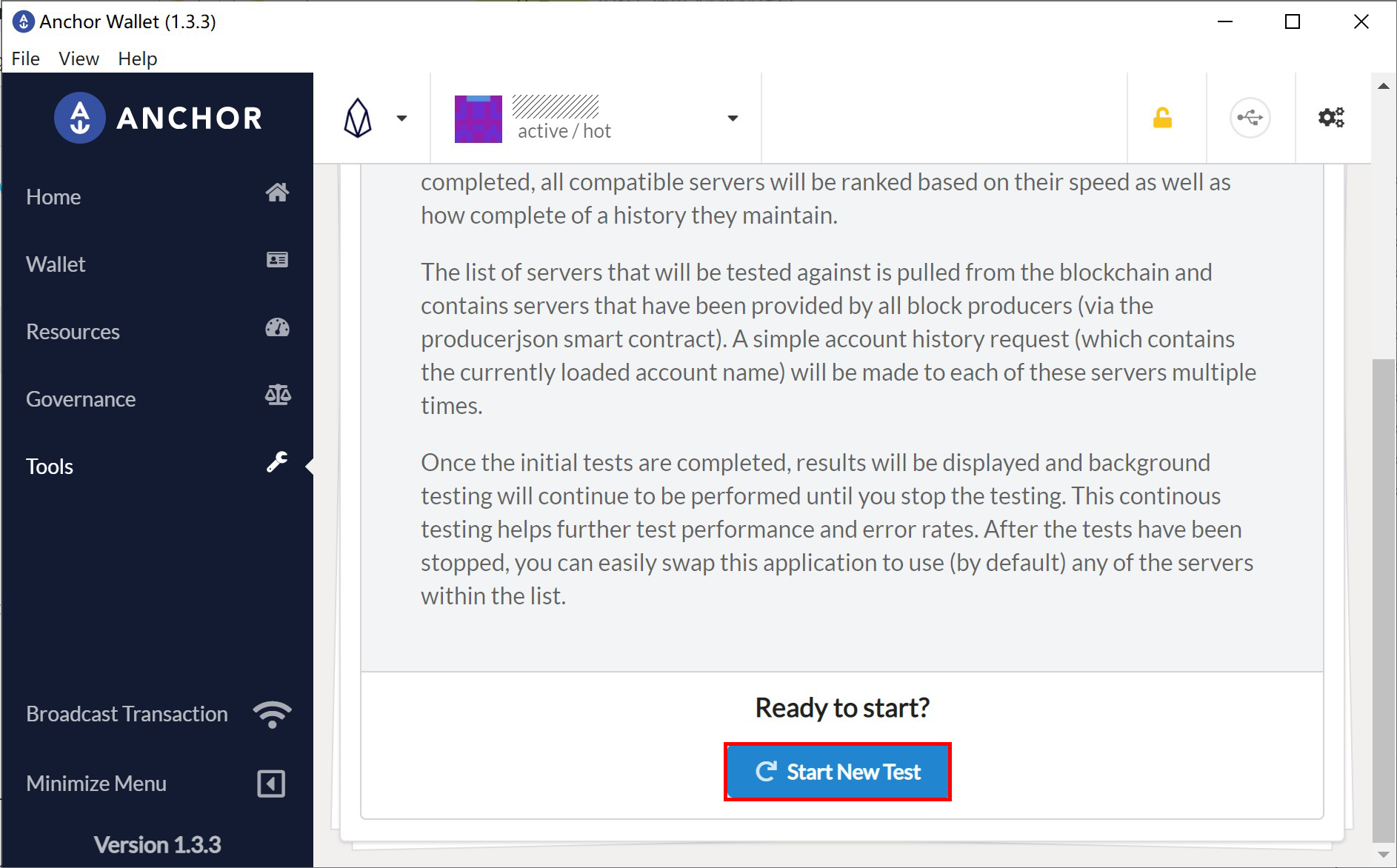
Yukarıdaki resimde Start New Test (Yeni Test Başlat) seçeneğine tıklayarak API'lerin performans analizini başlatın. Sayfa analiz arayüzüne yönlendirilecektir. Analiz süreci yaklaşık 3 dakika sürecektir.
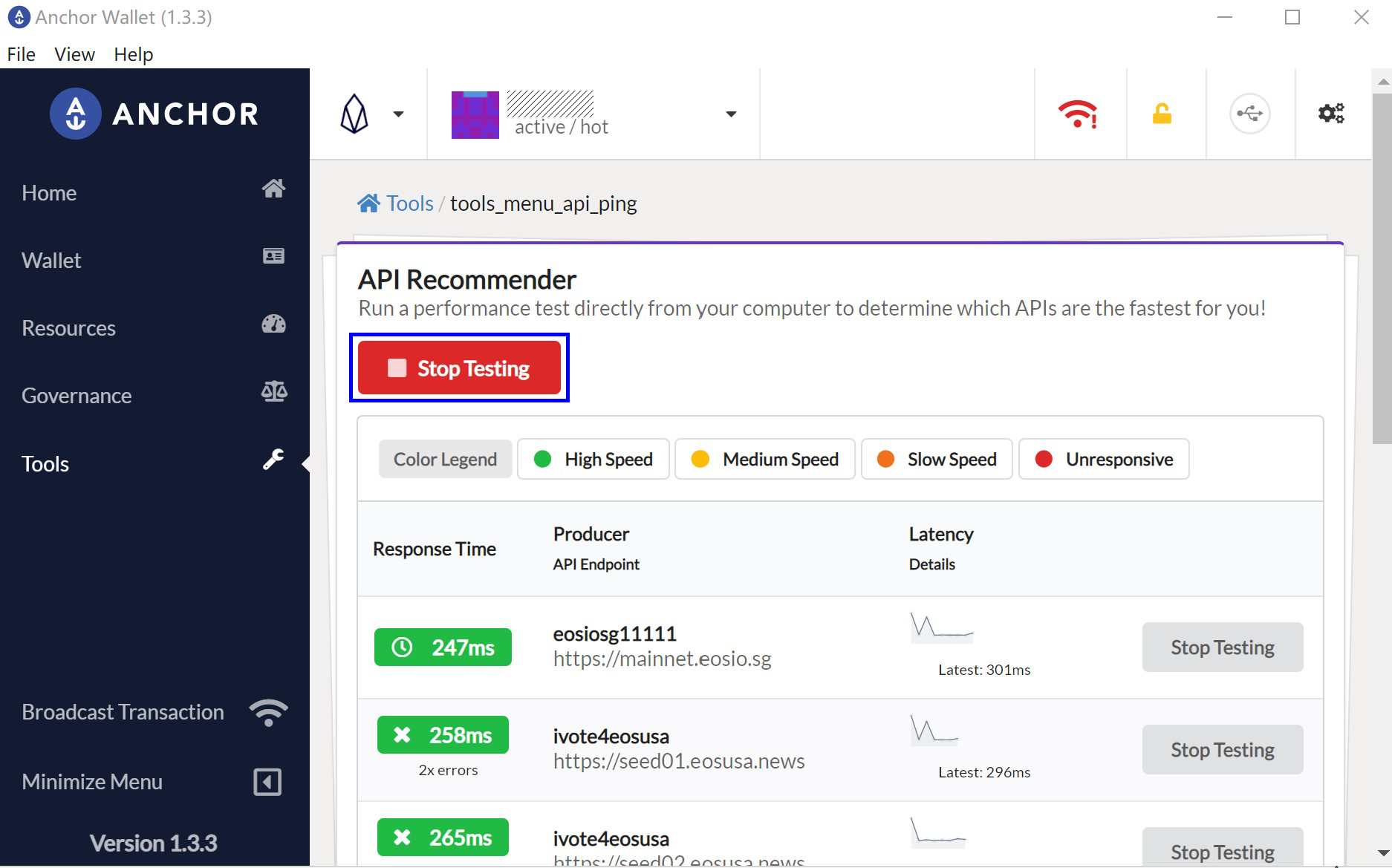
Analiz tamamlandıktan sonra sayfa yukarıdaki arayüze dönüşecektir. Bu noktada analizi durdurmak için Stop testing (Testi Durdur) seçeneğine tıklayın. Aşağıda gösterildiği gibi, düğüm listesi sayfasının sağındaki Use this API (Bu API'yi Kullan) düğmesi yeşile dönecektir.
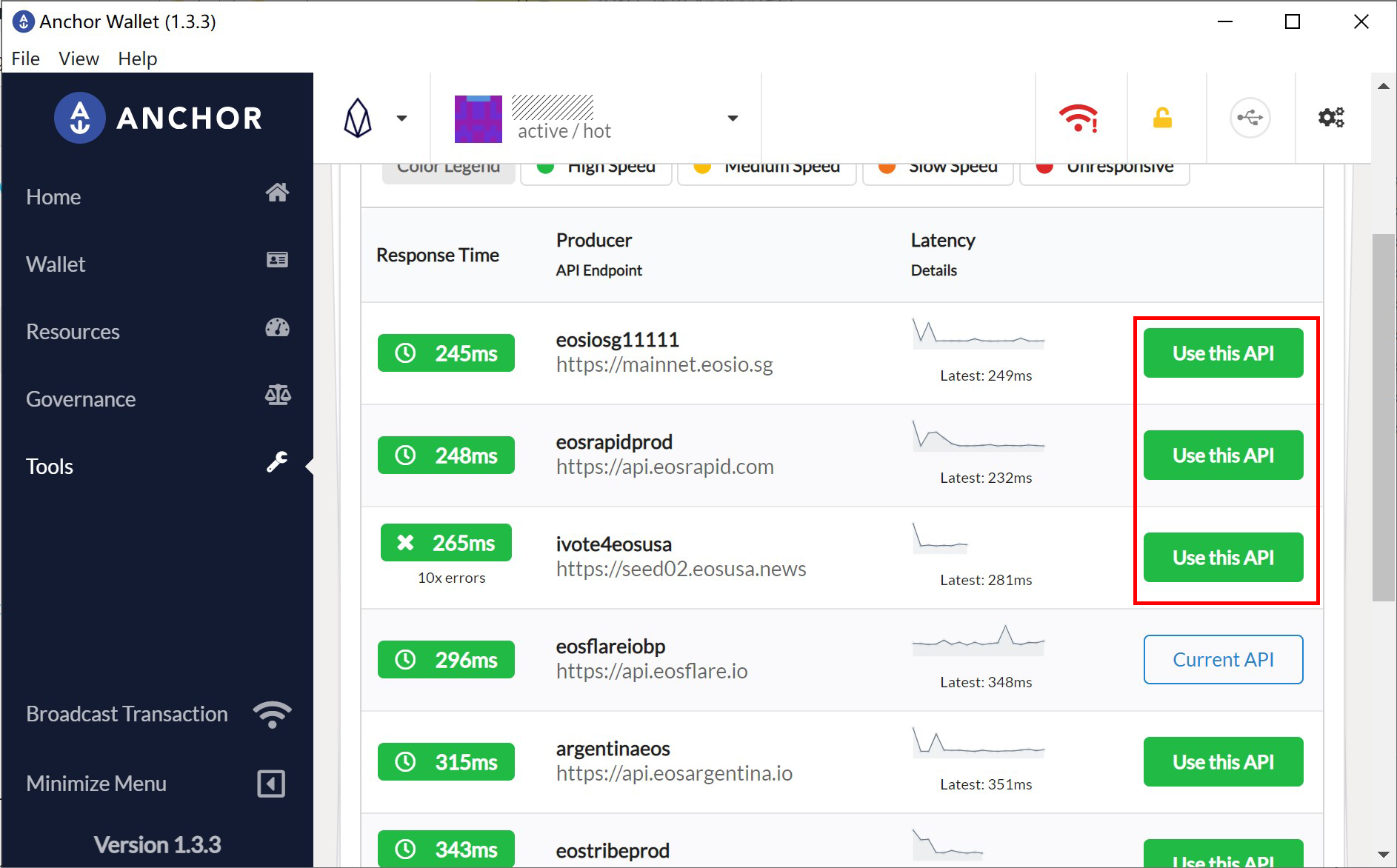
Daha düşük gecikmeli bir API seçtikten sonra, bu API'ye geçmek için Use this API (Bu API'yi Kullan) seçeneğine tıklayın.
Tamamlandığında, VPN olmadan işlemleri doğrulamak için masaüstü Anchor'ı kullanabiliriz.
2. Manuel olarak ayarlama
API Performans Analiz Aracınız düzgün çalışmıyorsa, düğüm API'sini manuel olarak da ayarlayabiliriz. Düğüm API'sini Çin'de doğrudan erişilebilen API'lere manuel olarak ayarlayabiliriz.
Aşağıda, masaüstü Anchor'daki API Performans Analiz Aracı tarafından bilgisayarımda bulunan bazı API'ler yer almaktadır: (http veya https ile başlayan URL'ler)
starteosiobp: http://api-mainnet.starteos.io
newdex.bp: https://eos.newdex.one
eosflareiobp: https://api.eosflare.io
eosrapidprod: https://api.eosrapid.com
eostitanprod: https://api.eostitan.com
argentinaeos: https://api.eosargentina.io
Şimdi API'yi manuel olarak ayarlama adımlarından bahsedelim.
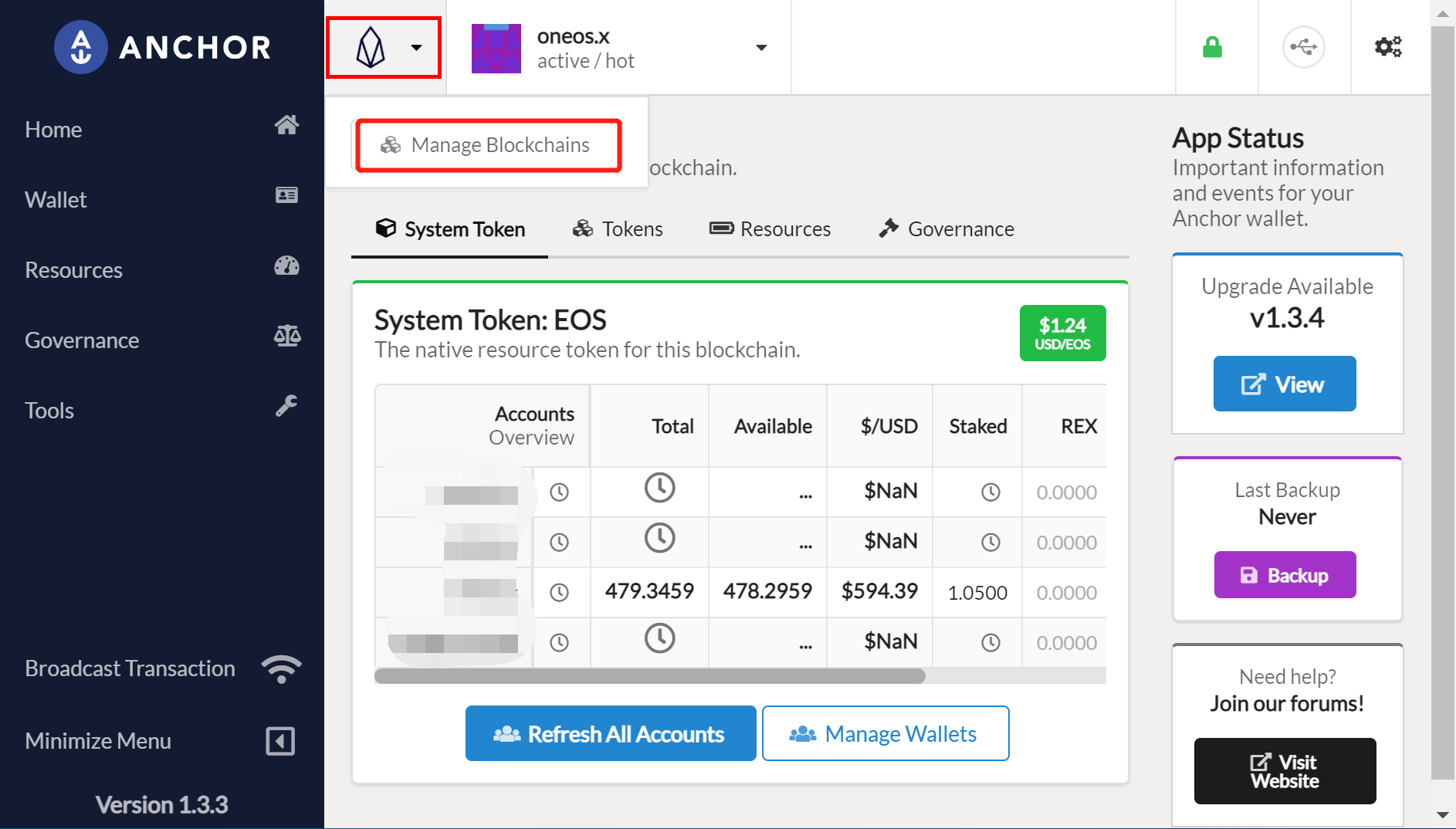
Yukarıda gösterildiği gibi, masaüstü Anchor'da EOS ağ simgesine tıklayın, ardından aşağıdaki yönetim arayüzüne girmek için Manage Blockchain (Blockchain'i Yönet) seçeneğine tıklayın.
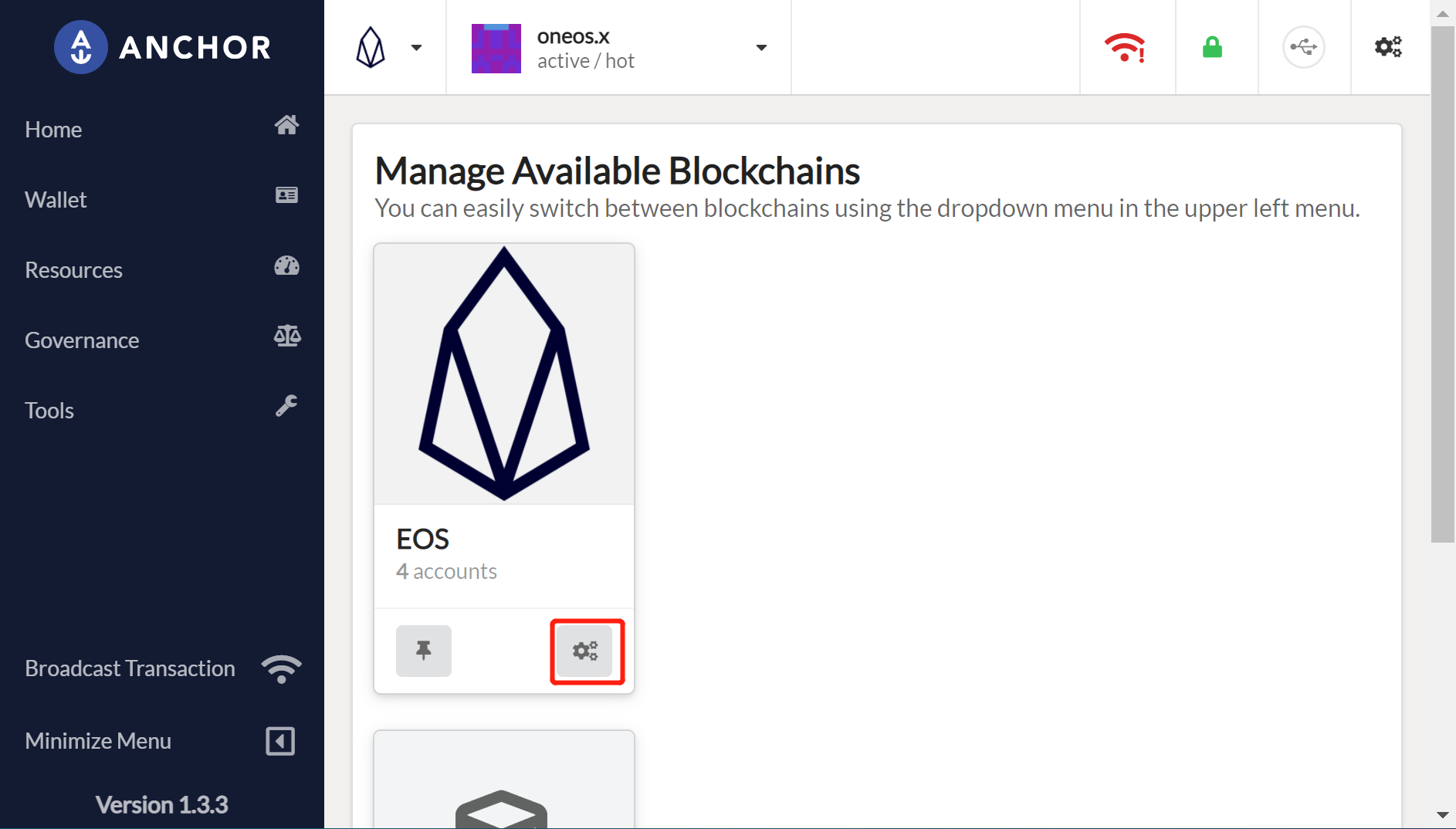
Yukarıda gösterilen EOS ağ ayarları düğmesine tıklayarak aşağıda gösterilen ayarlar sayfasına girin.
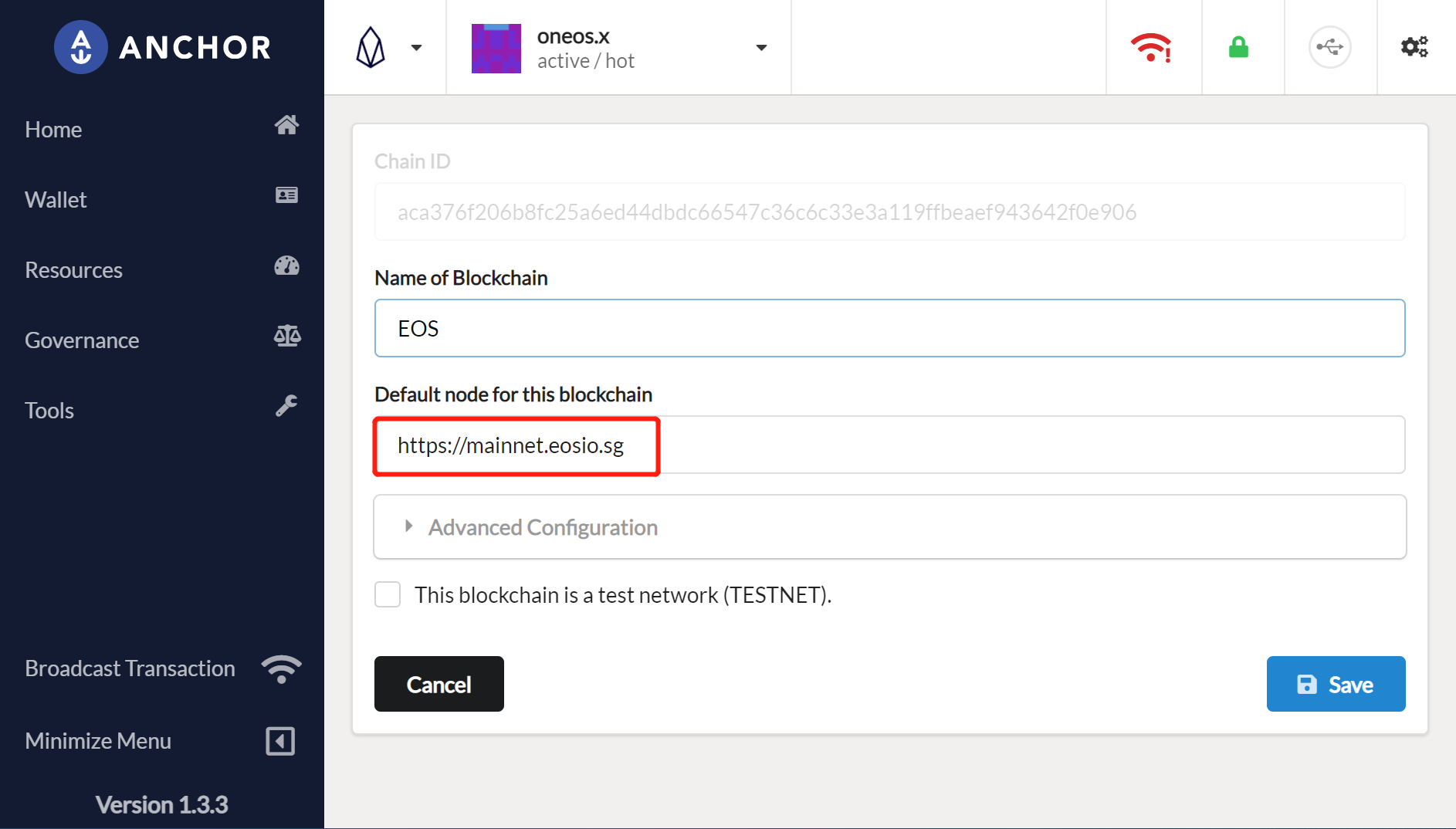
Default node for this blockchain (Bu blockchain için varsayılan düğüm) giriş kutusuna yeni API URL'sini girin ve ardından işlemi tamamlamak için Save (Kaydet) seçeneğine tıklayın.
API'lerin performansı kişinin ağına bağlı olduğundan, daha önce listelediğim API'leri tek tek deneyebilirsiniz. Sağ üst köşedeki ağ anormalliği simgesi kaybolduğunda ve ağ kullanılabilir durumda olduğunda, en iyi performansa sahip API'yi bulmak için Bölüm 1'deki adımları izleyerek API Performans Analiz Aracını bir kez çalıştırın. Bu şekilde Anchor cüzdanınızı optimize edersiniz.
Yazar: Josh Chung
Editör: Markus Hinrichs, Randall Roland
Çevirmen: Josh Chung
Kaynaklar ve Referanslar:
Görsel Kredileri:
Masaüstü Anchor Cüzdanından ekran görüntüleri
Last updated:
Was this article helpful?
Have a specific question about this article?