So verwendest du die Metahub Wallet

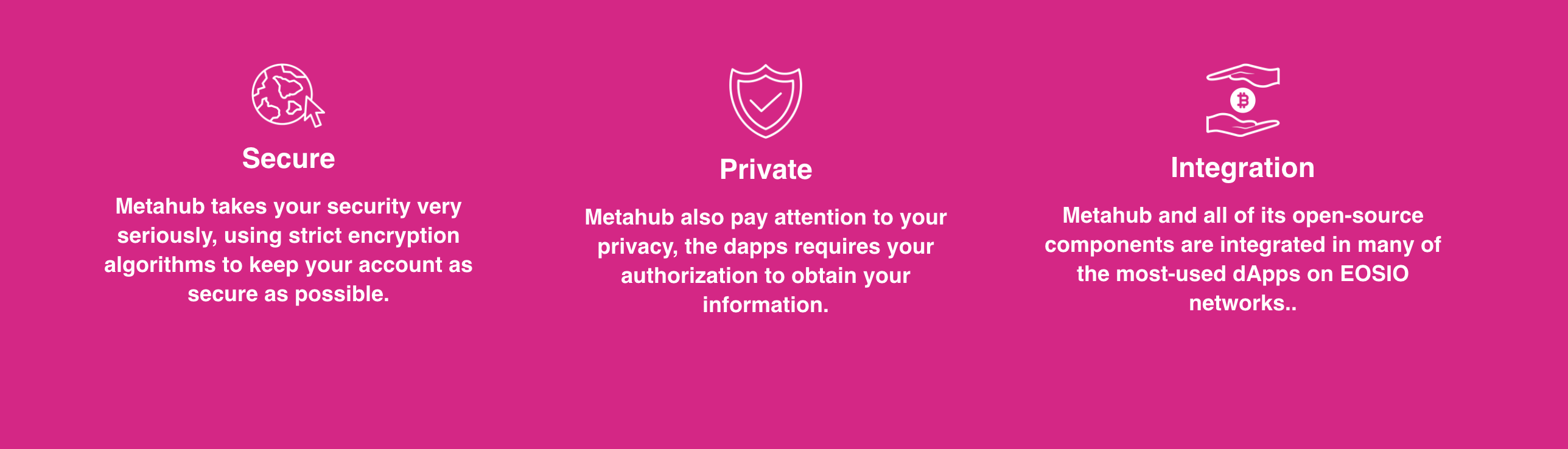
Diese kurze Anleitung zeigt dir, wie du die sichere und leichte Metahub Web-Erweiterung installierst und verwendest.
Voraussetzungen:
EOS-, WAX- oder TELOS-Konto
Chrome oder ein Chrome-basierter Browser wie Brave
SCHRITT FÜR SCHRITT
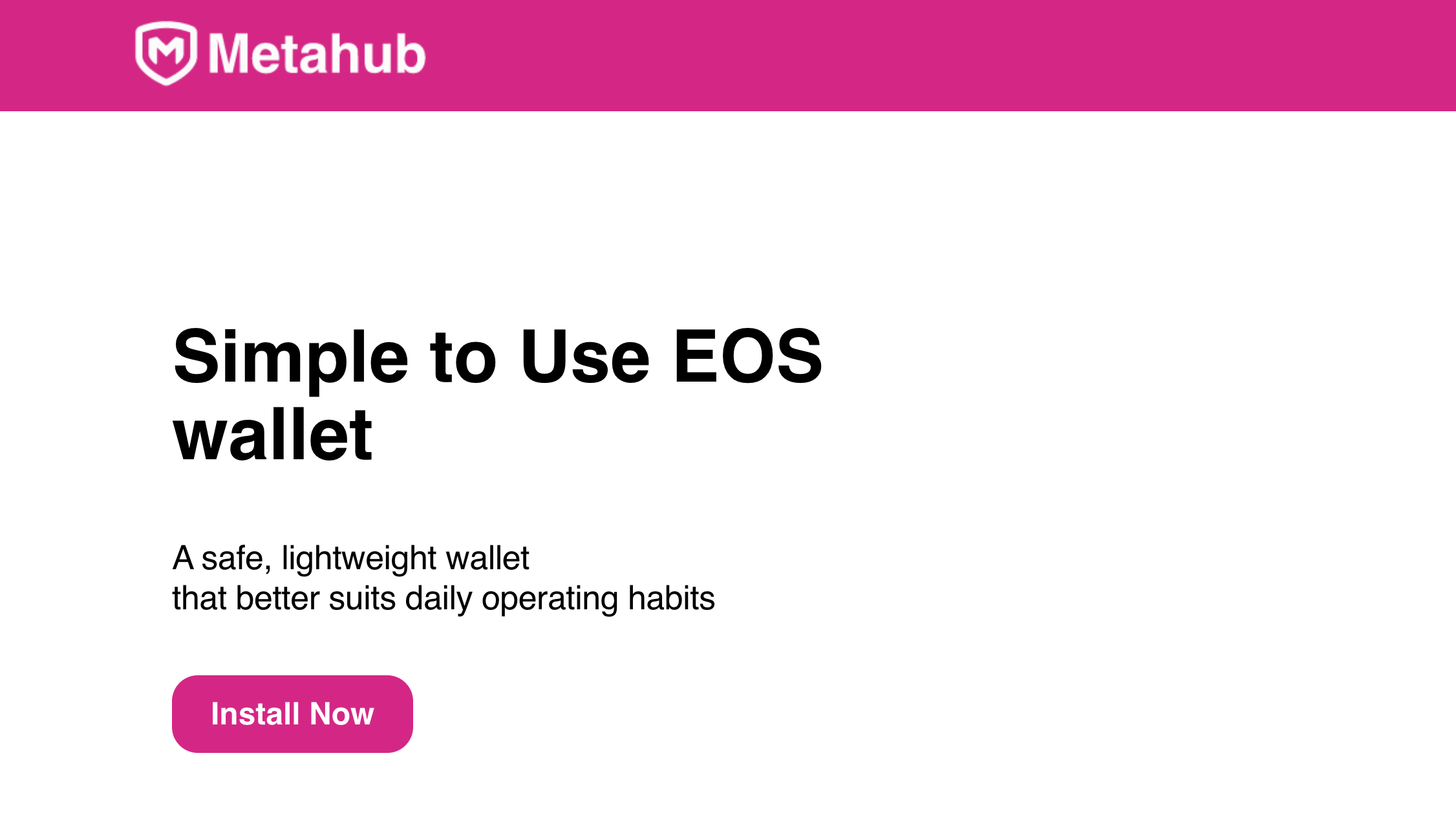
Gehe zur Metahub-Website und klicke auf den pinken Button Install Now:
2. Du wirst zum Chrome Web Store weitergeleitet, wo du auf den blauen Button Zu Chrome hinzufügen (oder Zu Brave hinzufügen) klickst:

3.1 Sobald die Erweiterung zu deinem Browser hinzugefügt wurde, solltest du sie anpinnen, damit sie neben deinen anderen Erweiterungen sichtbar ist. Klicke auf dieses Puzzle-Symbol (rechte Ecke deines Browsers):

3.2 Klicke dann auf das Stecknadel-Symbol neben Metahub:

Das Metahub-Erweiterungslogo sollte nun in der rechten Ecke deines Browsers angezeigt werden.
4. Öffne die Metahub-Erweiterung, indem du auf das Metahub-Symbol klickst, und wähle die richtige Sprache aus (falls nicht bereits ausgewählt). Bitte klicke in der rechten Ecke, um die bevorzugte Sprache auszuwählen:

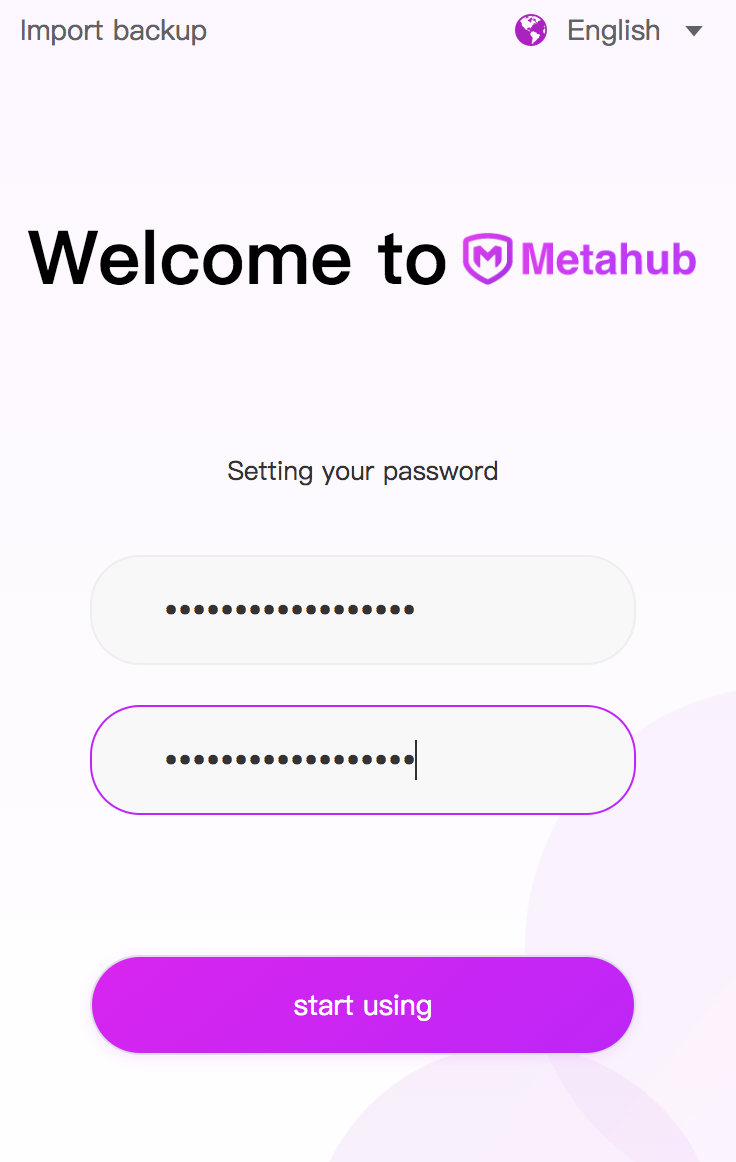
5. Jetzt kannst du ein sicheres Passwort für deine Metahub-Erweiterung wählen. Generiere oder erfinde eines und trage es in beide Felder ein. Klicke dann auf start using:
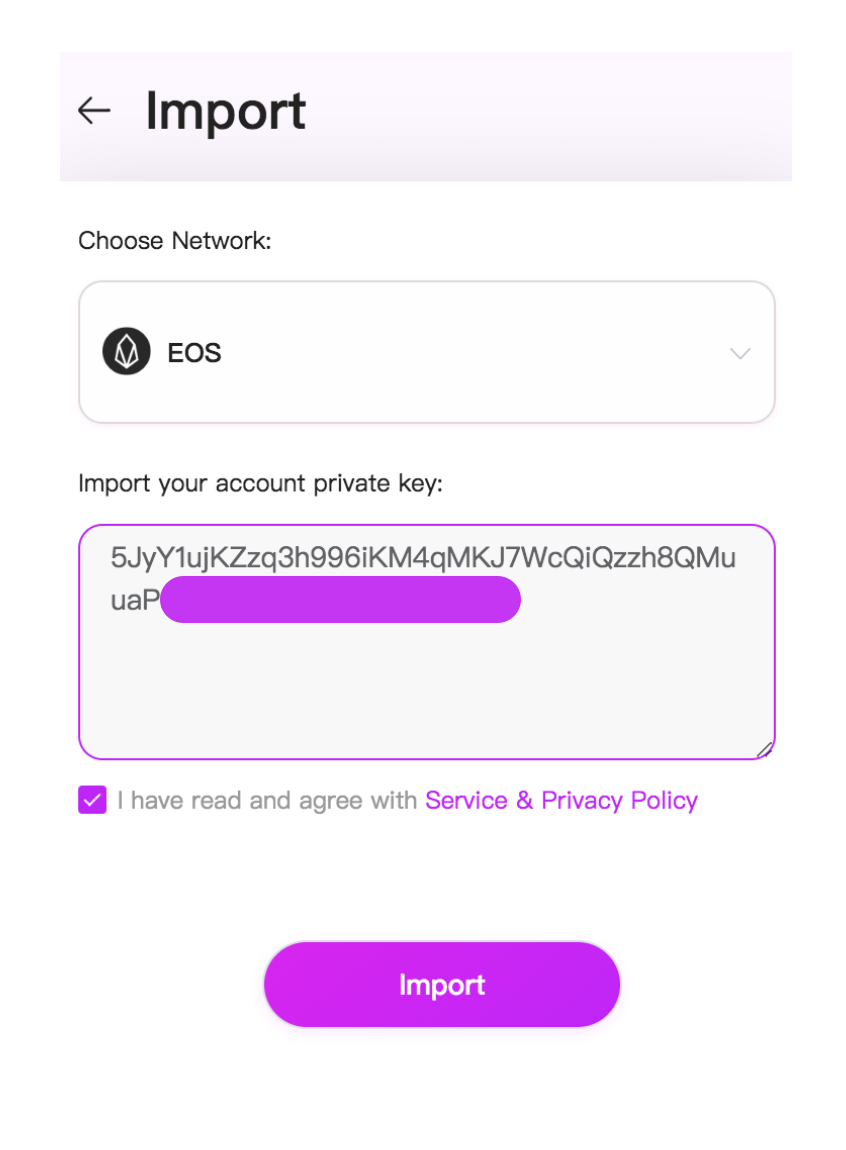
6. Du kannst jetzt dein EOS-Konto importieren (du kannst auch ein anderes Netzwerk wählen), indem du den Private Key deiner Active Permission eingibst (empfohlen), das Kontrollkästchen (Nutzungsbedingungen) anklickst und dann auf Import klickst:
Deine Erweiterung sollte nun dein Konto anzeigen. In dieser Anleitung haben wir unser Testkonto supportacc1f verwendet:
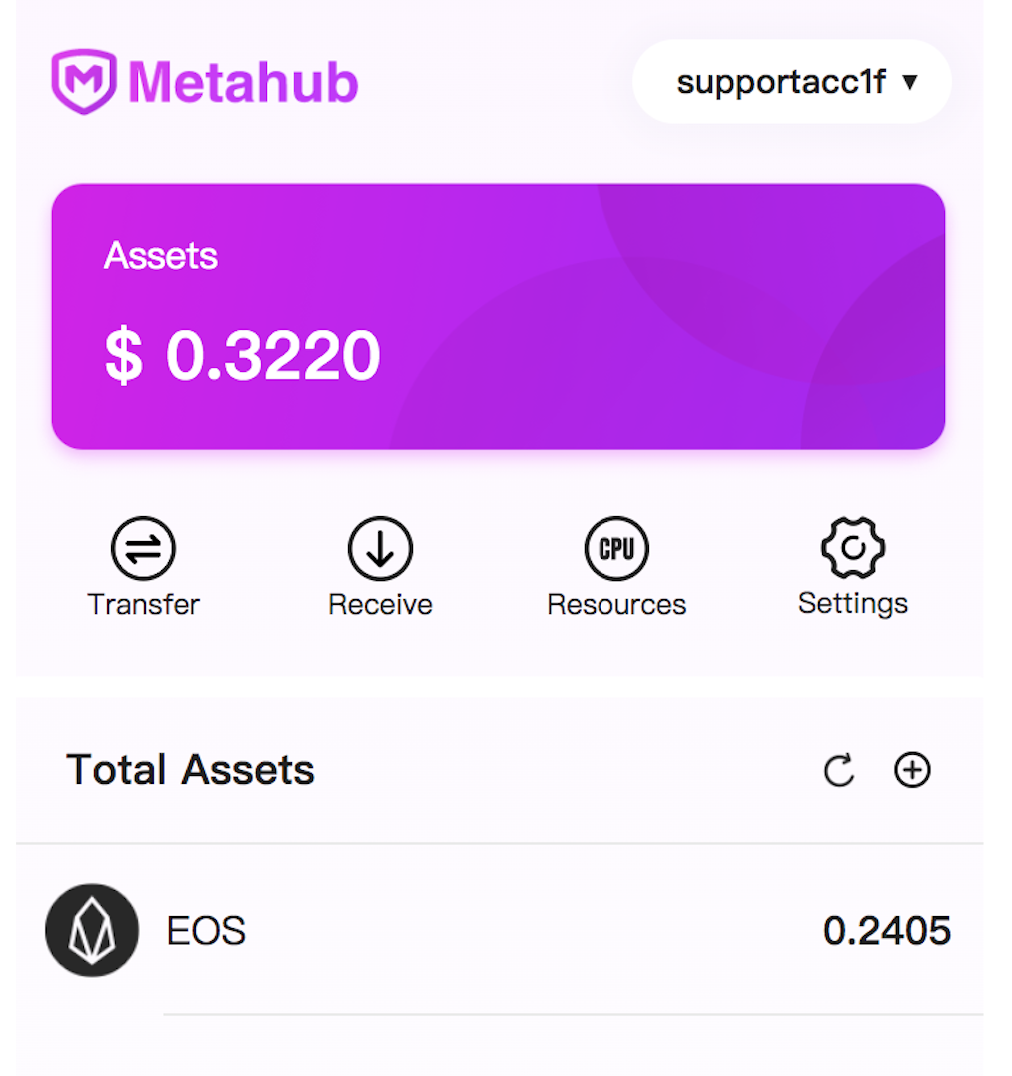
Herzlichen Glückwunsch, du kannst jetzt deine Metahub Web-Erweiterung verwenden!
Autor: Markus Hinrichs
Redakteur: Randall Roland
Übersetzer: -
Quellen & Referenzen:
Bildnachweise:
Screenshots von Metahub.cash und von der Metahub Browser-Erweiterung
Last updated:
Was this article helpful?
Have a specific question about this article?