Как использовать кошелек Metahub

Это краткое руководство покажет вам, как установить безопасное и легкое расширение Metahub для браузера и как им пользоваться.
Предварительные требования:
Аккаунт EOS, WAX или TELOS
Браузер Chrome или браузер на основе Chrome, например, Brave
ШАГ ЗА ШАГОМ
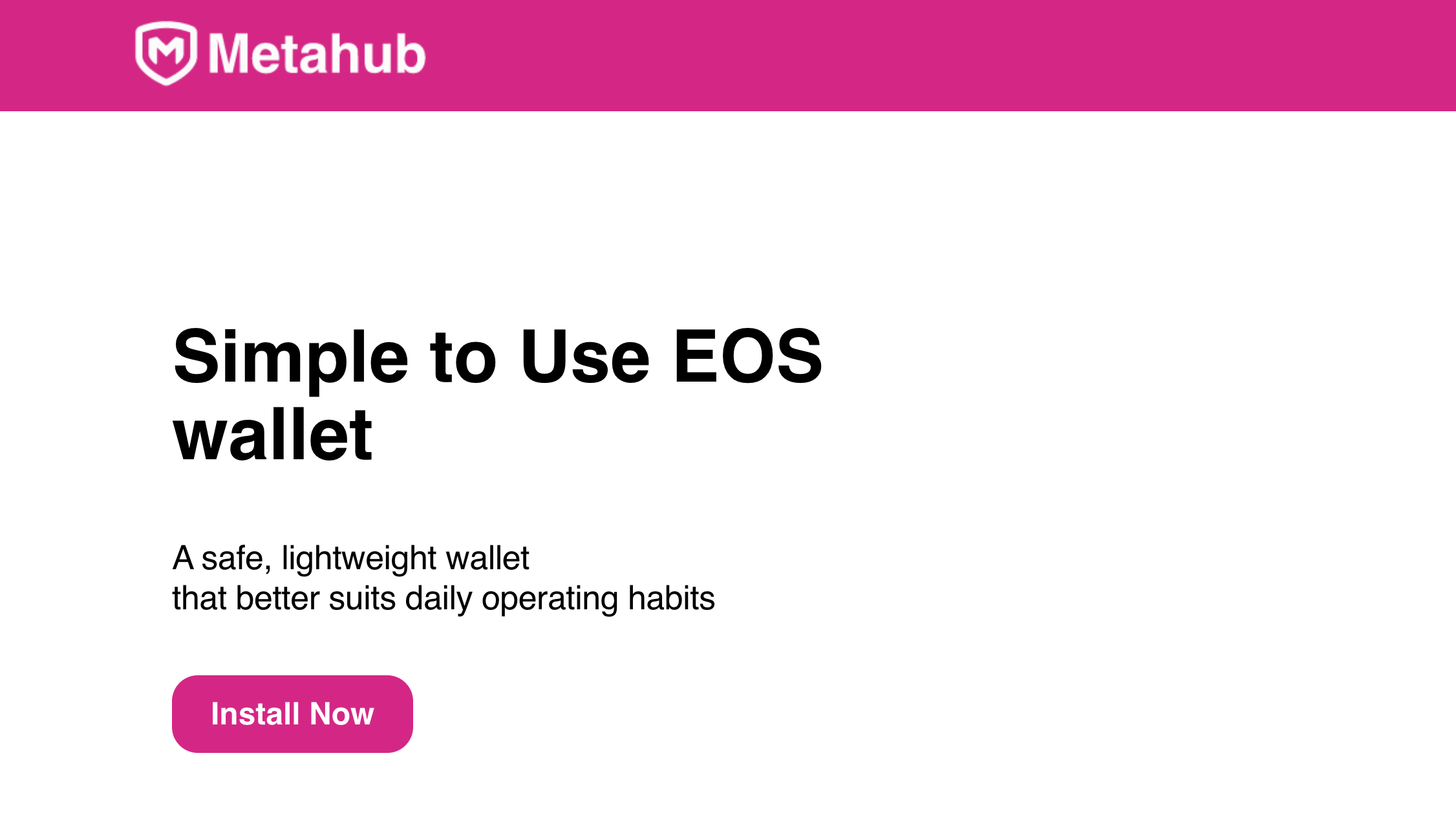
Перейдите на сайт Metahub и нажмите на розовую кнопку Установить сейчас:
2. Вы перейдете в магазин Chrome Web Store, где нажимаете на синюю кнопку Добавить в Chrome (или Добавить в Brave):

3.1 После добавления в ваш браузер вы захотите закрепить расширение Metahub, чтобы оно отображалось рядом с другими расширениями. Нажмите на этот значок пазла (правый угол вашего браузера):

3.2 Затем нажмите на значок канцелярской кнопки рядом с Metahub:

Логотип расширения Metahub теперь должен отображаться в правом углу вашего браузера.
4. Откройте расширение Metahub, нажав на значок Metahub и выберите правильный язык (если он еще не выбран). Пожалуйста, нажмите в правом углу, чтобы выбрать предпочитаемый язык:

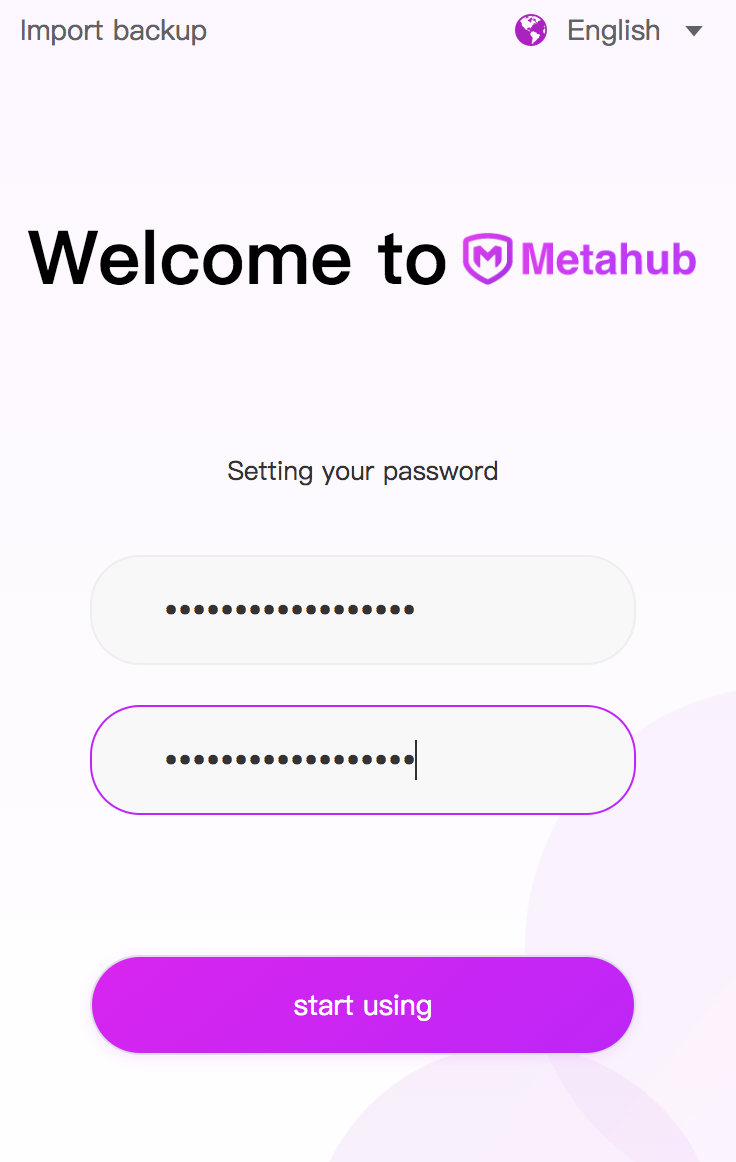
5. Теперь вы можете выбрать безопасный пароль для вашего расширения Metahub. Сгенерируйте или придумайте один и заполните им оба поля. Затем нажмите на начать использовать:
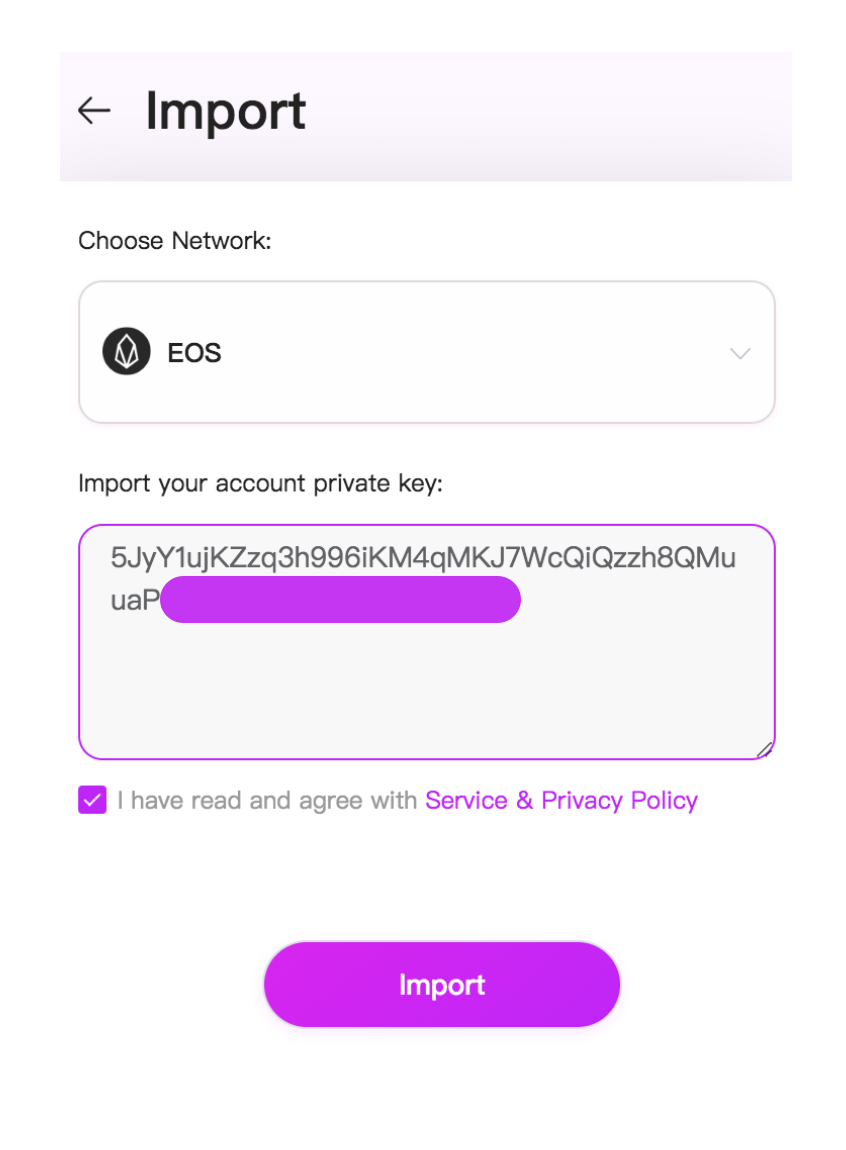
6. Теперь вы можете импортировать свой аккаунт EOS (вы также можете выбрать другую сеть), введя приватный ключ вашего активного разрешения (рекомендуется), поставив галочку (условия и положения) и затем нажав на Импорт:
Ваше расширение должно отображать ваш аккаунт. В этом руководстве мы использовали наш тестовый аккаунт supportacc1f:
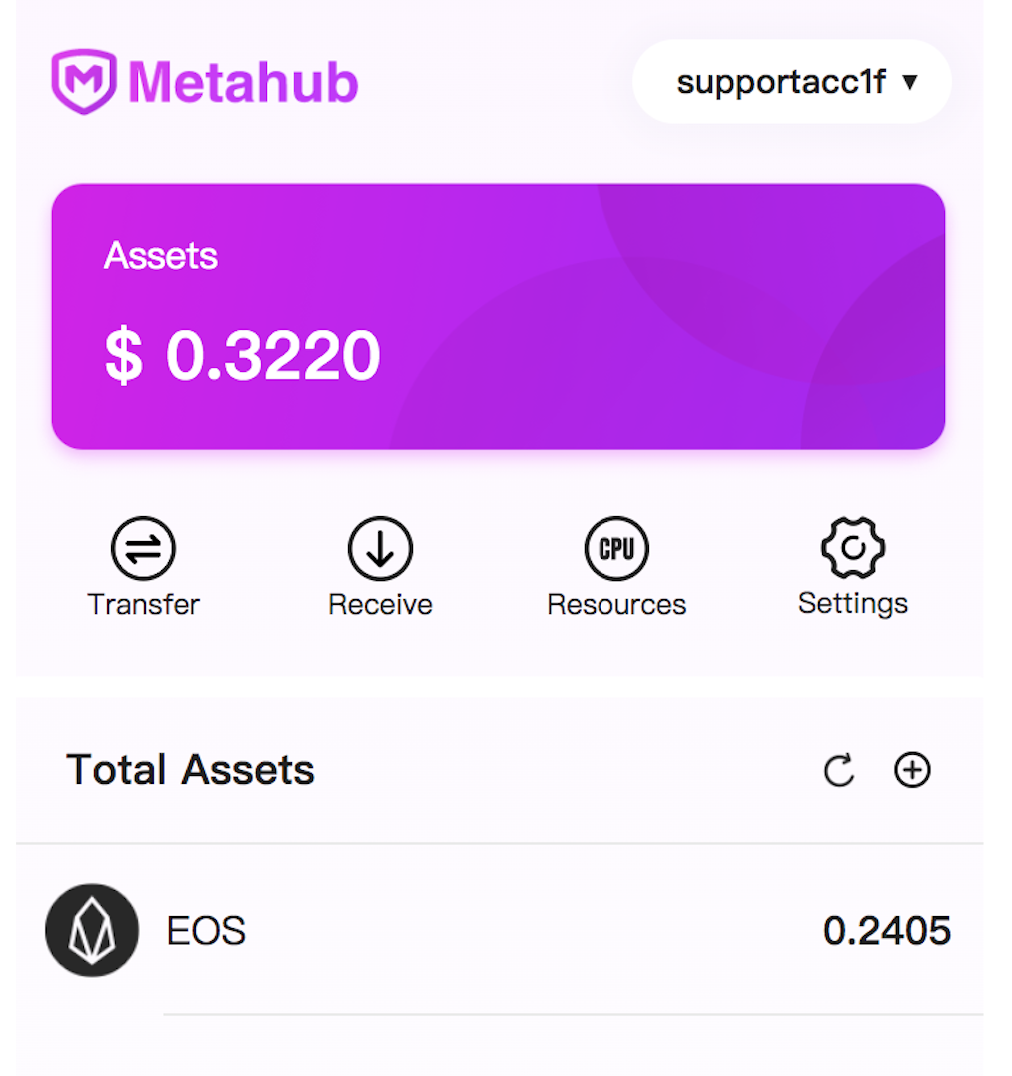
Поздравляем, теперь вы можете использовать расширение Metahub!
Автор: Markus Hinrichs
Редактор: Randall Roland
Переводчик: -
Источники и ссылки:
Кредит на изображения:
Принтскрины с Metahub.cash и расширения Metahub для браузера
Last updated:
Was this article helpful?
Have a specific question about this article?