Fordern Sie Ihr kostenloses EOS-Konto mit Anchor Wallet an
Greymass, einer der Top-Entwickler im EOS-Ökosystem und das Unternehmen hinter der renommierten Anchor Wallet, hat einen Weg gefunden, um kostenlose EOS-Konten für Neulinge anzubieten.
Das Erhalten Ihres ersten EOS-Kontos mit einem Anforderungscodes ist relativ einfach. Sie erfahren, wie Sie dies tun, indem Sie diese Anleitung lesen.
1. Durch Anklicken des bereitgestellten Links gelangen Sie zu folgender Seite:
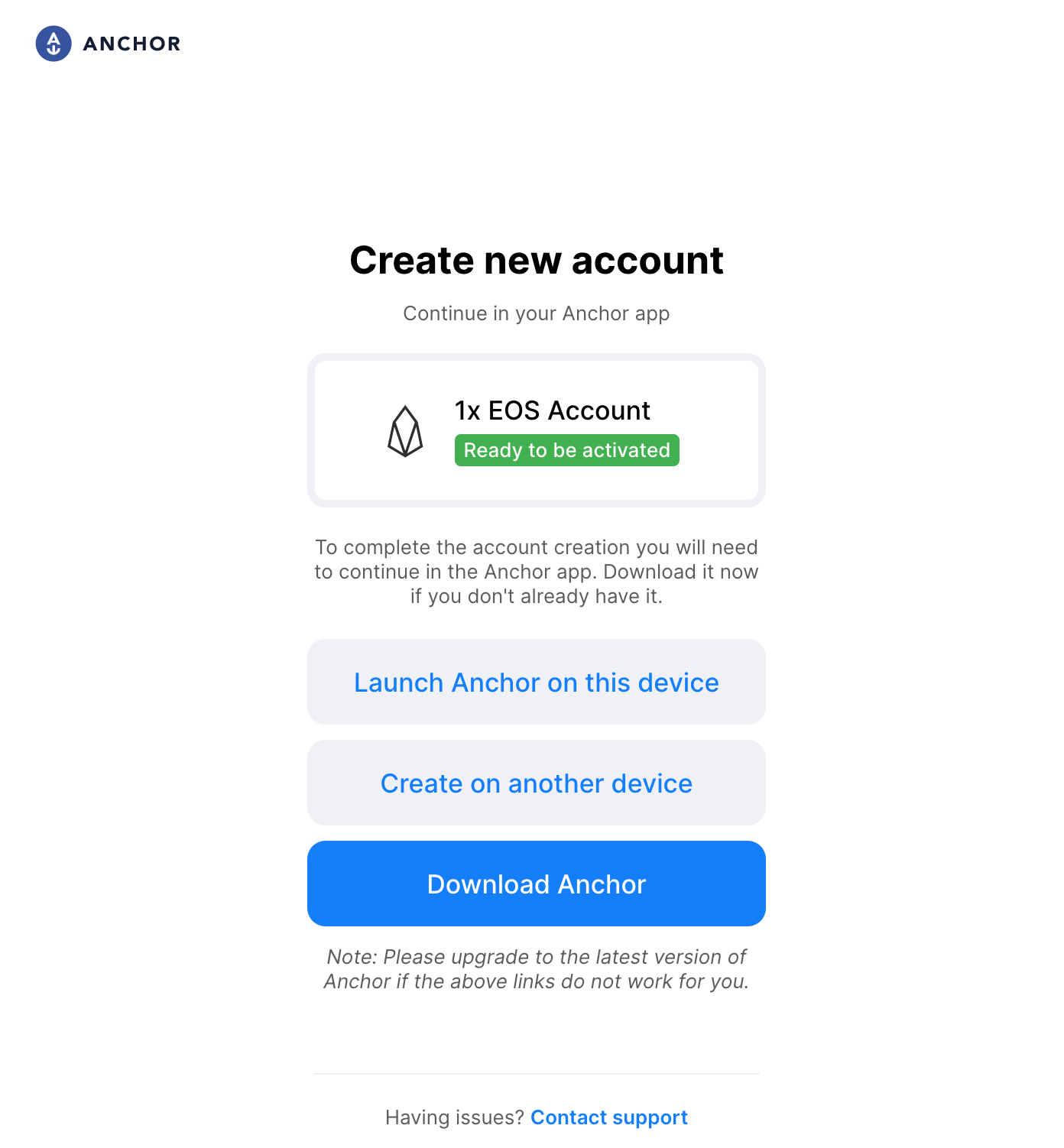
2. Bitte wählen Sie Anchor herunterladen, wenn Sie die Anwendung noch nicht heruntergeladen haben, und wählen Sie Ihr Betriebssystem. Sobald die Anwendung auf Ihrem Gerät heruntergeladen und installiert ist, können Sie zurück zu diesem Browserfenster wechseln und auf Anchor auf diesem Gerät starten klicken.
3. Alles, was Sie jetzt tun müssen, ist, den Anweisungen folgen, um Ihr neues EOS-Konto zu erstellen. Sie müssen ein Passwort festlegen (oder Biometrie auf Telefonen verwenden) und einen Kontonamen mit 9 Zeichen wählen (Kleinbuchstaben und Zahlen von 1-5. Es wird mit .gm enden, da es ein kostenloses Konto ist, das von Greymass gesponsert wird.)
Beispiele: helloyou.gm | freenft.gm | bonusnft.gm
wählen Sie Zufälligen Namen, wenn Sie einen zufälligen Namen für Ihr Konto möchten
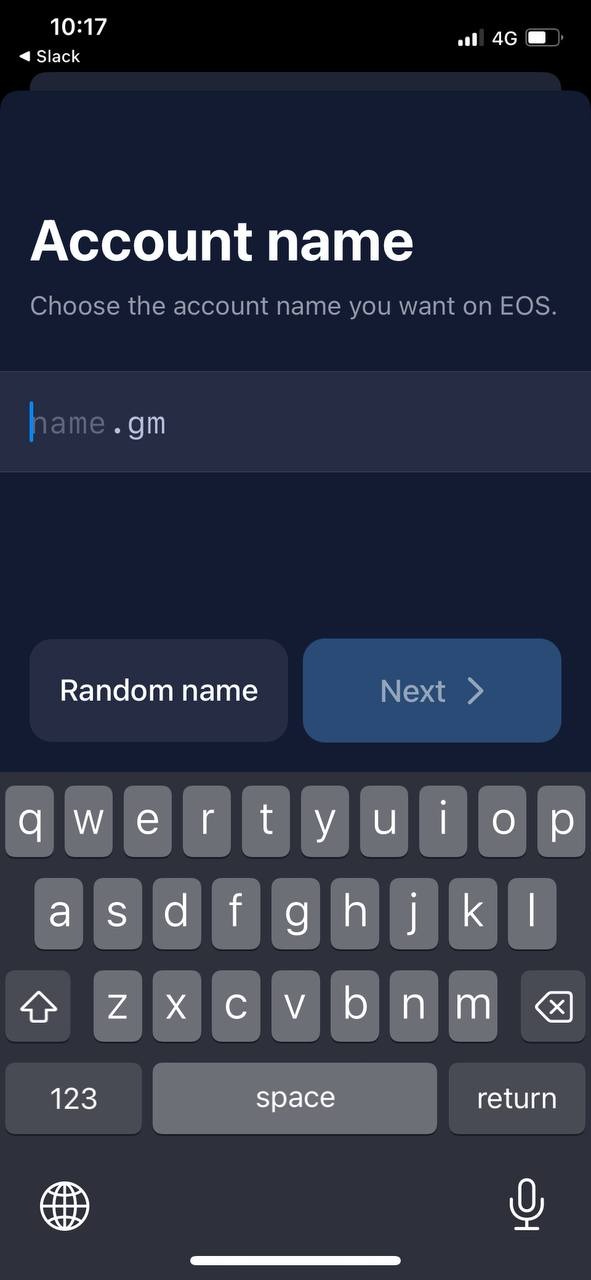
4. Wählen Sie Ihren Namen und klicken Sie auf Weiter. Jetzt folgen Sie den Anweisungen des Kontoserstellers.
5. Es ist wichtig, Ihr Eigentümerzertifikat zu speichern und Ihre Verschlüsselungsschlüssel bestehend aus 6 Wörtern zu merken.
Wenn Sie während der Kontoserstellung Fragen haben, zögern Sie nicht, auf das blaue Chat-Symbol in der unteren rechten Ecke der Website eossupport.io zu klicken, um mit dem EOS-Support-Kundendienst in Kontakt zu treten. Wir sind Ihnen gerne behilflich!
Wichtig: Die beste Möglichkeit, das Eigentümerzertifikat zu speichern, ist offline. Drucken Sie das Dokument aus und bewahren Sie keine digitalen Kopien auf. Wenn Sie eine digitale Kopie aufbewahren möchten, verwenden Sie ein Verschlüsselungstool, um die Datei zu verschlüsseln und auf einem externen USB-Stick zu speichern, der ebenfalls verschlüsselt werden kann.
6. Nachdem Sie Ihr Konto erstellt haben, wird es automatisch in Ihre Anchor Wallet importiert und kann verwendet werden. Herzlichen Glückwunsch!
Bevor Sie jedoch dieses Konto für Transaktionen verwenden, sollten Sie Ihr EOS-Konto aufrüsten, um Transaktionen zu unterzeichnen. Auf der Website eospowerup.io geben Sie Ihr EOS-Konto unter der Anzeige ein und klicken auf AUFRÜSTEN:
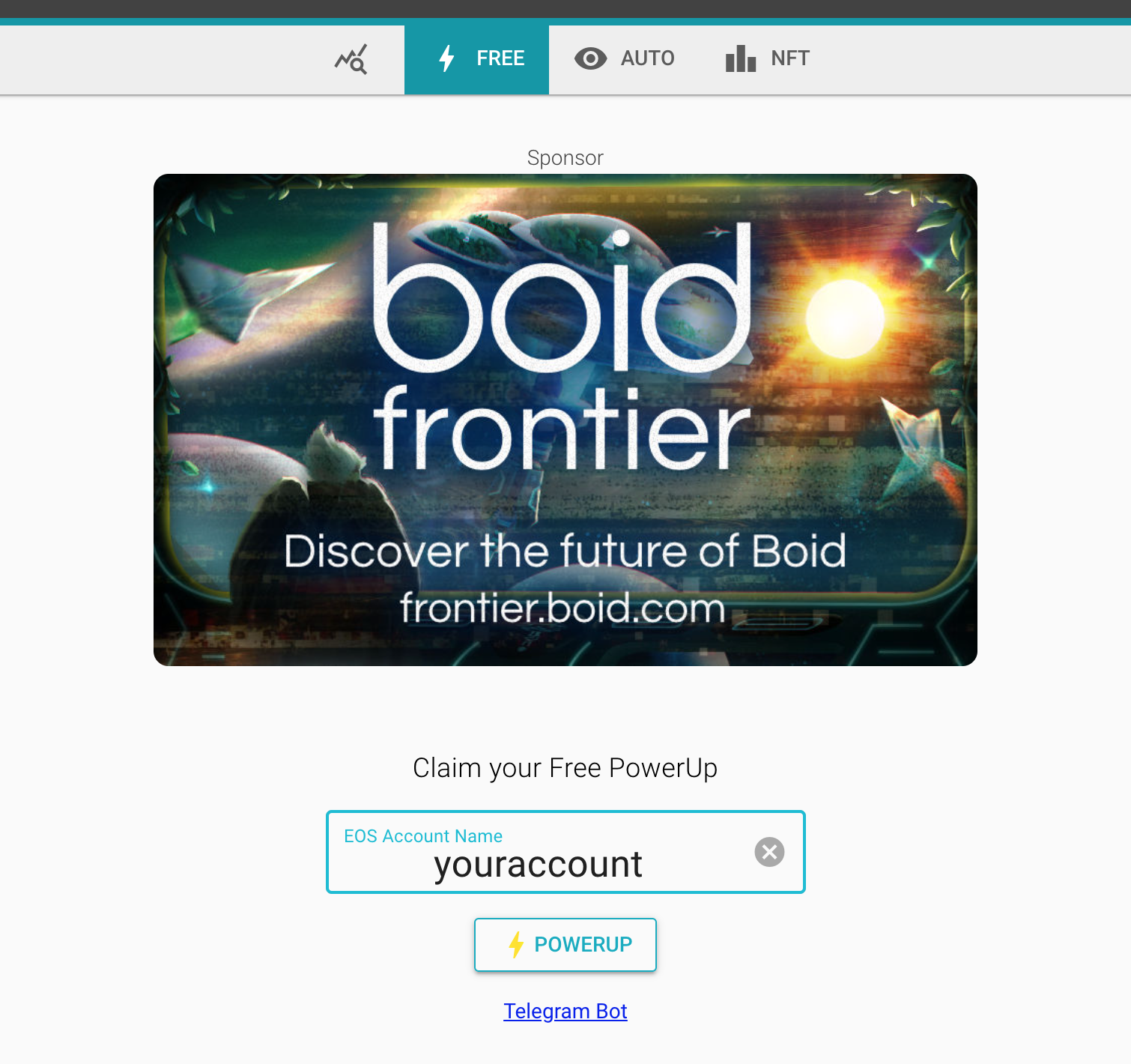
Das Aufrüsten ist kostenlos und kann zweimal alle 24 Stunden durchgeführt werden. Warum aufrüsten? Wir erklären das hier.
Autor: Markus Hinrichs
Redakteur: Randall Roland
Quellen & Referenzen
Last updated:
Was this article helpful?
Have a specific question about this article?