Pomelo에서 기부하는 방법
Pomelo은 새로운 커뮤니티 주도 개방형 크라우드 펀딩 플랫폼으로, 기부자의 기여를 배가시킵니다. 공식적으로 2021년 11월 11일에 오픈했습니다.
Gitcoin은 Pomelo의 개념을 영감을 줍니다. Pomelo은 오픈 소스 소프트웨어 개발을 장려하고 자금을 지원합니다. Pomelo에서 기부금은 초기에 EOS 네트워크 재단 및 기타 매칭 파트너에 의해 제공된 자금 풀에서 매칭됩니다. 모든 작은 기부가 큰 도움이 됩니다! 이차 자금 지원의 마법으로 더 많은 고유 기부자가 있는 프로젝트에 더 많은 매칭 자금이 지원됩니다.
사전 요구 사항
Pomelo에서 가입하고 기부하는 동안 문제가 발생하면 웹사이트 오른쪽 하단에 있는 파란색/흰색 채팅 아이콘을 클릭하여 지원 담당자와 직접 채팅을 열 수 있습니다.

1. 플랫폼 로그인을 위해 등록된 Github.com, Google 또는 Apple 계정이 있어야 합니다. 관련 계정이 없으면 먼저 등록하십시오. 중국에서는 Google 계정이 중국에서 로그인하는 데 종종 문제가 발생하므로 Github.com 계정을 사용하는 것이 좋습니다.
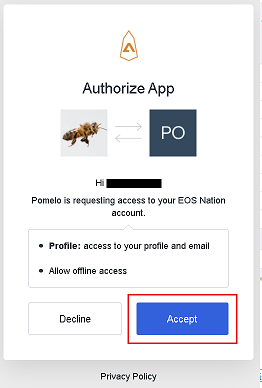
EOS Nation에서 프로필에 액세스하도록 요청하는 경우 수락을 클릭하십시오.
2. 일정 금액의 $EOS가 있는 등록된 EOS 계정이 있어야 합니다.
3. 구성되고 작동하는 EOS Wallet/Authenticator 앱을 생성하거나 가져와야 합니다. Pomelo 플랫폼은 Anchor, Wombat 및 산란 프로토콜을 사용하는 모든 지갑을 지원합니다. Scatter는 오래된 지갑이므로 유의하십시오.
Pomelo 프로필 설정 방법
1. 웹 브라우저에 Pomelo.io 를 입력하고 로그인을 클릭하십시오:

2. Google, GitHub 또는 Apple 계정으로 로그인하고 싶은지 선택하십시오:
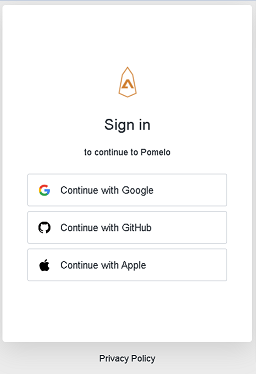
로그인하려는 플랫폼을 선택하십시오. 앞서 언급했듯이 중국 사용자에게는 Github를 사용하는 것이 좋습니다.
3. 정보 업데이트: 첫 번째 로그인 후 사용자 이름을 입력하라는 메시지가 표시됩니다.
Pomelo를 EOS 계정에 연결
1. Anchor 지갑을 시작하고 로그인하십시오.
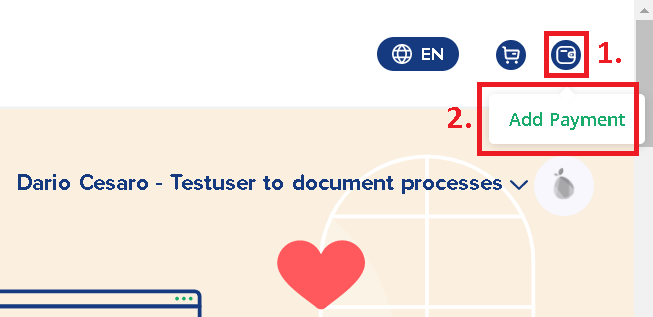
2. 새 Pomelo 프로필에 EOS 계정을 연결합니다. 1을 클릭합니다. (지갑 아이콘) 및 2. 결제 추가를 클릭합니다.
3. 지갑을 선택하십시오. 목록에 지갑이 없으면 Scatter을 선택하십시오. 대부분의 이전 지갑은 Scatter와 호환됩니다.
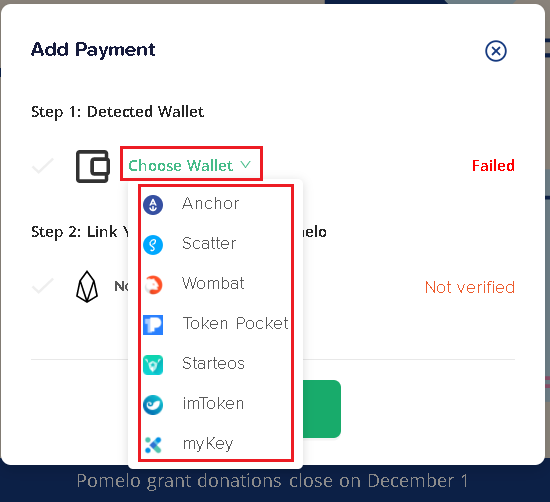
Scatter 호환 지갑에 연결된 경우 연결 후 Scatter 로고를 표시합니다.
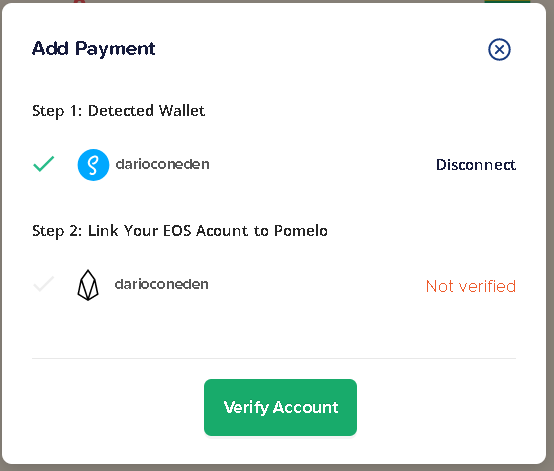
계정 확인을 클릭하고 지갑으로 거래에 서명하여 EOS 계정을 Pomelo 프로필에 연결했는지 확인합니다.
Anchor 지갑이나 무료 리소스를 제공하는 지갑을 사용하지 않는 경우 거래에 서명하기 전에 EOS 계정을 활성화해야 할 수 있습니다. 무료 파워업 서비스를 사용하여 이 작업을 수행할 수 있습니다. 파워업 모델에 대한 자세한 정보는 여기를 클릭하십시오.
다른 지갑에서 Anchor 지갑으로 전환하는 방법
최고의 사용자 경험을 위해 Anchor 지갑을 설치하는 것이 좋습니다. Anchor는 무료 거래 및 자동 리소스 관리를 제공합니다. 생태계의 일부 프로젝트는 현재 Anchor 지갑만 지원합니다.
다음 단계는 지갑을 Anchor 지갑으로 변경하는 방법을 설명합니다.
1. Anchor 지갑 다운로드 및 설치. Anchor 지갑 앱은 Apple 모바일 전화의 앱 스토어에서 'Anchor'를 검색하거나 Android 전화에서 Google Play에서 'Anchor'를 검색하여 다운로드하고 설치할 수 있습니다. 데스크톱용 Anchor 지갑은 Greymass 공식 웹사이트에서 다운로드할 수 있습니다.
2. EOS 계정 가져오기: 다운로드, 설치 및 새 Anchor 프로필(계정) 생성 후 해당하는 EOS 개인 키를 가져옵니다. 소유자 개인 키를 사용하지 않는 것이 좋습니다. 계정의 두 개인 키가 동일한 경우 가져올 때 관리자 ID(활성)를 선택하십시오. EOS 계정 관리의 중요성에 대해 자세히 알아보십시오.
좋아하는 프로젝트에 Pomelo에서 기부하는 방법
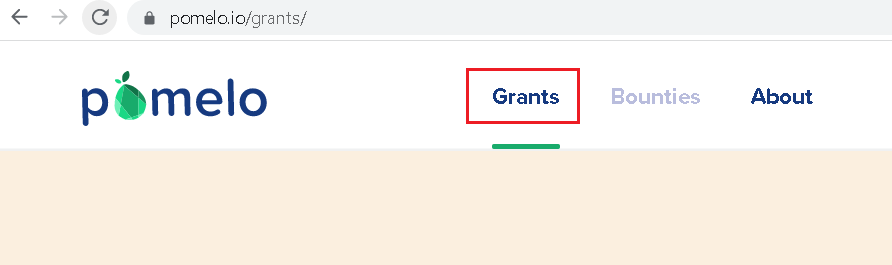
계정을 설정한 후 좋아하는 프로젝트에 기부할 수 있습니다. 그랜트을 클릭하십시오.
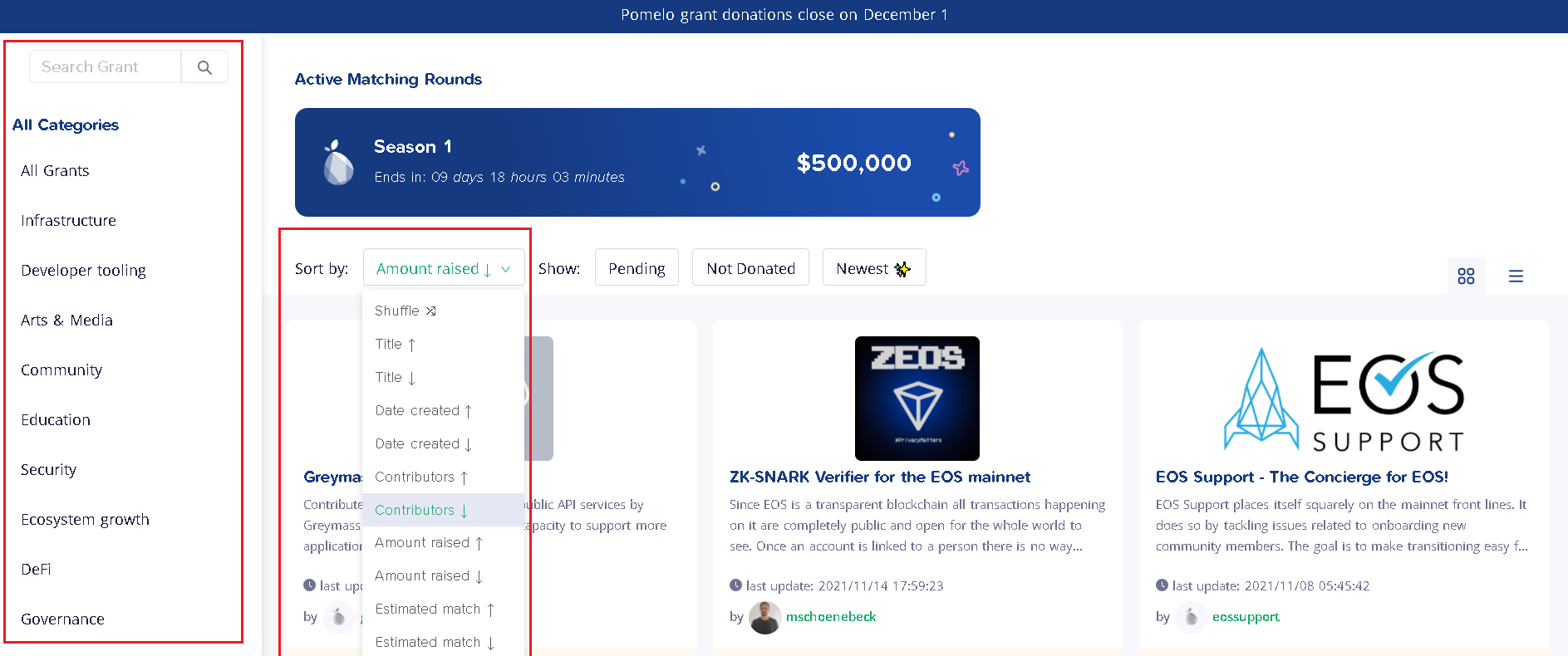
아래로 스크롤하면 카테고리별로 프로젝트를 선택하거나 프로젝트를 정렬할 수 있습니다. 예를 들어 기부자 ↓ 카테고리를 정렬하면 가장 많은 기부를 받은 프로젝트가 나열되어 인기가 있습니다.
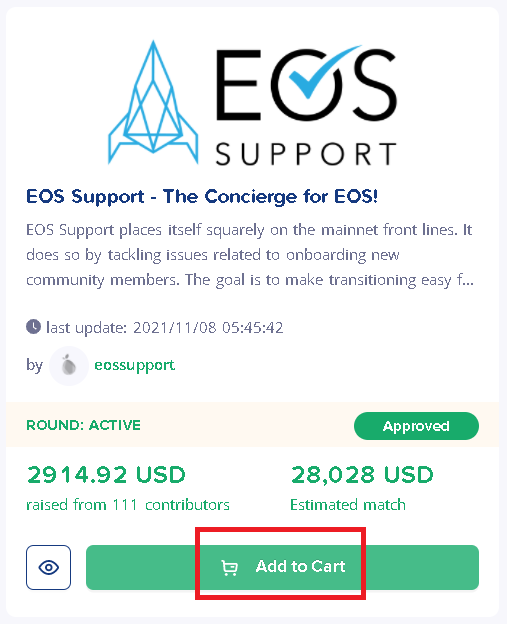
좋아하는 프로젝트를 찾으면 장바구니에 추가 버튼을 클릭하여 프로젝트를 장바구니에 추가하십시오.
장바구니를 클릭하여 기부를 결제하십시오.
모바일의 브라우저 작동은 유사합니다. 모바일에서는 완료된 프로젝트 레이블이 세 점 기호 아래에 숨겨져 있습니다.
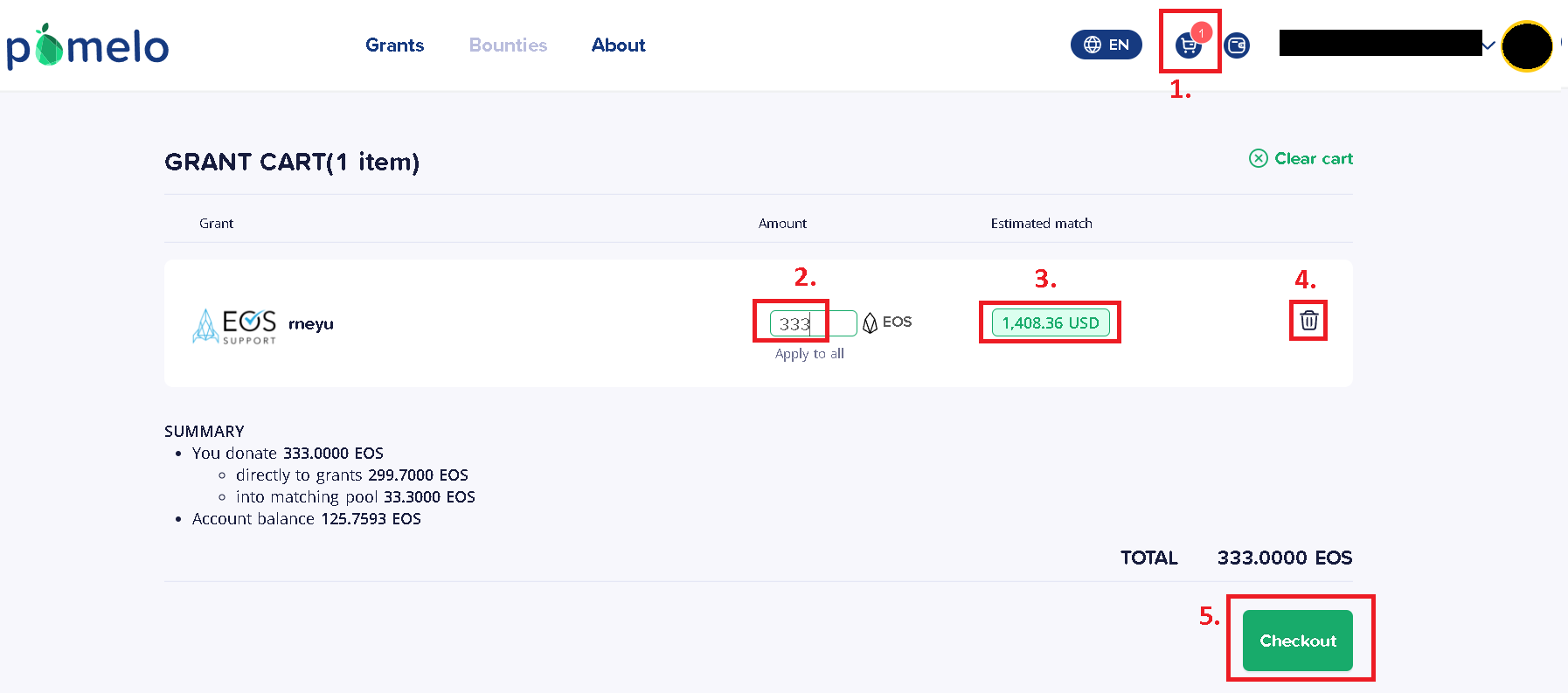
(2) 기부하고 싶은 금액을 입력할 수 있습니다. 그런 다음 (3) 예상 매칭이 자동으로 계산됩니다. 보조금을 생성하는 동안 오류가 발생한 경우 (4)를 클릭하여 프로젝트를 Pomelo의 포트폴리오에서 삭제할 수 있습니다.
(5) 체크아웃을 클릭한 다음 EOS 지갑으로 거래에 서명하십시오.
Anchor 지갑이나 무료 리소스를 제공하는 지갑을 사용하지 않는 경우 거래에 서명하기 전에 EOS 계정을 활성화해야 할 수 있습니다. 무료 파워업 서비스를 사용할 수 있습니다.
사랑하는 EOS 생태계에 기부해 주셔서 매우 감사합니다.
도움이 필요합니까?
문제가 발생하면 웹사이트 오른쪽 하단에 있는 파란색/흰색 채팅 아이콘을 클릭하여 지원 담당자와 직접 채팅을 열 수 있습니다.
EOS 라이브 지원은 Pomelo를 통해 EOS 커뮤니티에 의해 자금이 지원됩니다. EOS 지원 라이브를 계속 제공할 수 있도록 supportus.gm EOS 계정 또는 https://pomelo.io/grants/rneyu를 통해 Pomelo에 직접 기부해 주십시오.
감사합니다!
작성자: Dario Cesaro/ Randall Roland
편집자: Randall Roland, Cristhian Rincon
출처 및 참조:
EOSsupport.io의 추가 튜토리얼
EOSsupport에 대한 기부:
직접 기부: EOS 계정: supportus.gm
최고의 기부 방법은 Pomelo.io (이차 자금 지원으로 인해)
Last updated:
Was this article helpful?
Have a specific question about this article?