Как импортировать Private Key в Anchor Wallet после свежей установки
Anchor — это цифровой кошелёк, созданный для цепочек на базе AntelopeIO (ранее EOSIO) и обеспечивающий высокую безопасность и конфиденциальность пользователей. Вы можете скачать десктопную версию Anchor с официального сайта. В этом руководстве мы проведём вас через необходимые шаги по настройке только что установленного Anchor Wallet и импорту Private Key уже существующего аккаунта.
После загрузки Anchor по ссылке выше, вы можете установить его на свой компьютер. После установки запустите приложение Anchor. На экране появится следующее окно:
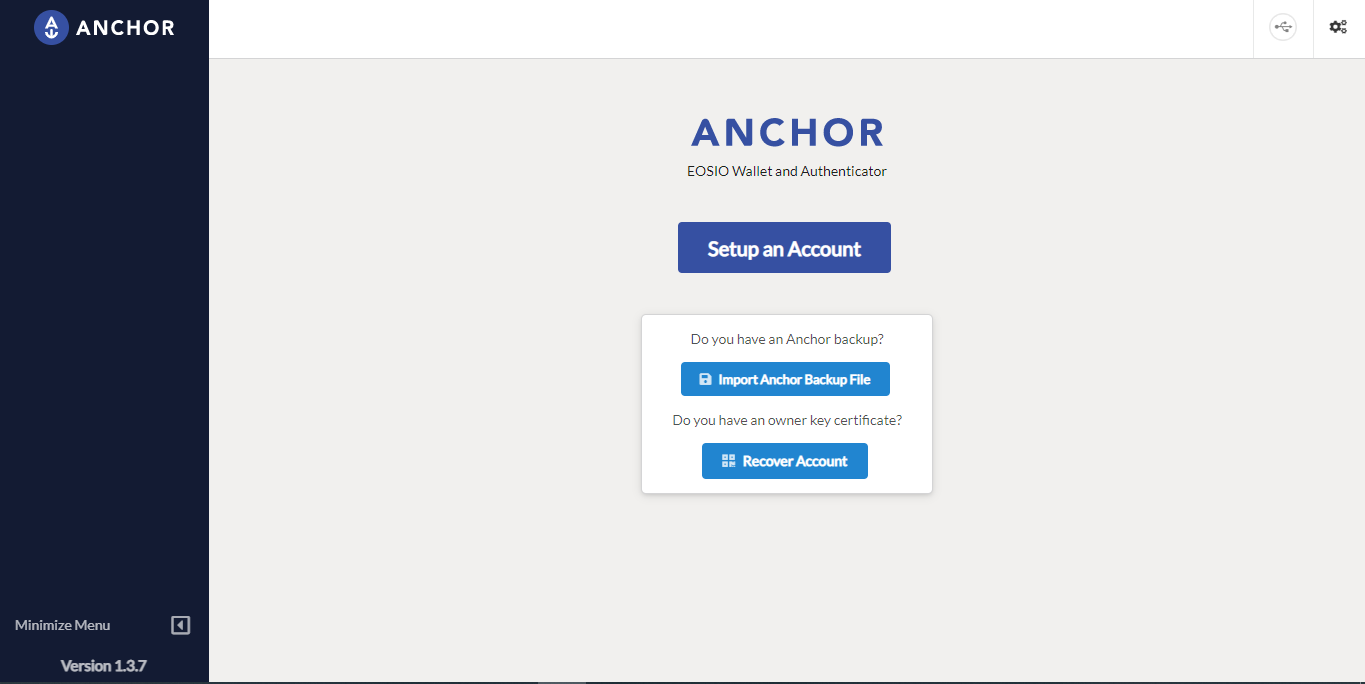
Сначала нажмите Setup an account. Это откроет окно, где потребуется задать пароль для вашего Anchor Wallet.
Note: Установите надёжный пароль, чтобы защитить ваш Anchor Wallet. Не путайте пароль от Anchor Wallet с паролем вашего EOS‑аккаунта; это разные вещи.
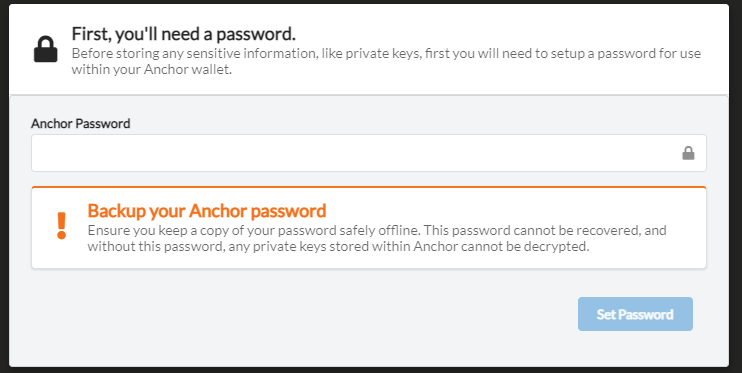
Появится окно для подтверждения пароля. После подтверждения вы увидите страницу, где можно выбрать блокчейн.
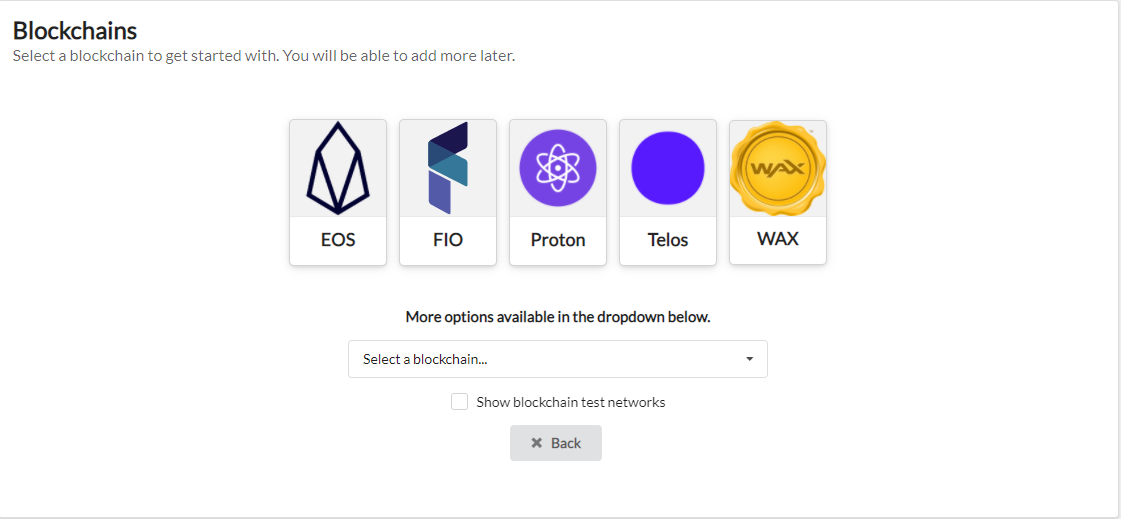
Anchor Wallet поддерживает разные блокчейны. В этом примере мы выбираем EOS, так как хотим импортировать EOS‑аккаунт.
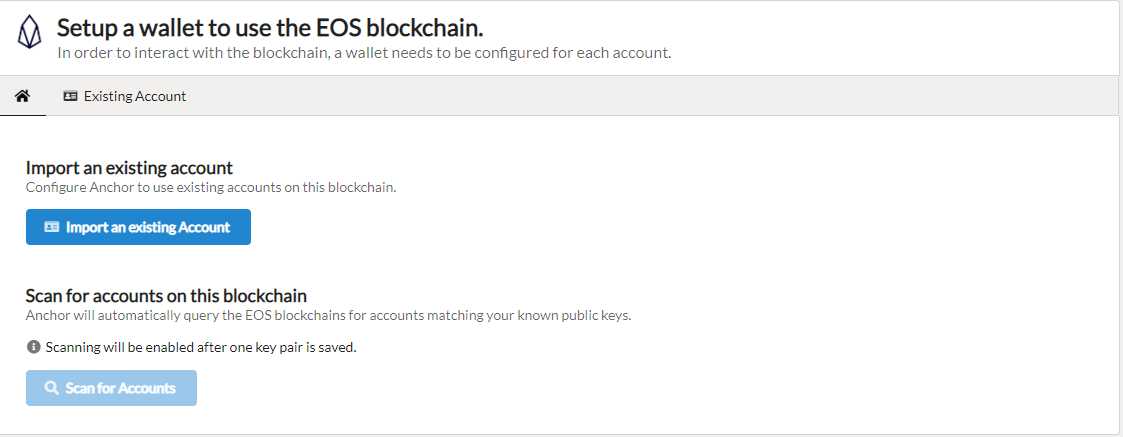
Поскольку у вас уже есть Private Key EOS‑аккаунта, нажмите Import an existing Account. Вам будут предложены следующие варианты импорта уже существующего EOS‑аккаунта:
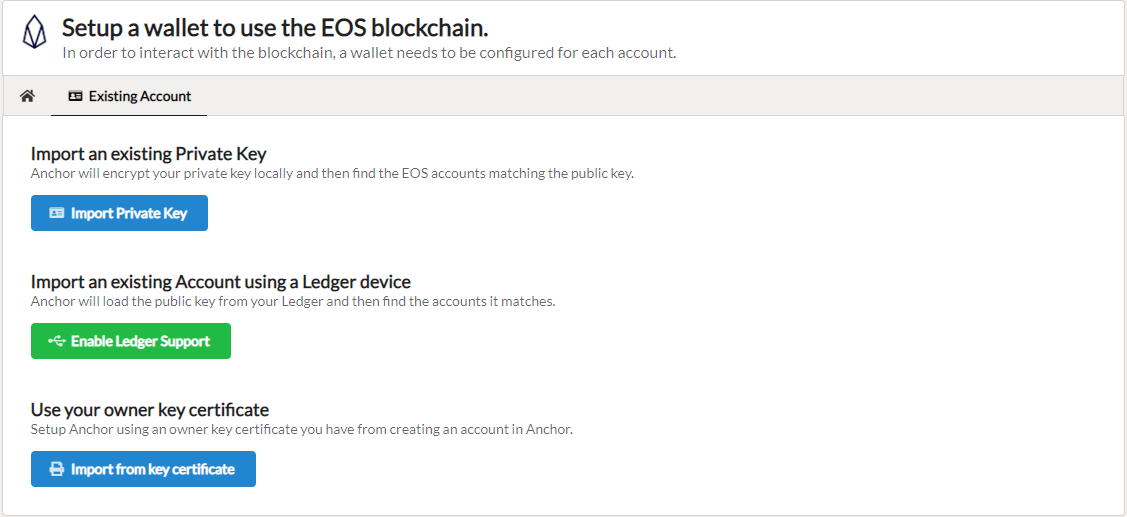
Если у вас уже есть Private Key, просто нажмите Import Private Key.
Если у вас есть аккаунт на ledger‑устройстве, нажмите Enable Ledger Support
Если у вас есть сертификат Owner Key, используйте опцию Import from key certificate.
В нашем случае выбираем Import Private Key. Вводим наш 51‑символьный Private Key, начинающийся с цифры 5.
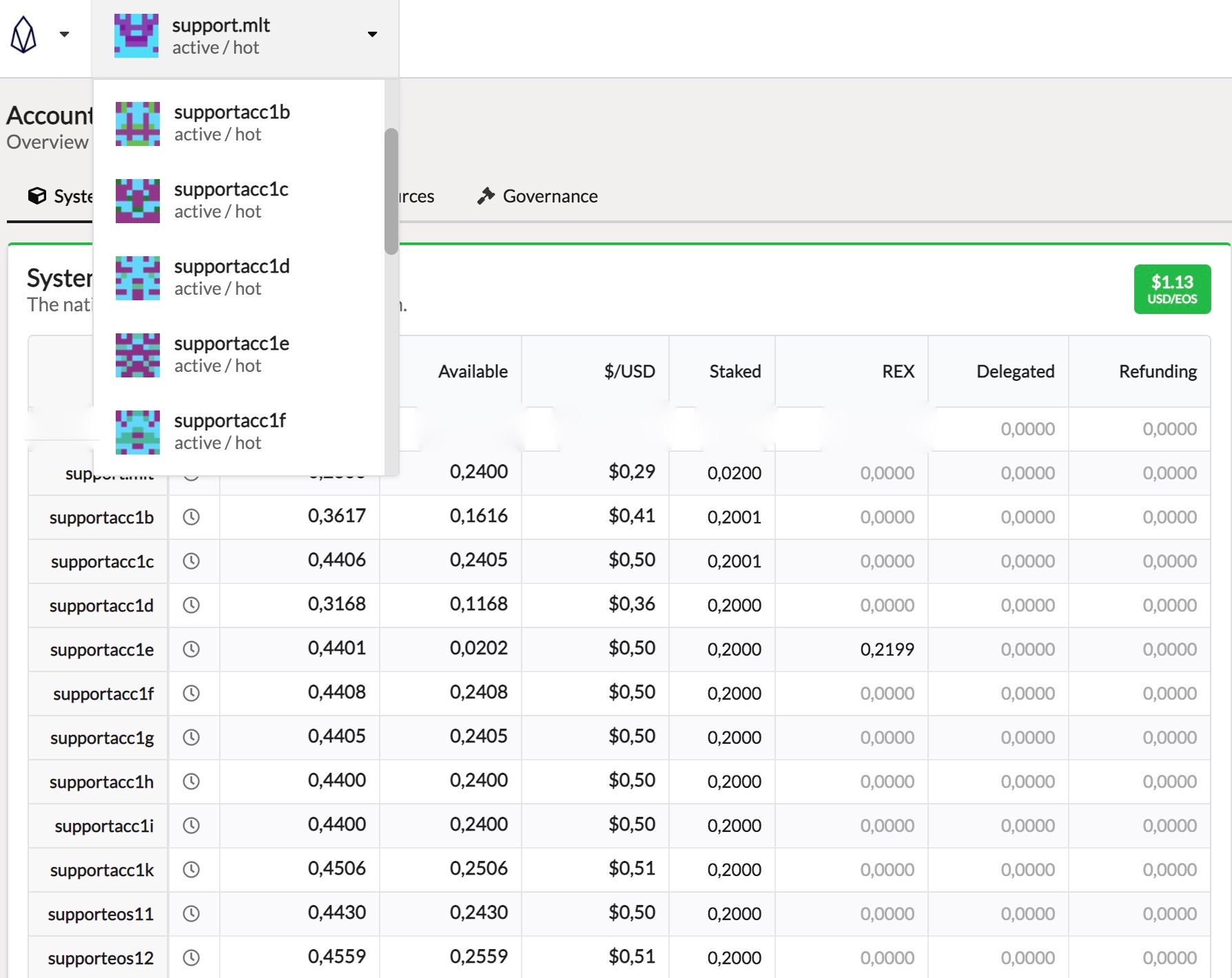
После успешного импорта ваш EOS‑аккаунт появится в разделе Home Anchor Wallet и в выпадающем меню рядом с иконкой EOS.
Надеемся, вам понравился этот учебник!
Author: Mudassar Ejaz
Editor: Randall Roland; Markus Hinrichs, Sukanta Manna
Sources & References:
Image Credits:
Screenshots: Anchor Wallet (Desktop version)
Last updated:
Was this article helpful?
Have a specific question about this article?