Cómo instalar y configurar EOS Studio
Ve a eosstudio.io y descarga EOS Studio.
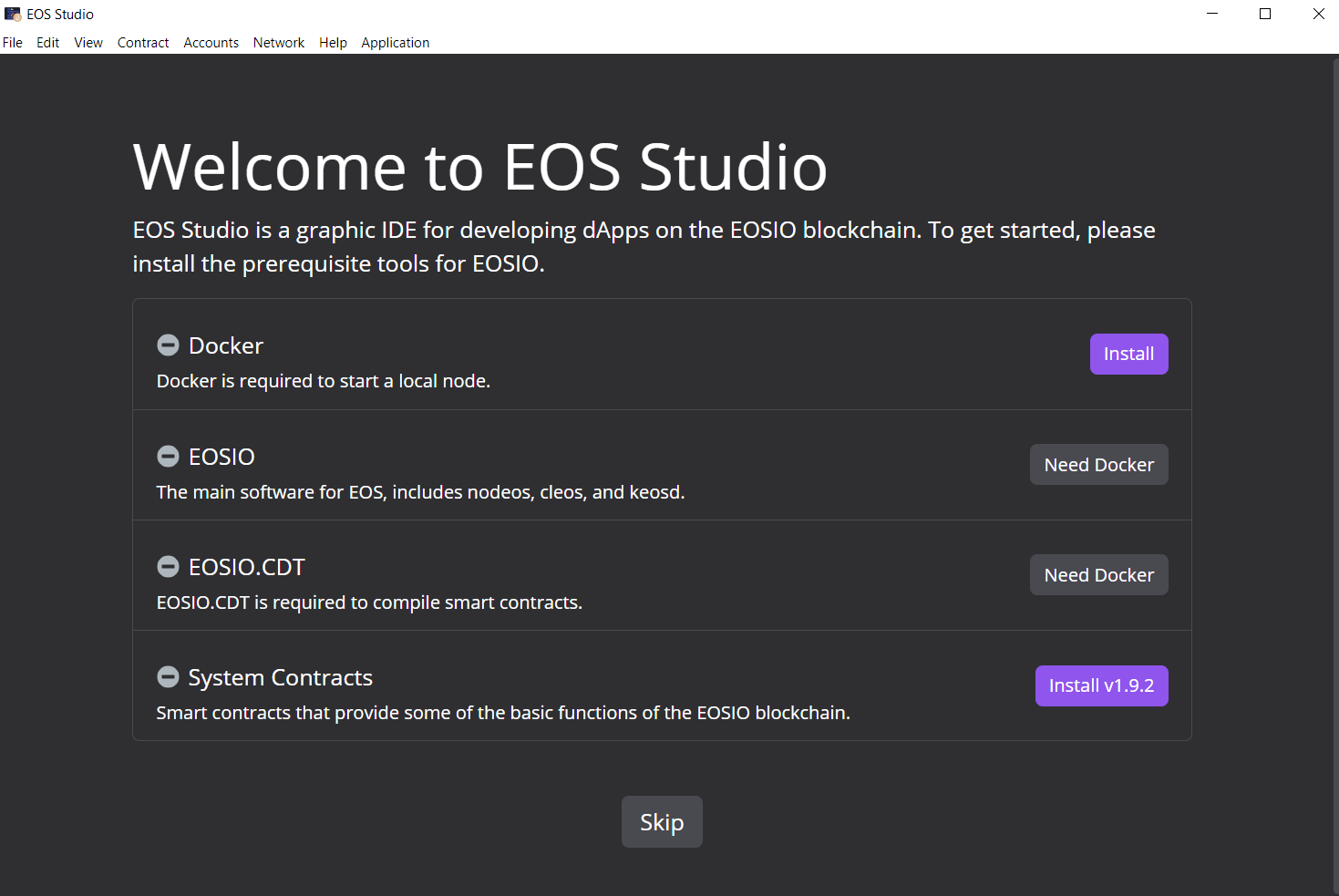
Si ves que necesita componentes adicionales, haz clic en Instalar. Te llevará al sitio web de Docker, donde puedes descargar e instalar Docker.
Inicia Docker Desktop.
Reinicia el Studio.
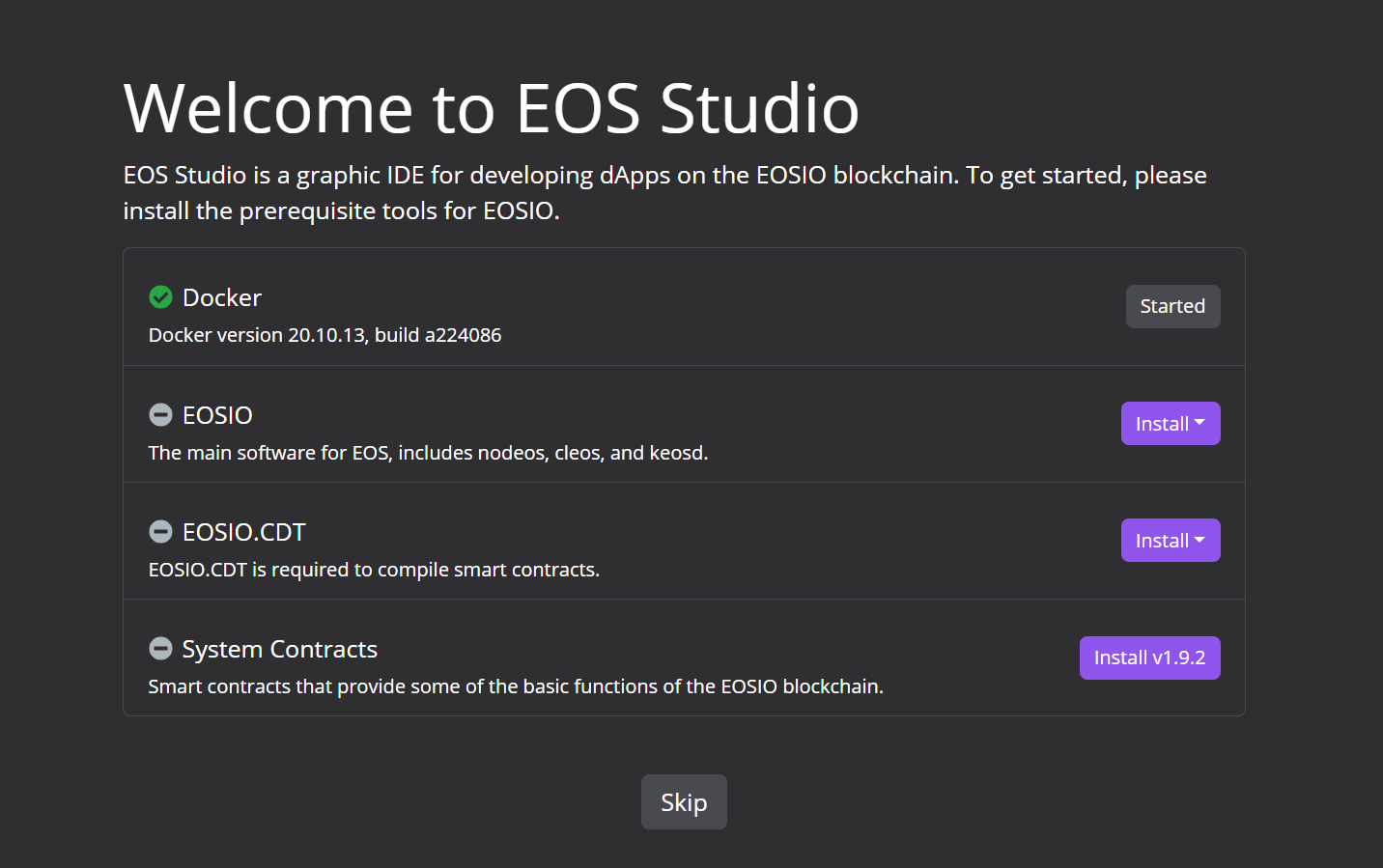
Instala EOSIO.
Instala EOSIO.CDT.
Instala los Contratos del Sistema.
Si ves un error como este:
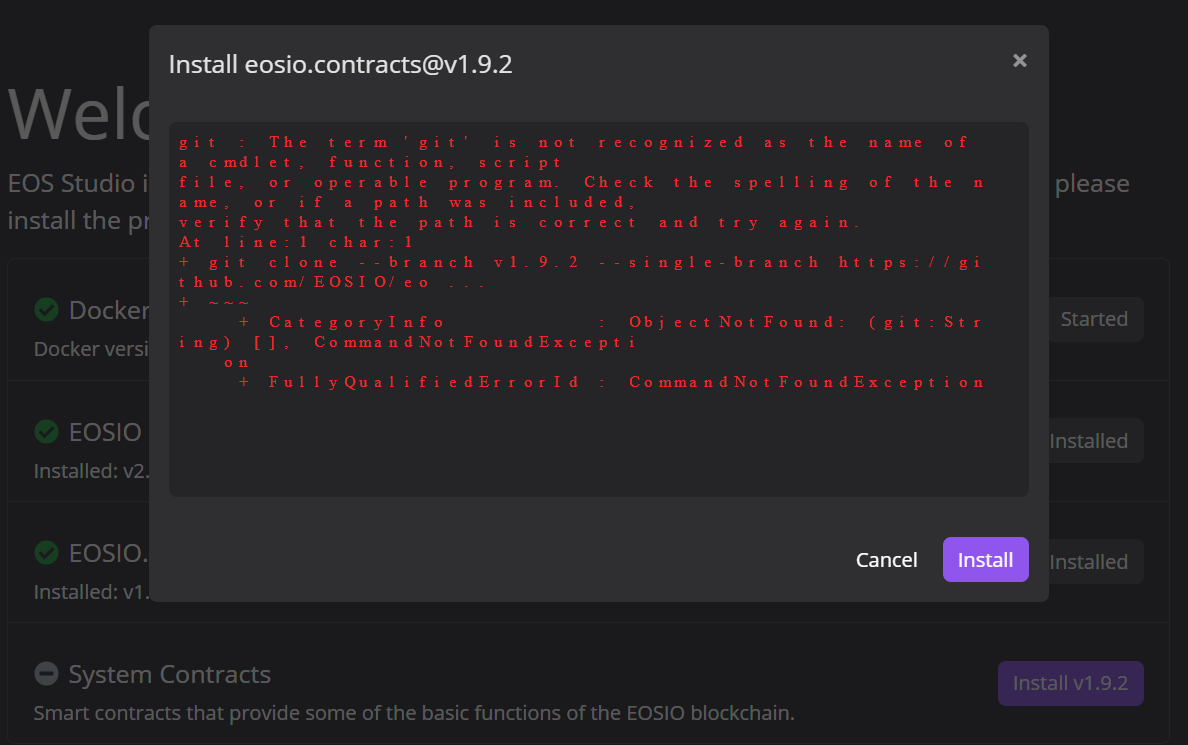
Instala Git:
Reinicia EOS Studio e instala nuevamente los Contratos del Sistema.
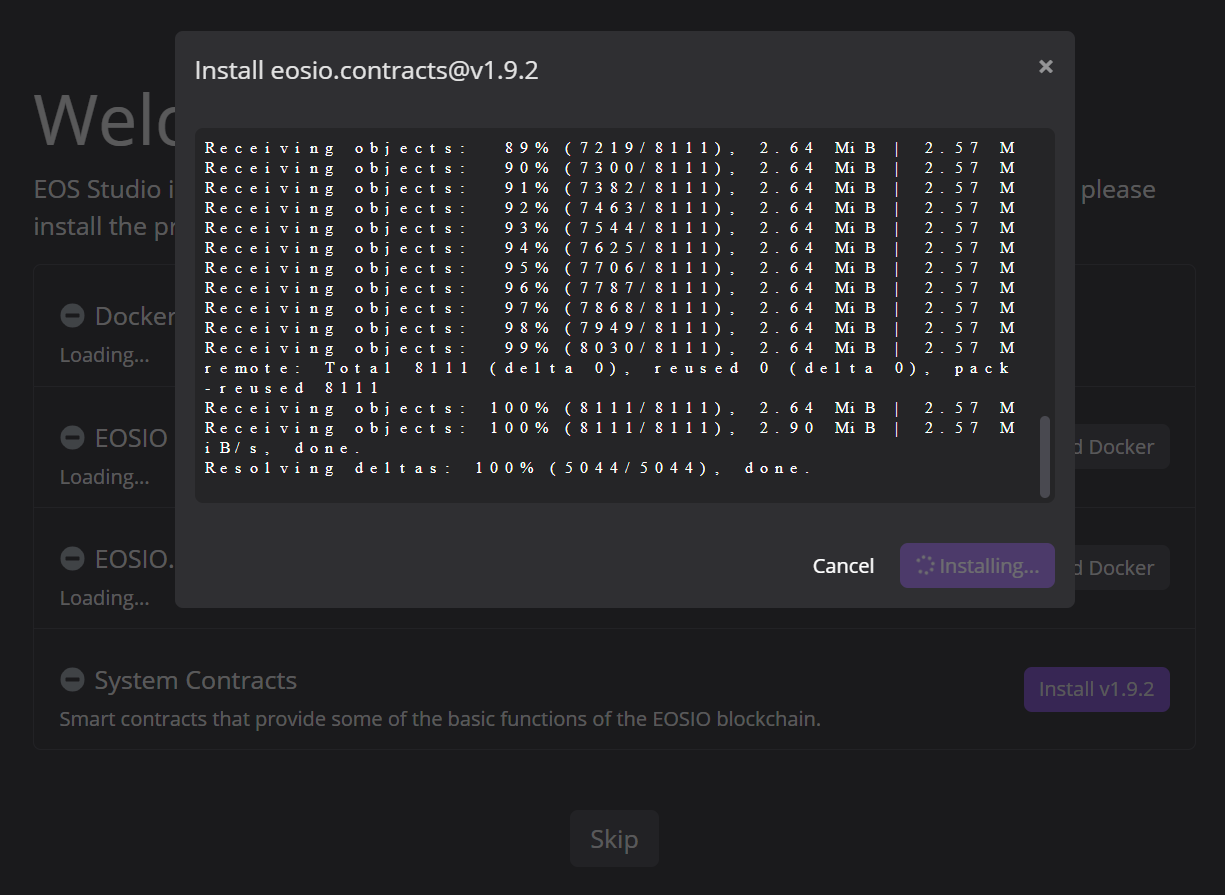
Reinicia el Studio nuevamente.
Luego debería llevararte automáticamente a esta pantalla:
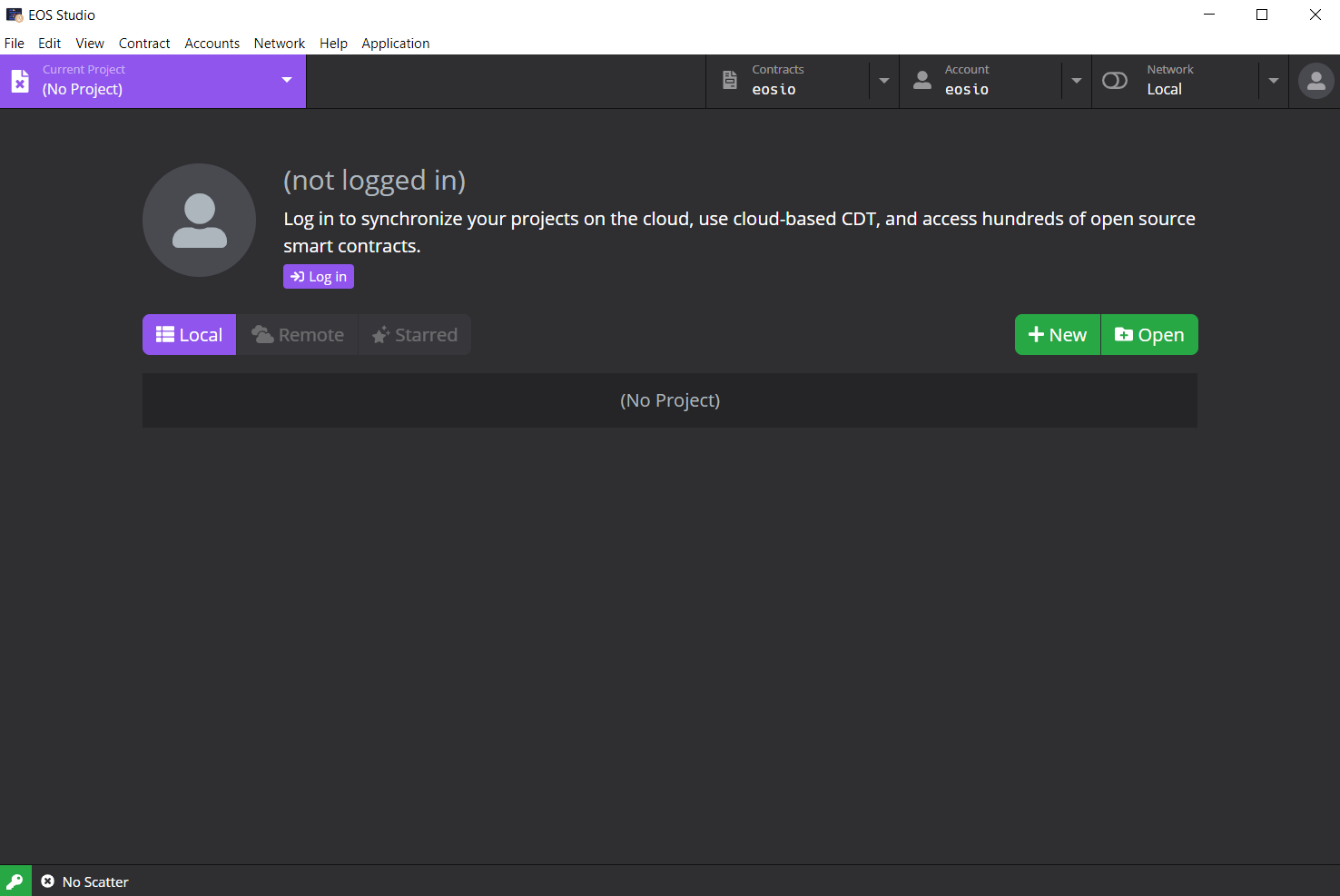
Inicia sesión en tu cuenta de github.
Haz clic en Nuevo si deseas iniciar un nuevo proyecto.
Asígale un nombre. Dado que vamos a seguir un tutorial de video que sigue el ejemplo de tictactoe, nombraremos nuestro primer proyecto también tictactoe.
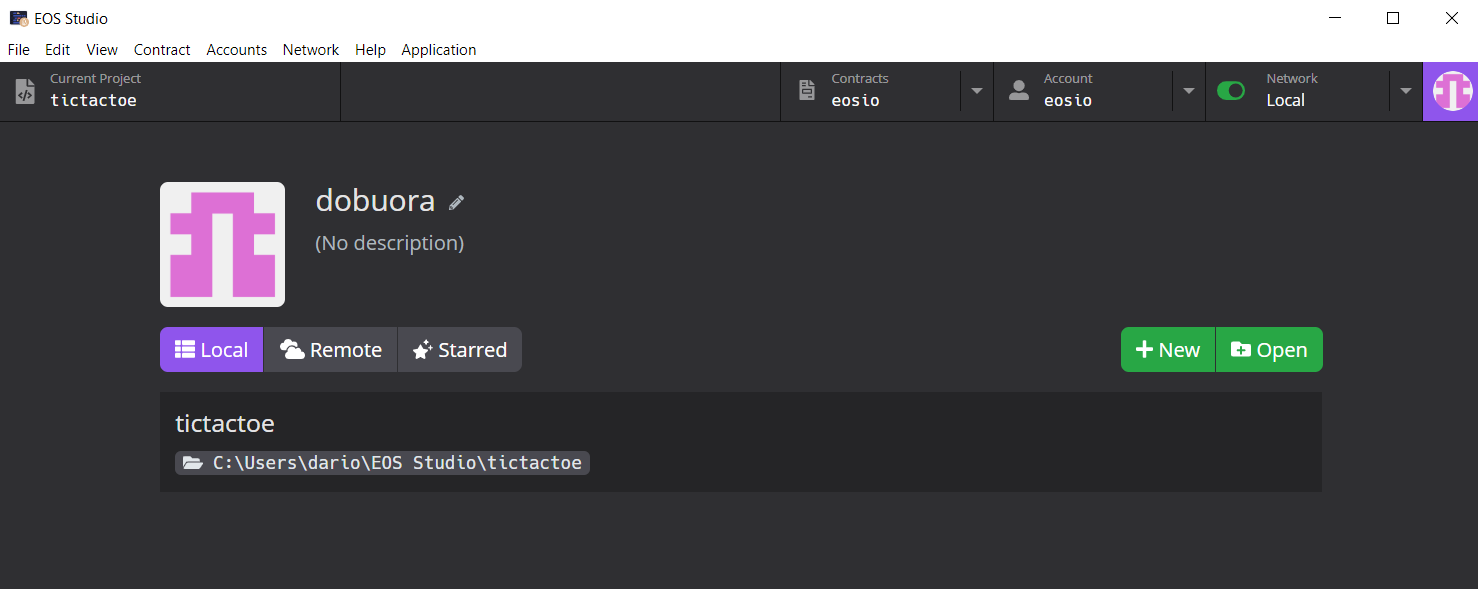
Haz clic en la parte superior derecha en Red, crea una nueva instancia de EOSIO y asígnale un nombre. Yo nombré la mía mylocalEOSIOinstance.
Luego inicia tu Instancia. Debería verse así:
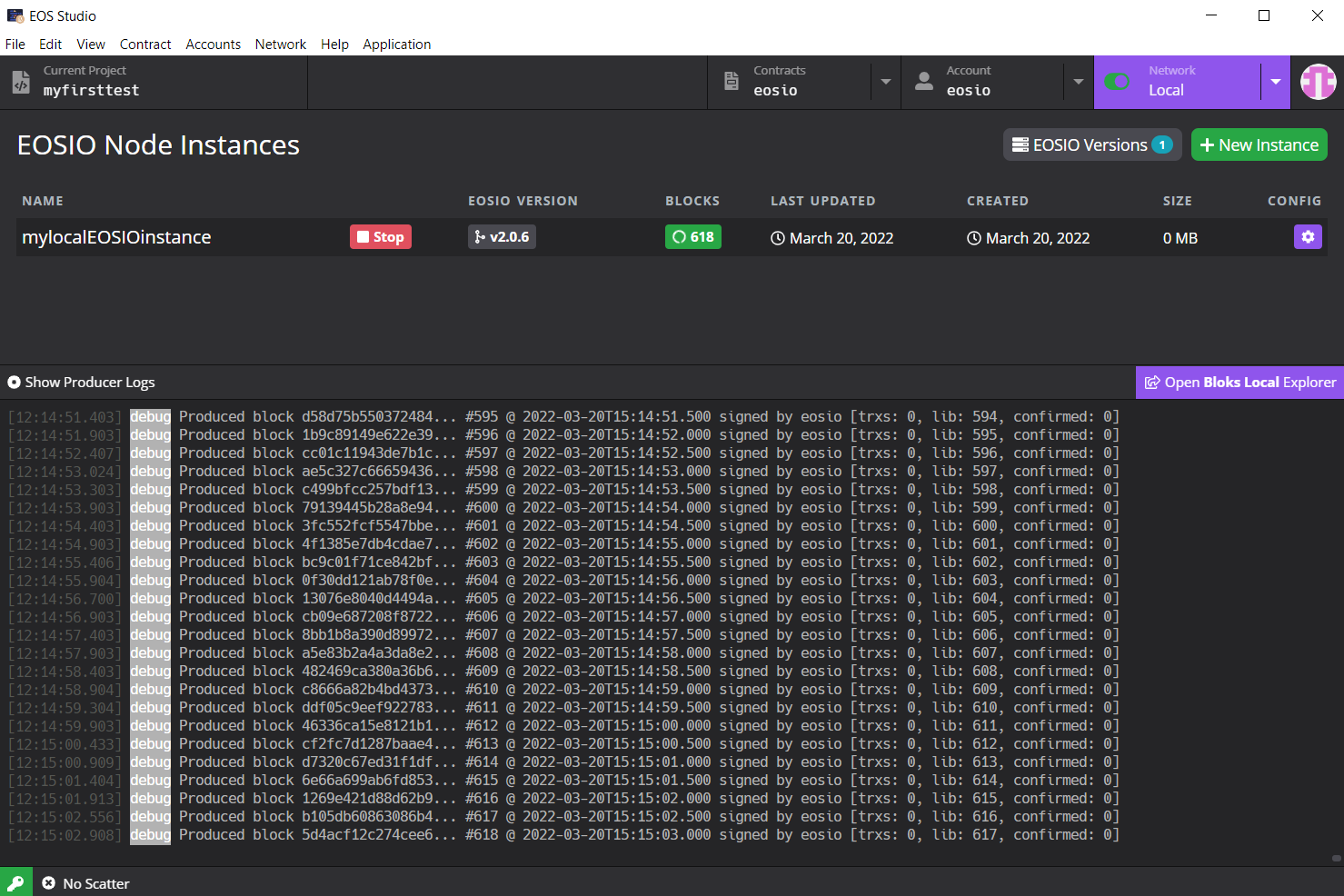
Ahora estamos listos para seguir el video de YouTube "Desarrollar en EOSIO (como un nuevo)" de Phoenix.
Más información sobre la demostración de tictactoe, la puedes encontrar aquí:
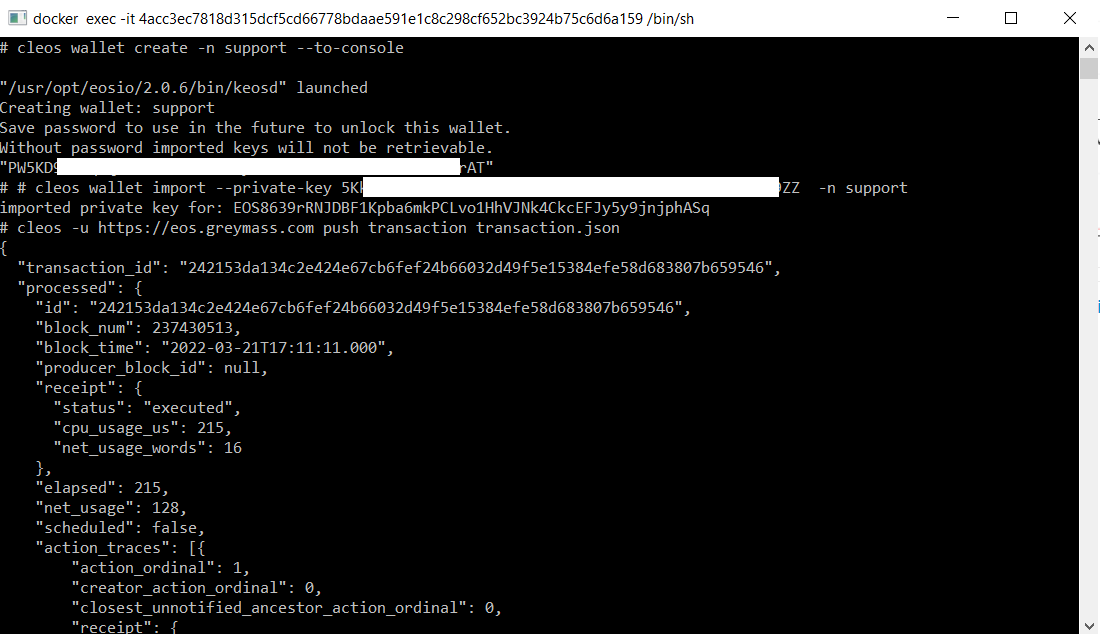
Si necesitas cleos, cambia a Docker Desktop y haz clic en CLI en tu instancia de EOSIO iniciada:
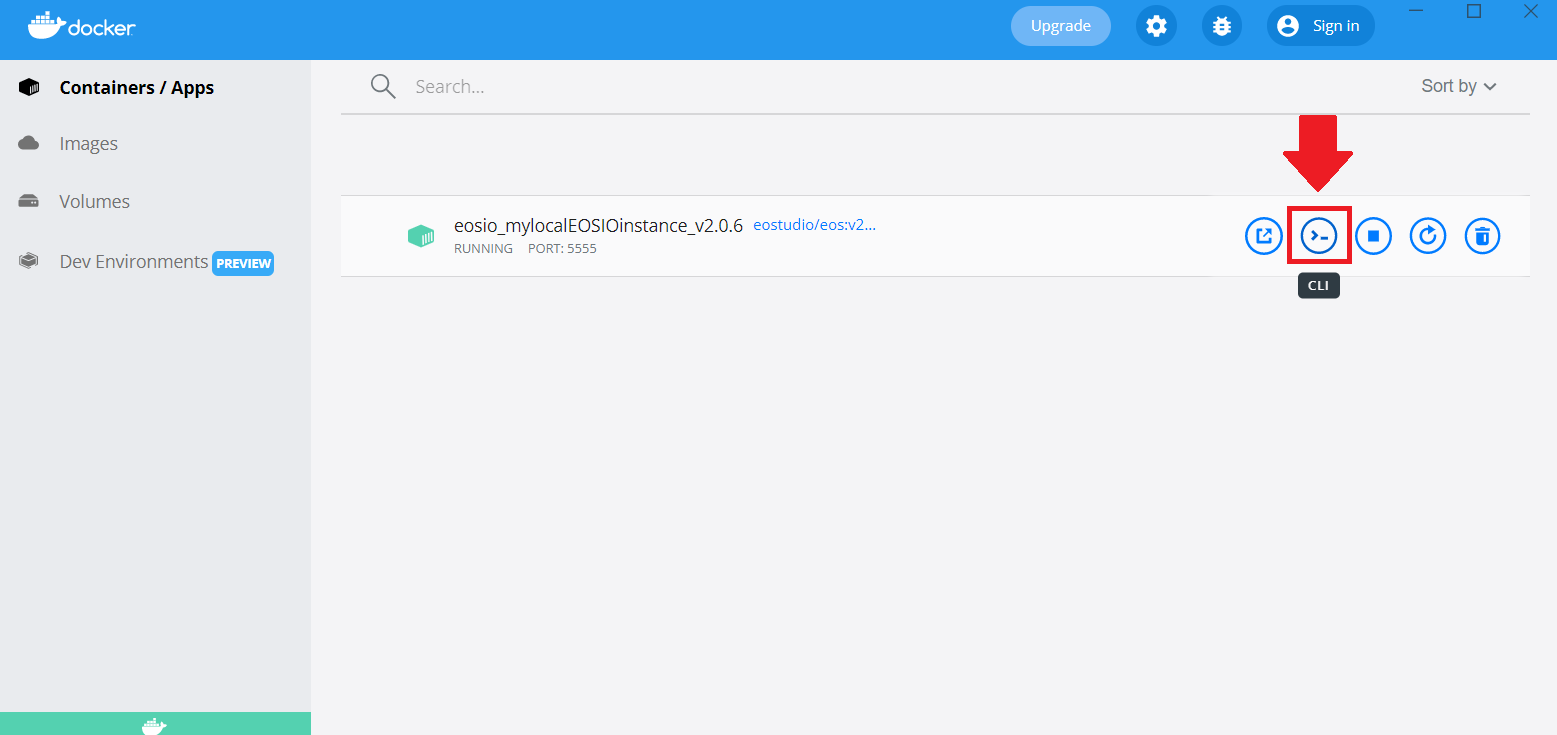
Se abrirá una terminal donde puedes utilizar el comando cleos:
Autor: Dario Cesaro
Editor: Randall Roland, Markus Hinrichs
Traducción: -
Fuentes y Referencias:
Demostración de tictactoe Demonstración
Tutorial de video: Desarrollar en EOSIO (como un nuevo)
Last updated:
Was this article helpful?
Have a specific question about this article?