Usando "Jungle Testnet" con "cleos" y Anchor Wallet
El Jungle TestNet ha servido como un entorno de pruebas para muchos equipos de desarrollo y Block Producers de EOS desde el nacimiento de EOSIO. Jugó un papel fundamental en el lanzamiento de EOS. A medida que la red madura, proporciona un entorno de pruebas confiable para las aplicaciones. El testnet Jungle ayuda a desarrollar y probar aplicaciones antes del lanzamiento.
Cómo crear una cuenta EOS en Jungle
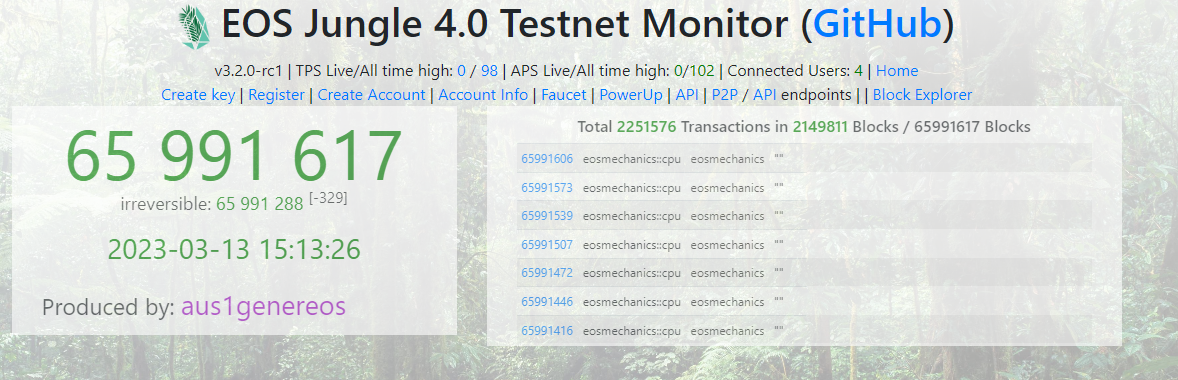
Para esta operación, necesitas ir al Jungle Testnet, la testnet mejor mantenida hasta ahora. Lo primero que necesitas es crear claves privadas y públicas. Este procedimiento se puede realizar en la CLI "CLEOS" o en el sitio web como se muestra a continuación:
usando la interfaz de línea de comandos cleos podemos generar claves de esta manera:
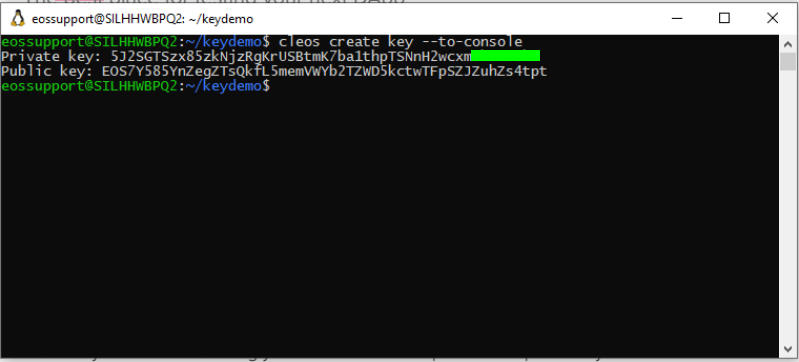
Cuando hayamos generado las "claves", asegúrate de guardarlas en un lugar seguro y continúa con el siguiente paso.
Para generar tu cuenta, debes proceder de la misma manera que en la red "principal" de EOS.
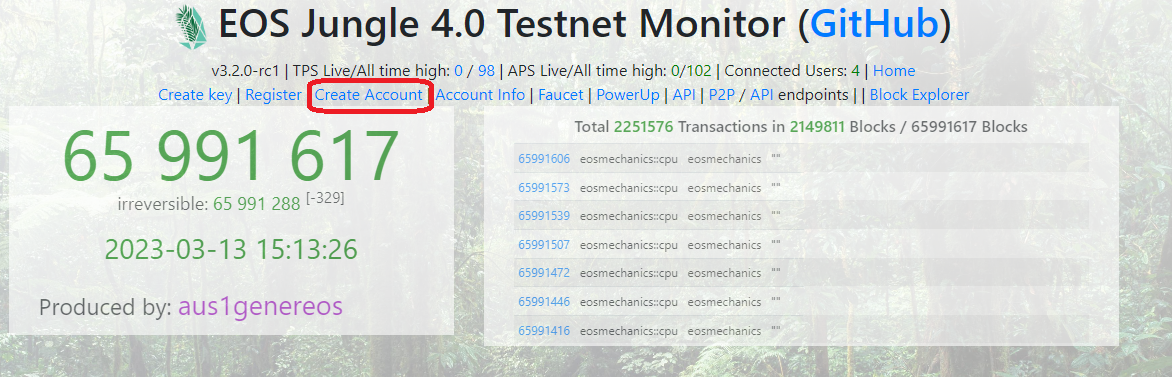
Desde la página del Jungle Testnet, debes seleccionar la opción Create Account:
Se mostrará un nuevo formulario Create account. Debes ingresar el nombre de la cuenta y la clave pública Owner/Active aquí. Utiliza las claves owner/active generadas.
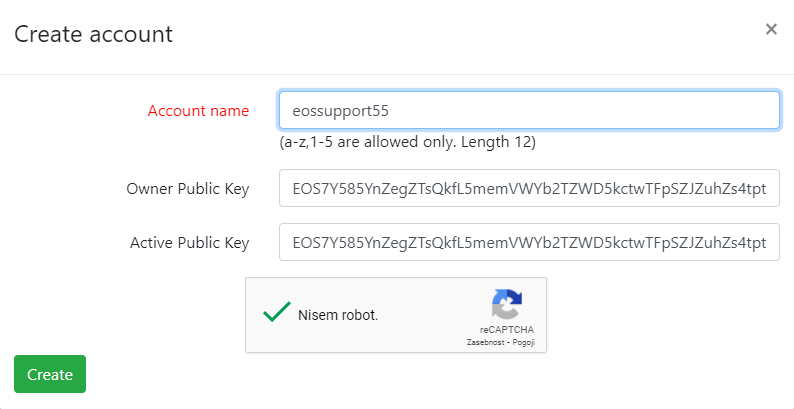
Después de presionar el botón Create, la cuenta será generada.
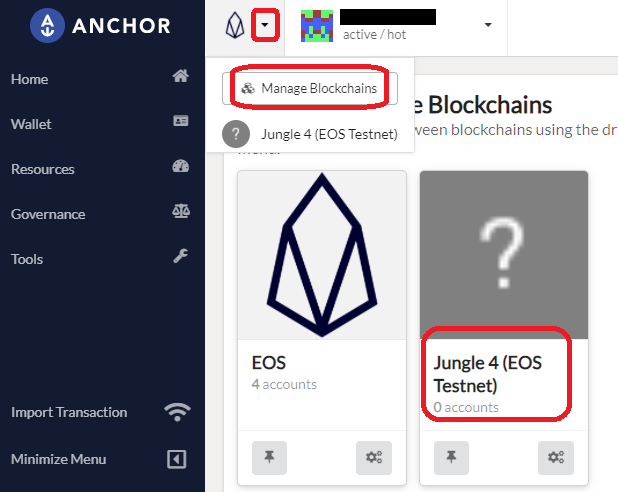
Para importar la cuenta a tu Anchor Wallet debes configurarla para usar la testnet. Abre Anchor Wallet y selecciona la opción Manage Blockchains. De las opciones disponibles, selecciona Jungle 4 (EOS Testnet).
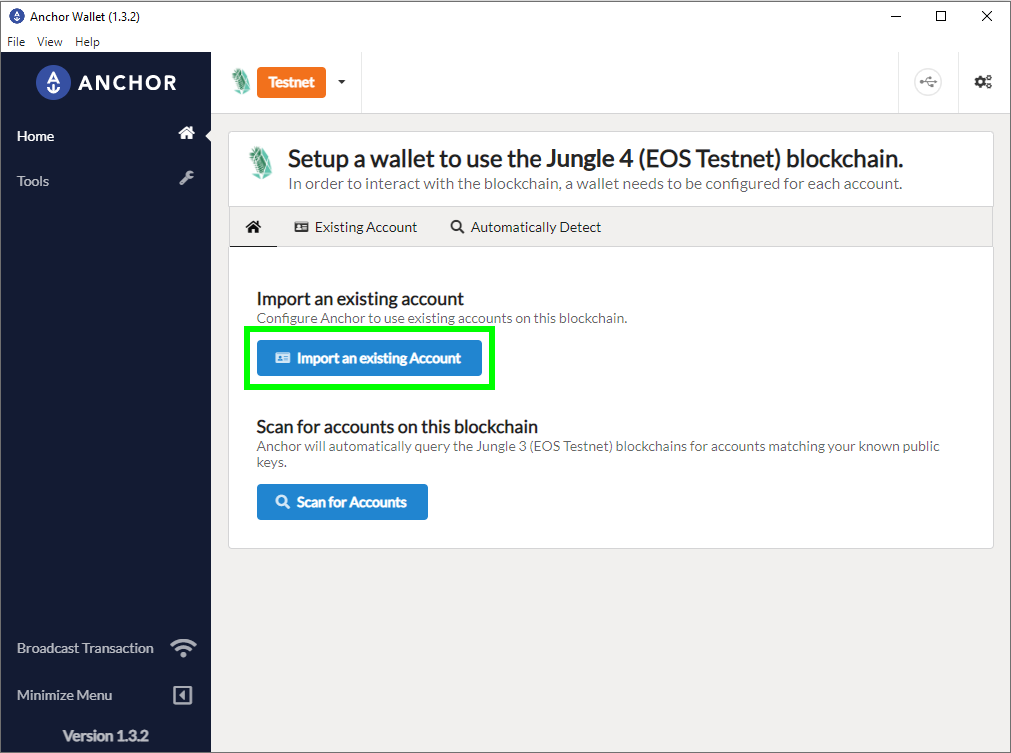
Ahora necesitamos importar una cuenta existente a Anchor.
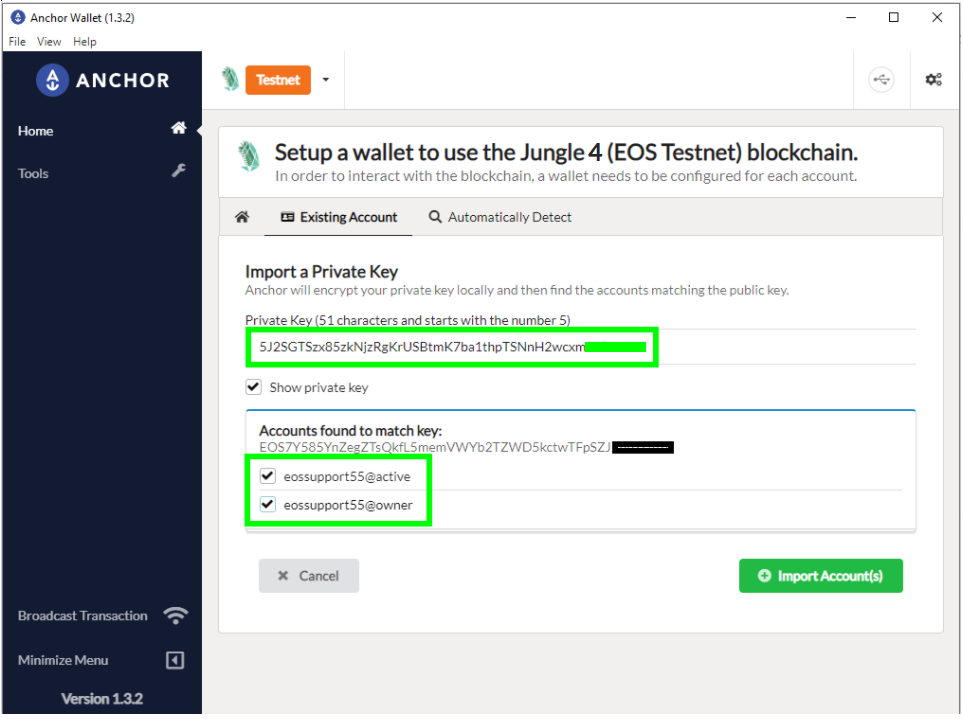
Ingresa la clave privada que obtuvimos de la interfaz de línea de comandos cleos y haz clic en Import Account(s).
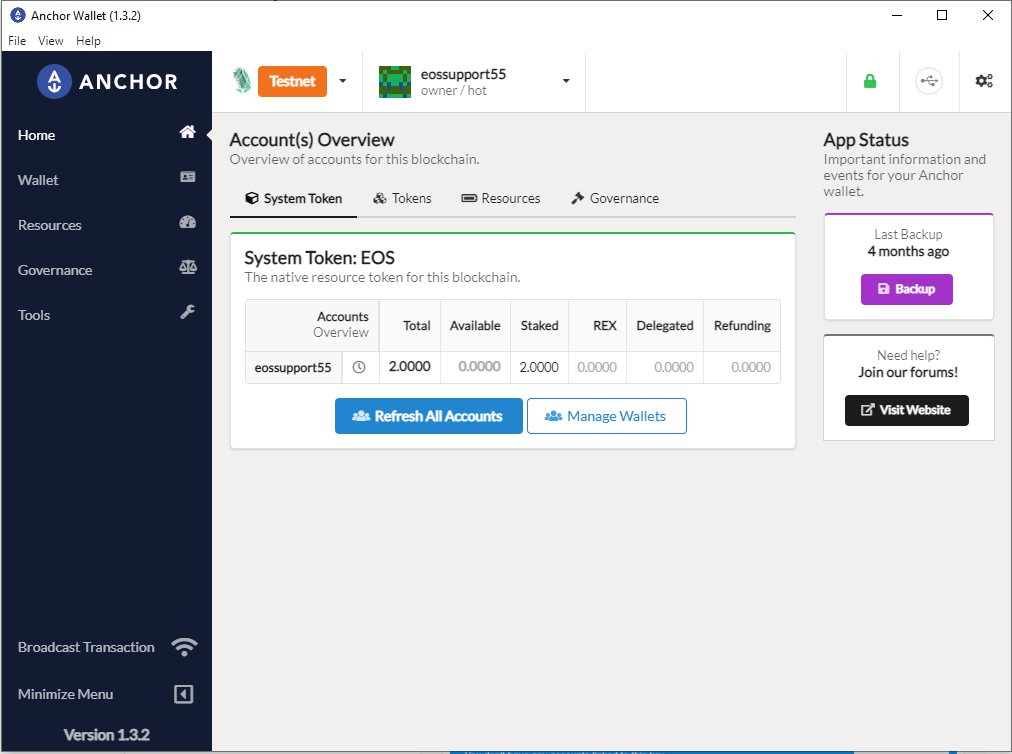
La cuenta fue encontrada y ahora estamos listos para gestionar la cuenta con Anchor Wallet.
Autor: Peter Valencic
Editor: Randall Roland, Markus Hinrichs
Traducciones: -
Fuentes y Referencias:
Last updated:
Was this article helpful?
Have a specific question about this article?