Как установить и настроить EOS Studio
Перейдите на eosstudio.io и загрузите EOS Studio.
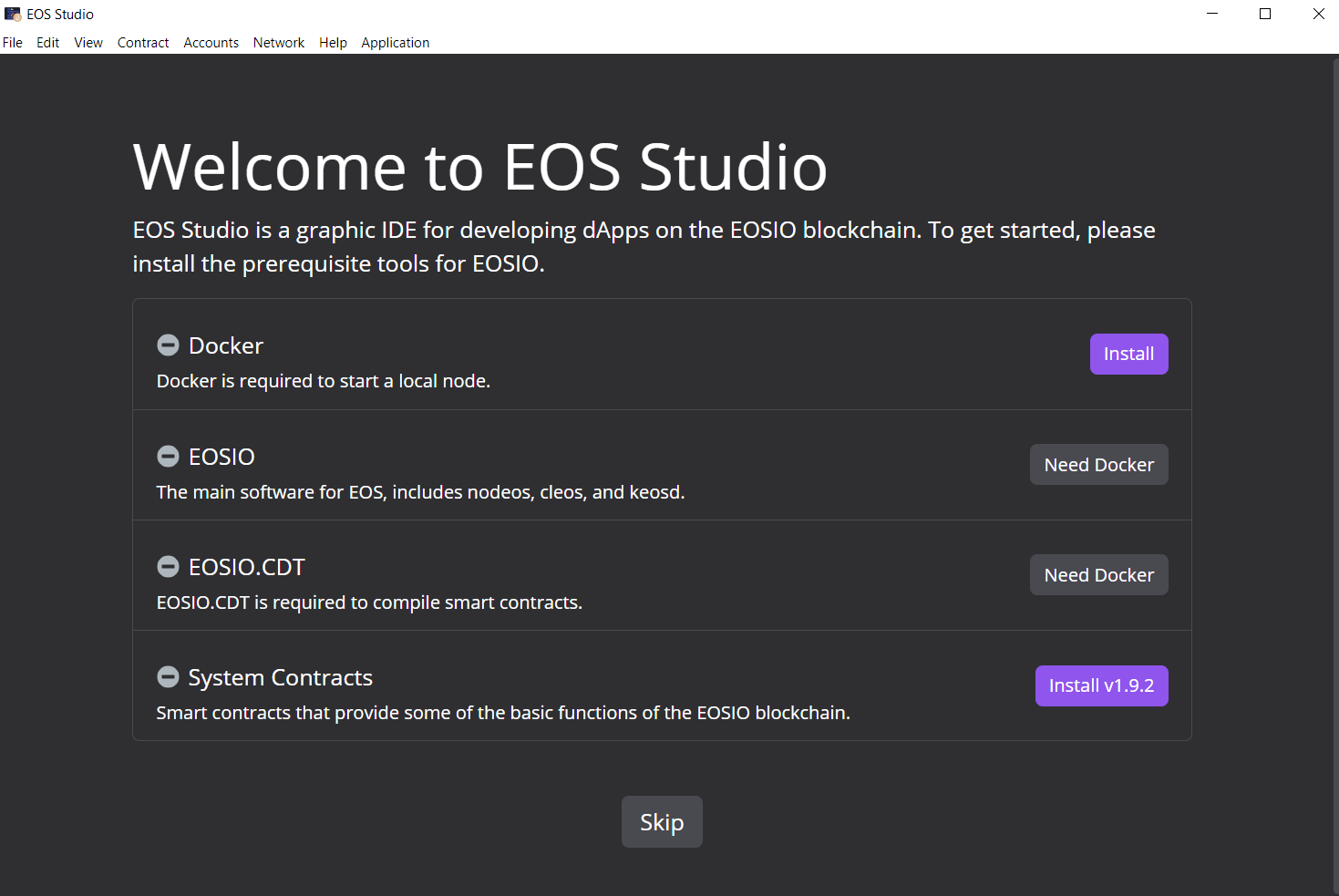
Если вы видите, что требуются дополнительные компоненты, нажмите Install. Это откроет Docker Website, где вы сможете загрузить и установить Docker.
Запустите Docker Desktop.
Перезапустите Studio.
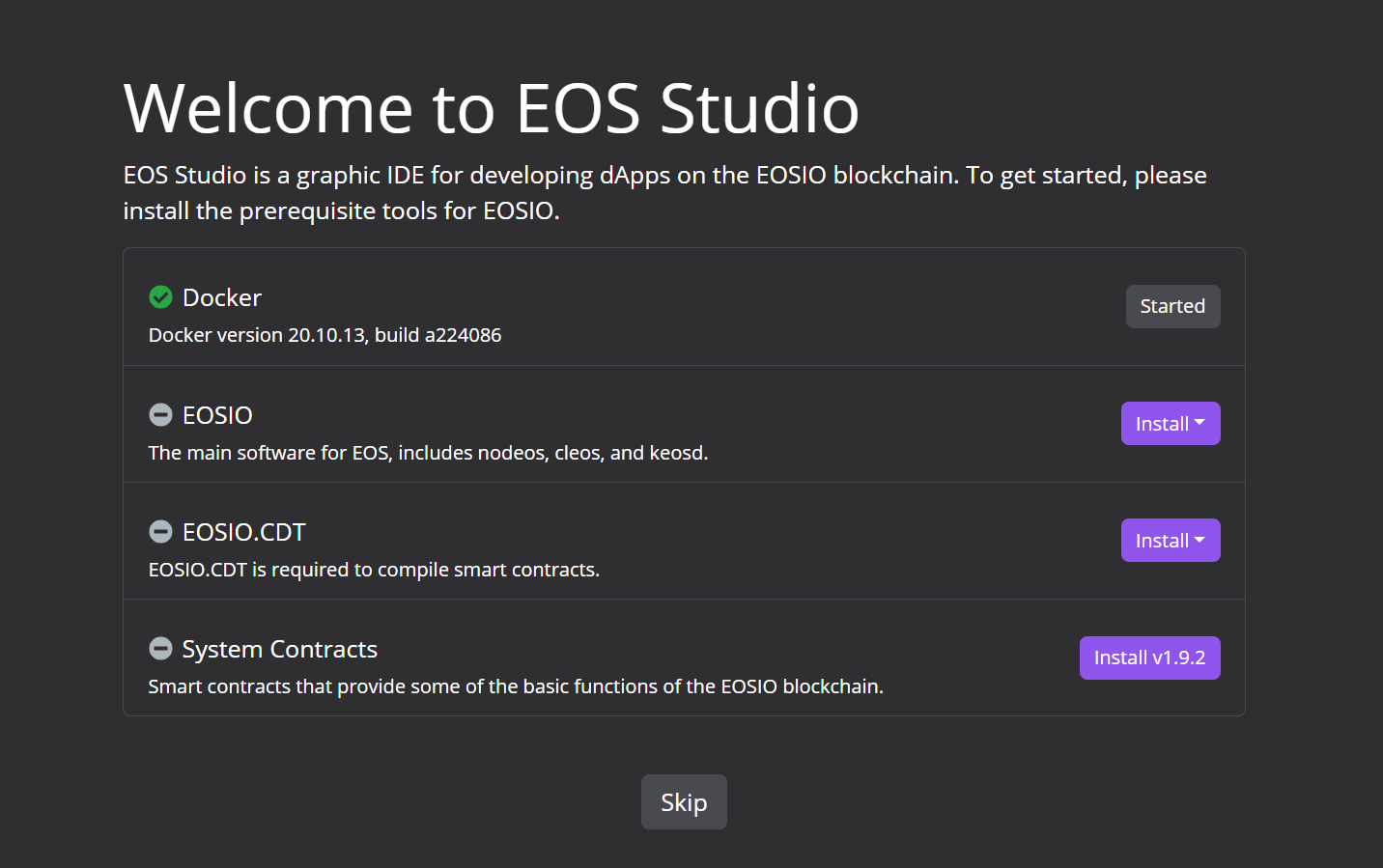
Установите EOSIO.
Установите EOSIO.CDT.
Установите системные контракты.
Если вы видите ошибку, подобную этой:
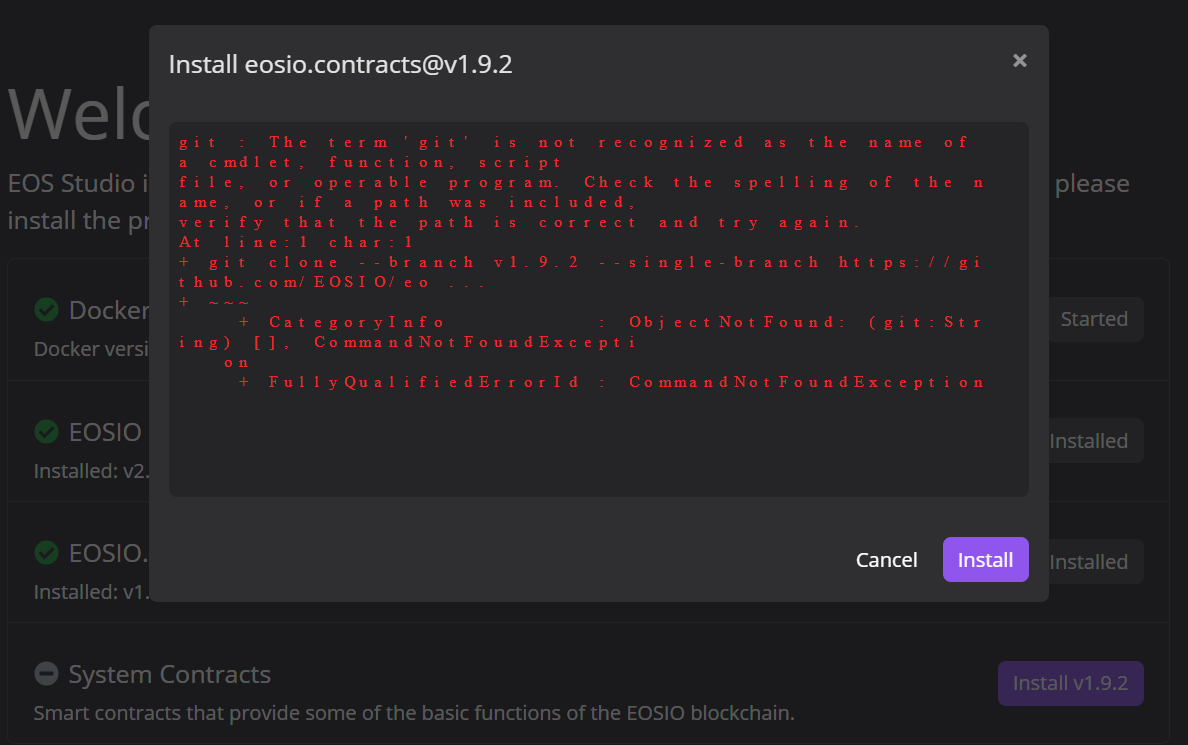
Установите Git:
Перезапустите EOS Studio и снова установите системные контракты.
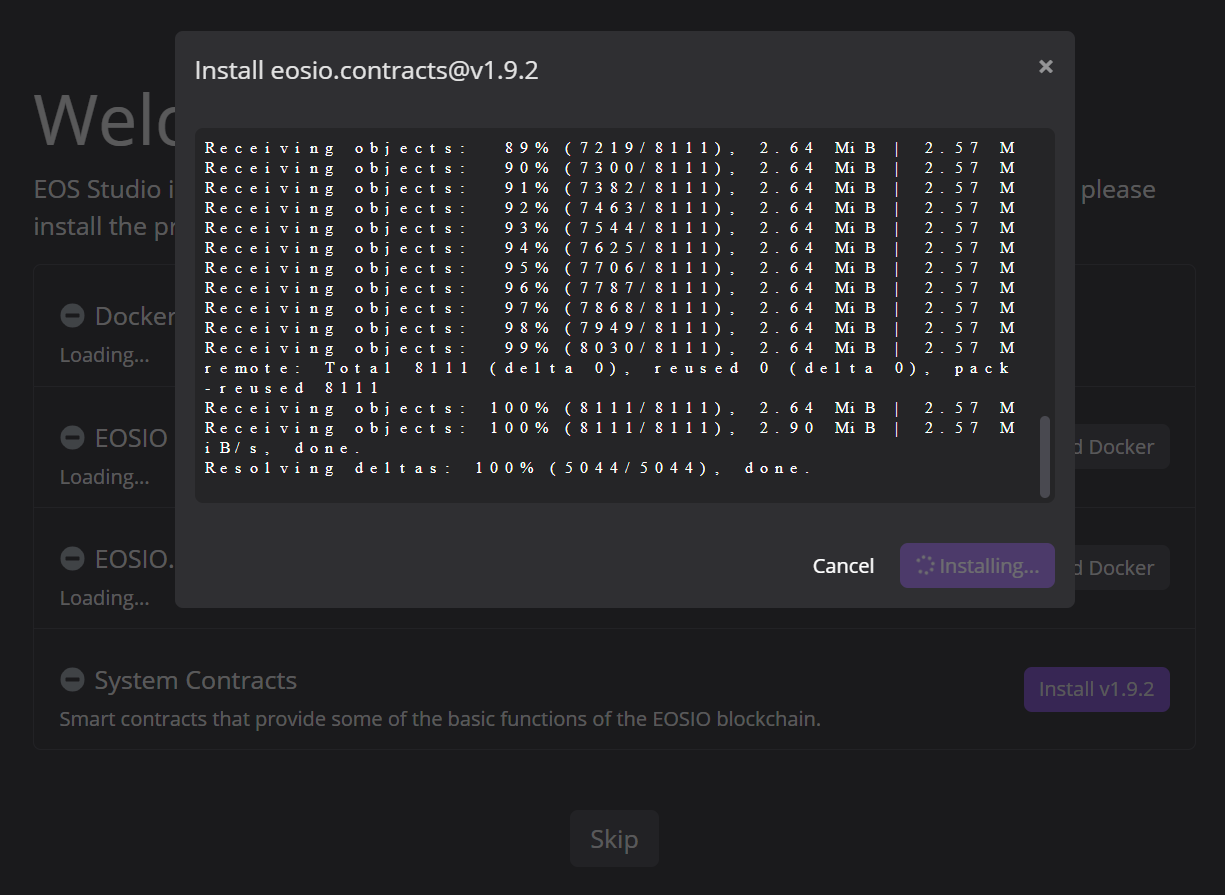
Снова перезапустите Studio.
Затем он автоматически откроет этот экран:
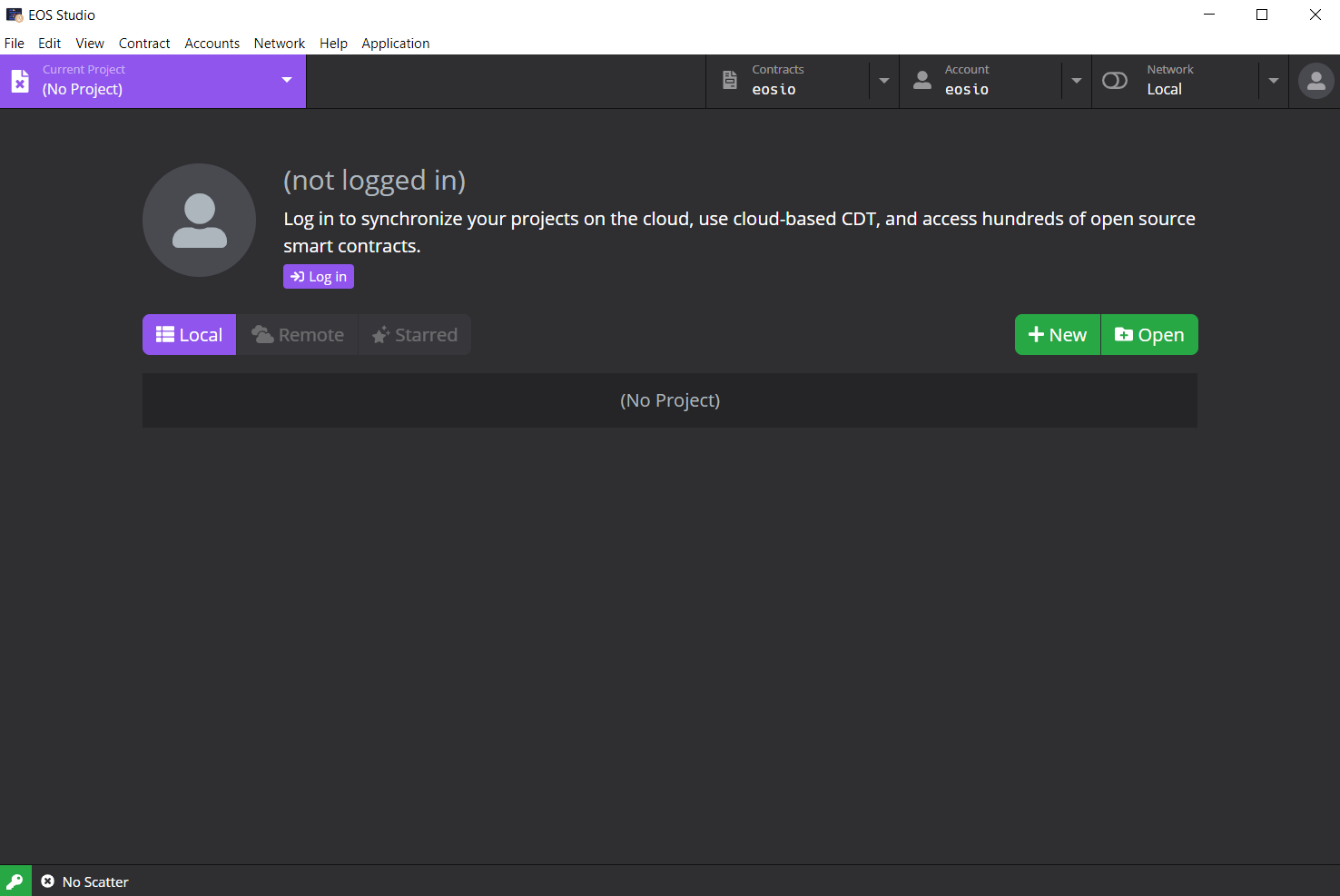
Войдите в свой аккаунт GitHub.
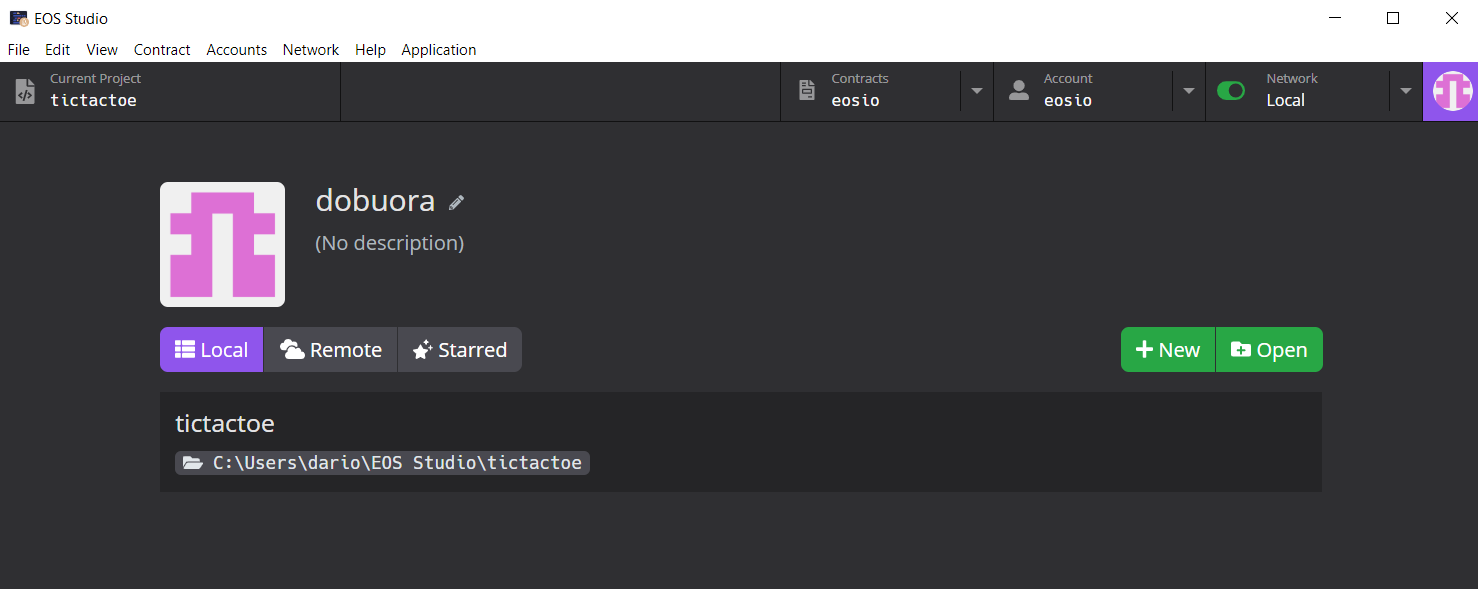
Нажмите New, если хотите начать новый проект.
Дайте ему имя. Поскольку мы будем следовать видеоруководству с примером tictactoe, назовём наш первый проект также tictactoe.
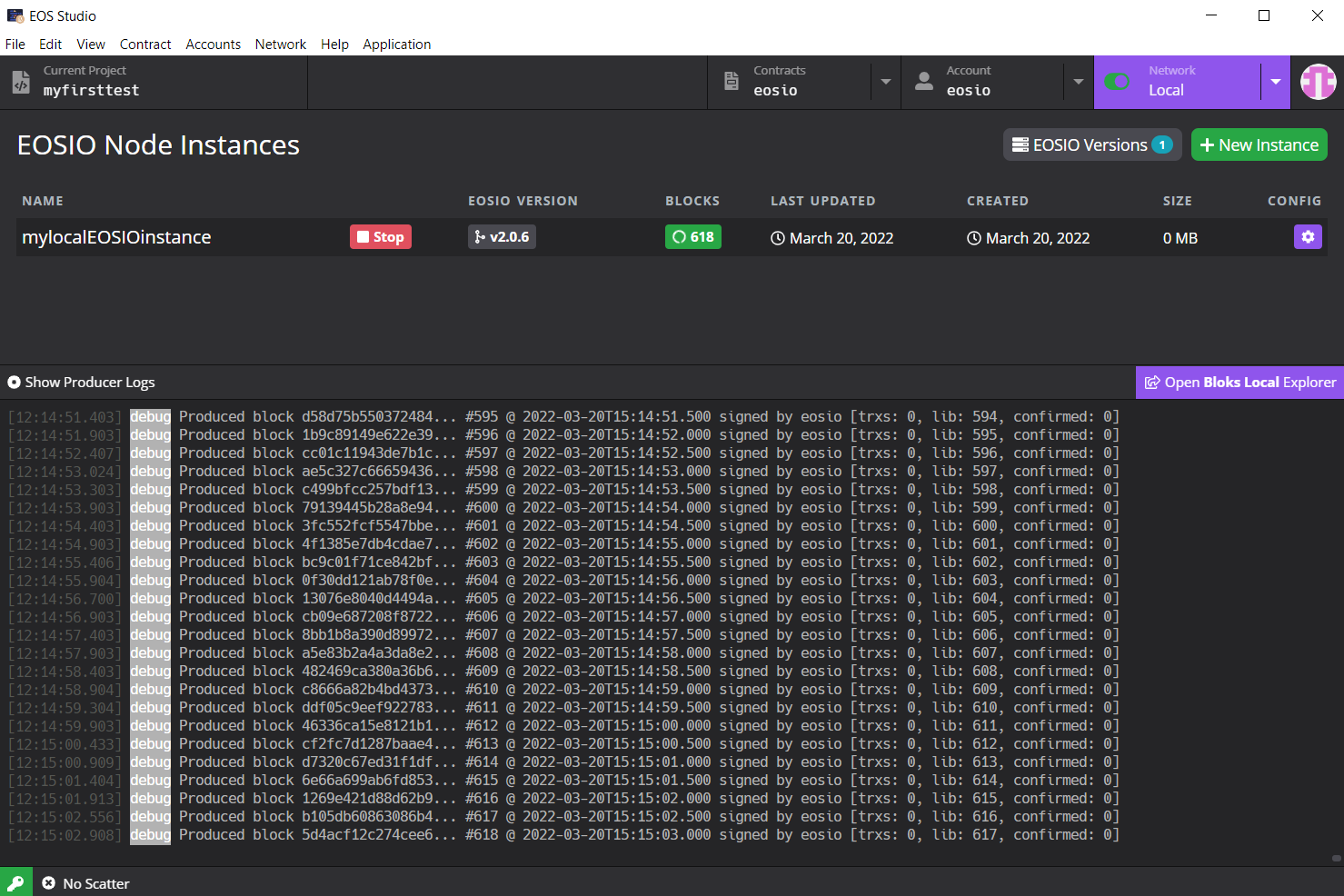
Нажмите в правом верхнем углу Network, создайте новый экземпляр EOSIO и назовите его. Я назвал свой mylocalEOSIOinstance.
Затем запустите ваш экземпляр. Должно выглядеть так:
Теперь мы готовы следовать youtube‑видео "Developing on EOSIO (as a newb)" от Phoenix.
Больше информации о демонстрации tictactoe вы можете найти здесь:
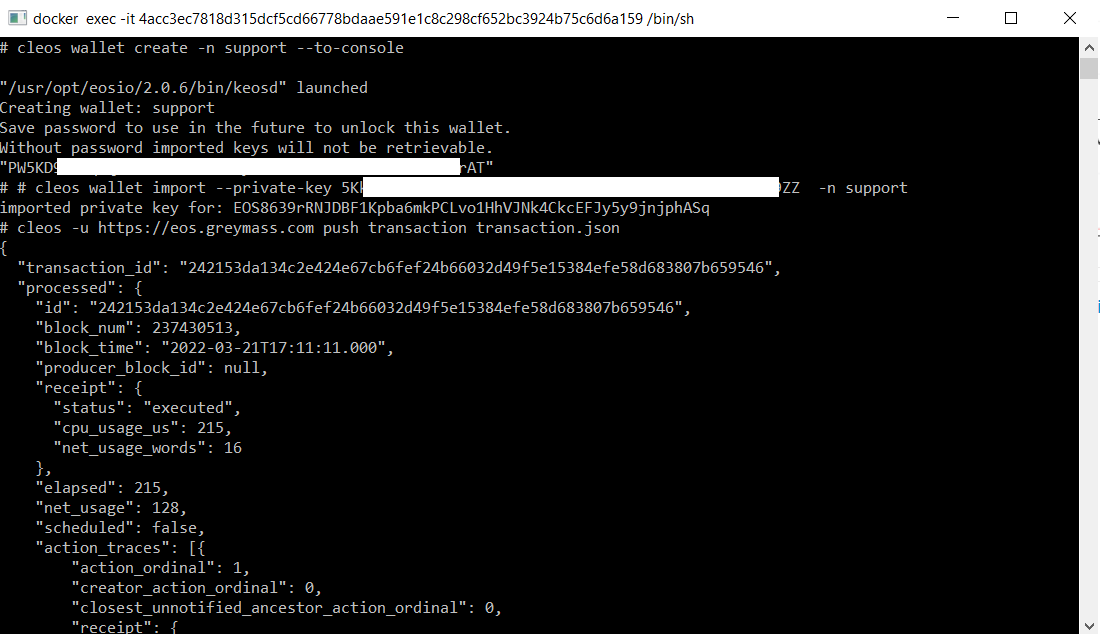
Если вам нужен cleos, переключитесь в Docker Desktop и нажмите CLI в запущенном экземпляре EOSIO:
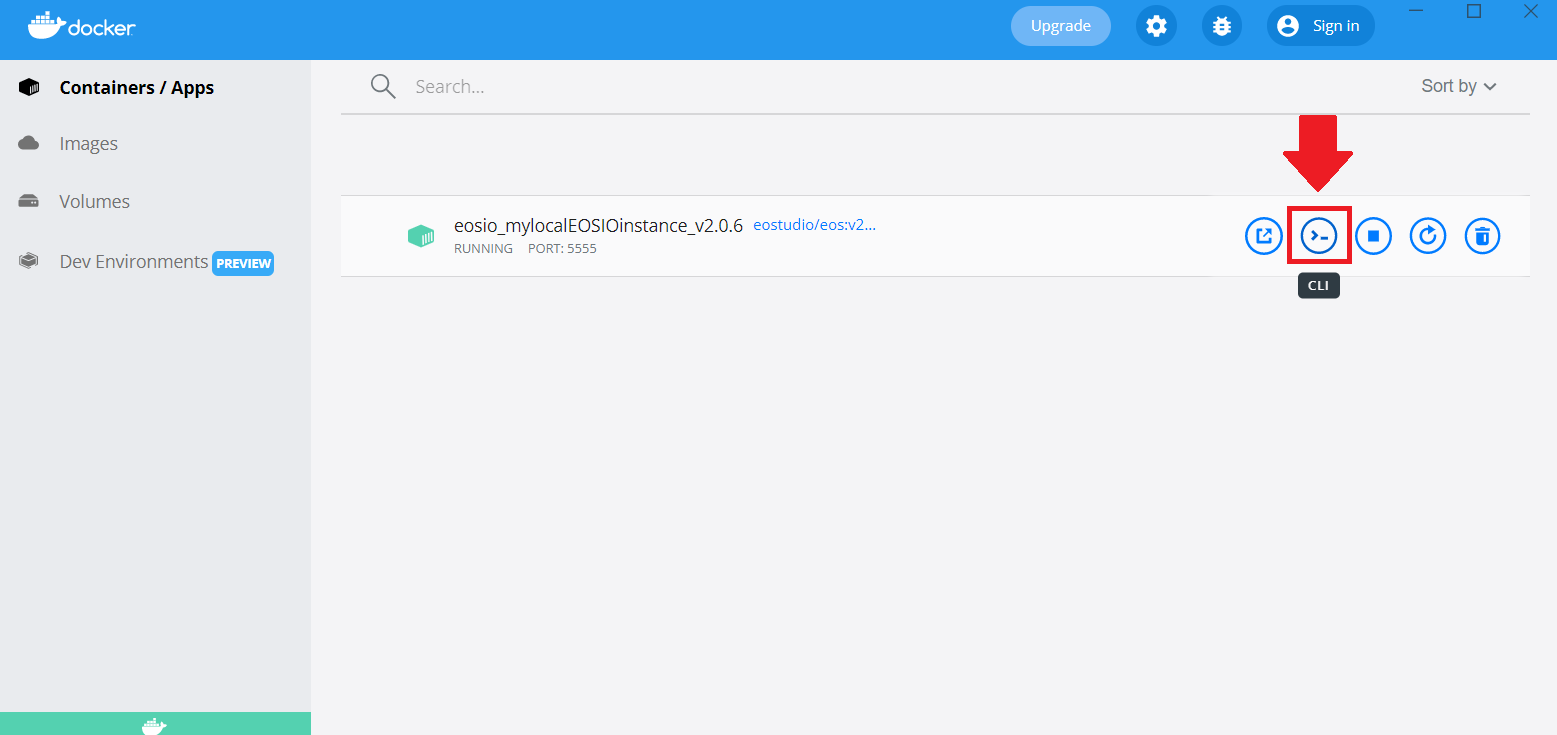
Откроется терминал, где вы сможете использовать команду cleos:
Author: Dario Cesaro
Editor: Randall Roland, Markus Hinrichs
Translation: -
Sources & References:
EOSstudio.io Веб‑сайт
Docker Веб‑сайт
Tictactoe Демонстрация
Видео‑руководство: Developing on EOSIO (as a newb)
Last updated:
Was this article helpful?
Have a specific question about this article?