Как установить Antelope на Windows с помощью WSL/WSL2
WSL2 — это новая версия подсистемы Windows для Linux (WSL). Подсистема Windows для Linux (WSL) позволяет разработчикам устанавливать дистрибутивы Linux (такие как Ubuntu, OpenSUSE, Kali, Debian, Arch Linux и др.) и использовать приложения Linux, утилиты и инструменты командной строки Bash непосредственно в Windows без модификаций, без накладных расходов традуальной виртуальной машины или двойной загрузки. Её основные цели — повышение производительности файловой системы и добавление полной совместимости системных вызовов.
Эта новая архитектура меняет способ взаимодействия бинарных файлов Linux с Windows и оборудованием вашего компьютера, но обеспечивает тот же пользовательский опыт, что и WSL 1 (широко доступная версия).
Дистрибутивы Linux могут работать как на архитектуре WSL, так и на WSL2. Каждый дистрибутив можно обновить или понизить в любое время, и вы можете запускать дистрибутивы WSL и WSL2 параллельно. WSL2 использует совершенно новую архитектуру, которая выигрывает от работы реального ядра Linux. (Источник)
Предварительные требования
Для установки WSL2 на Windows 10 вам необходимо:
Windows 10 May 2020 (2004), Windows 10 May 2019 (1903) или Windows 10 November 2019 (1909) или более поздняя версия
Компьютер с поддержкой виртуализации Hyper-V
Установка WSL
Для установки WSL2 на Windows 10 вам нужно открыть PowerShell или командную строку Windows в режиме администратора, ввести следующую команду:
wsl --installНачнётся процесс загрузки.
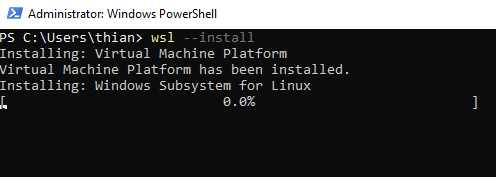
После завершения установки необходимо перезагрузить систему. Изменения не вступят в силу до перезагрузки системы.
После процесса загрузки появится терминал Ubuntu 20.04 LTS. Вам нужно ввести имя пользователя и пароль (эти учётные данные понадобятся в будущем):
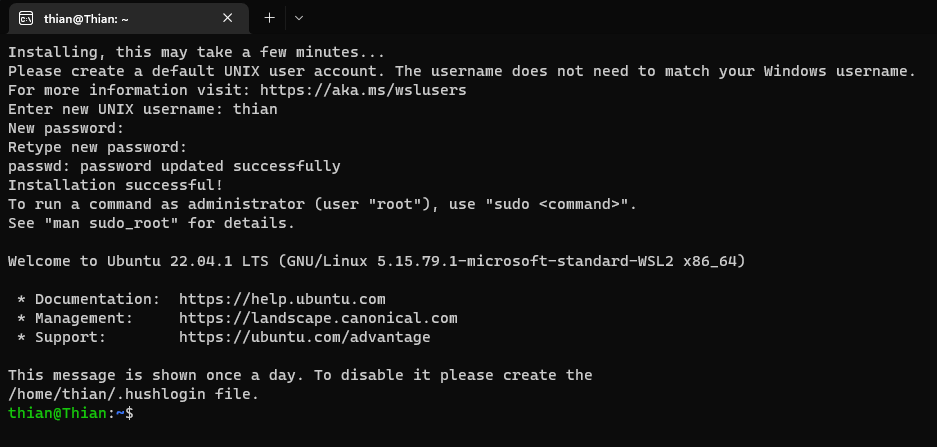
Теперь мы используем терминал «Linux» в системе Windows.
Следующий рекомендуемый шаг — обновить систему с помощью следующей команды:
sudo apt update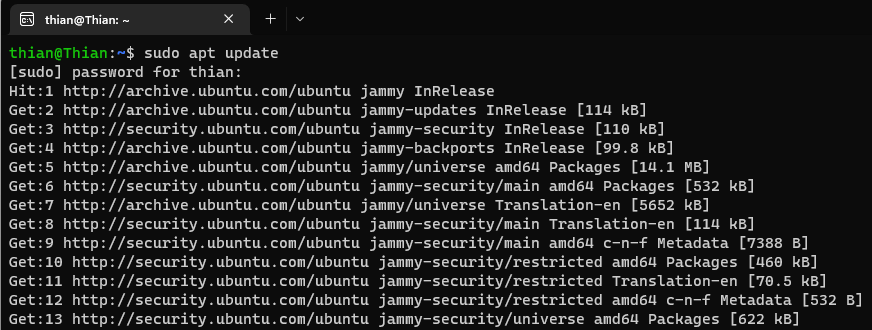
sudo apt upgrade загрузит дополнительные обновления для библиотек и приложений, установленных в системе WSL.
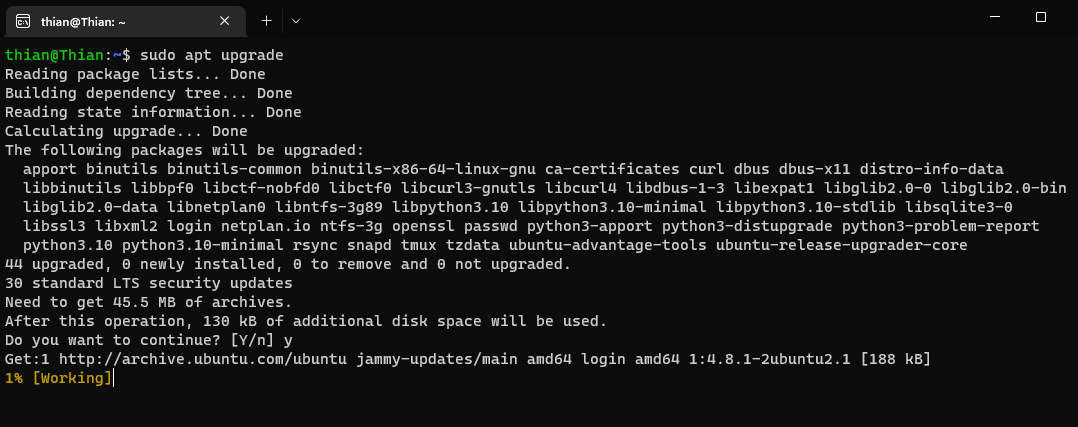
Теперь, когда система установлена и обновлена, мы можем установить бинарные файлы Antelope.
В этом примере я установлю официальные бинарные файлы Antelope из репозитория AntelopeIO/leap. Официальная документация по установке Antelope на Linux доступна здесь:
Первый шаг — установка зависимостей, необходимых для сборки:
Установка зависимостей:
sudo apt-get update
sudo apt-get install -y \
        build-essential \
        cmake \
        curl \
        git \
        libboost-all-dev \
        libcurl4-openssl-dev \
        libgmp-dev \
        libssl-dev \
        llvm-11-dev \
        python3-numpy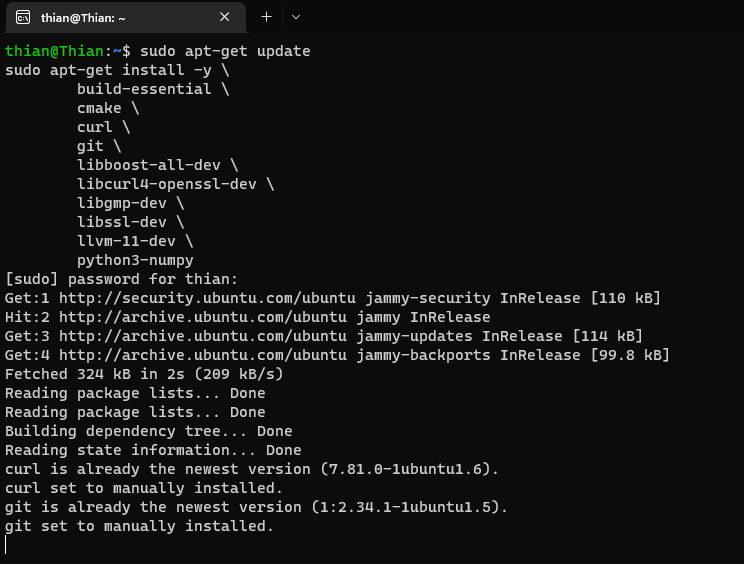
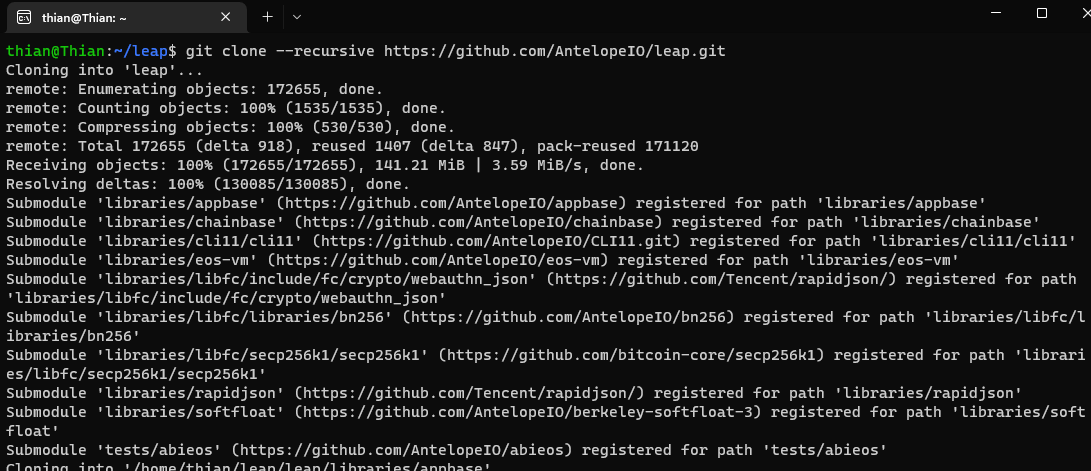
Следующий шаг — клонировать репозиторий AntelopeIO/leap и перейти в папку.
Я буду использовать /leap в качестве пути для установки, используя следующие команды.
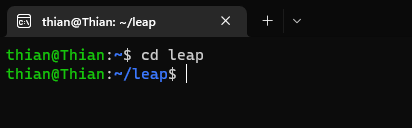
git clone --recursive https://github.com/AntelopeIO/leap.git cd leap для перехода в директорию leap.
Вы можете использовать команду clear для очистки текущего рабочего каталога.
После процесса загрузки мы устанавливаем пакет командой
sudo apt install ./eosio_2.1.0-1-ubuntu-20.04_amd64.deb
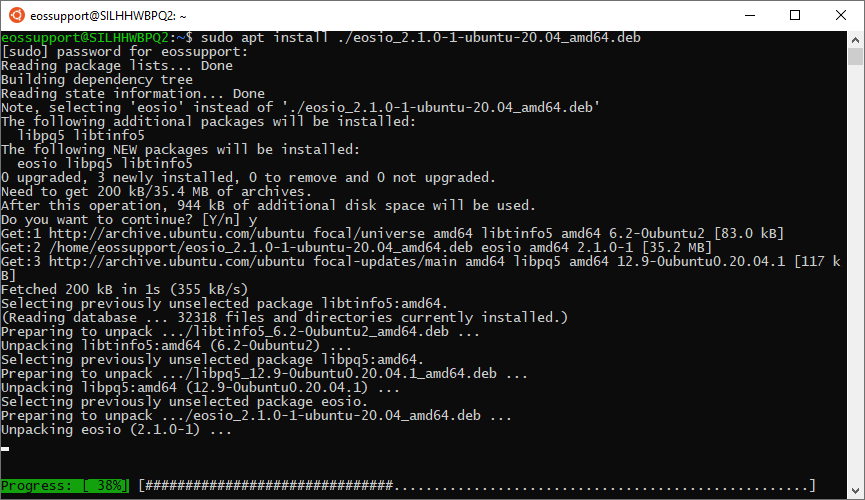
EOSIO v2.1 теперь установлен.
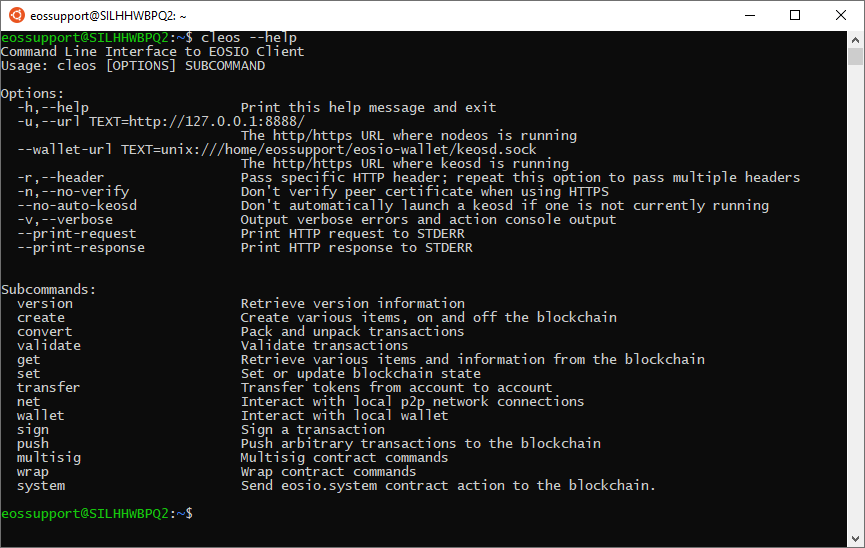
Мы можем попробовать выполнить команду cleos. Cleos — это инструмент командной строки, который взаимодействует с REST API, предоставляемым «nodeos». Разработчики также могут использовать cleos для развёртывания и тестирования смарт-контрактов EOSIO.
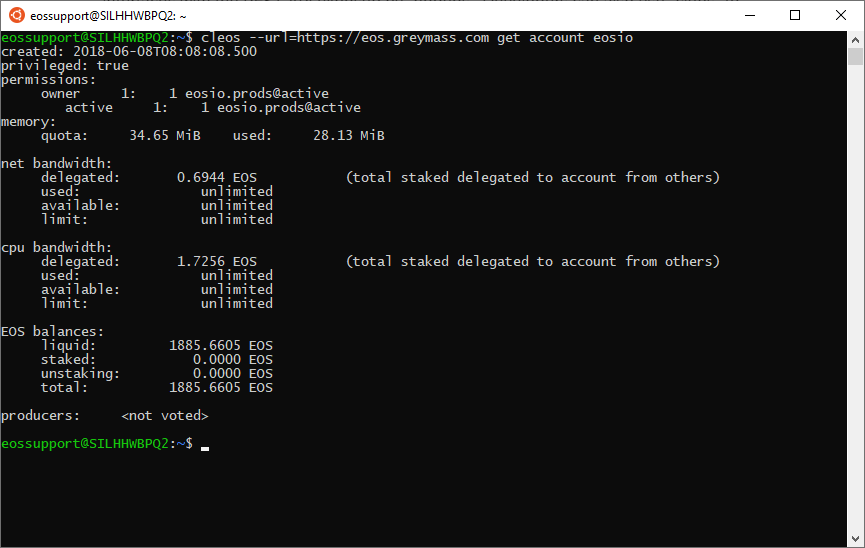
Пример: «как получить информацию об аккаунте из основной сети EOS для аккаунта eosio.»
Используемая команда: cleos --url=https://eos.greymass.com get account eosio
В этом примере мы используем основную сеть EOS. Конечная точка указывается с помощью атрибута --url. Если мы хотим использовать какую-либо «тестовую» сеть, мы можем изменить её на localhost или jungle testnet. Вот список доступных конечных точек:
Автор: Peter Valencic
Редактор: Randall Roland, Markus Hinrichs
Перевод: -
Источники и ссылки:
Last updated:
Was this article helpful?
Have a specific question about this article?