Как выбрать лучший API для Desktop Anchor Wallet?
API узла сети Anchor по умолчанию установлен на свой node API, который находится по адресу http://eos.greymass.com. Однако доступ к этому node API в Китае требует VPN. Это означает, что обычно нужен VPN при использовании кошелька Anchor в Китае.
Итак, если установить node API, к которому можно напрямую подключаться из Китая, можем ли мы использовать Anchor без VPN? Ответ – да, но, к сожалению, Anchor для мобильных устройств не поддерживает изменение API. Однако его можно изменить в Anchor для desktop. Давайте рассмотрим, как изменить API в Anchor для desktop.
Note:
При стандартных настройках Anchor инструмент анализа производительности API может работать некорректно. Если вы столкнулись с этой проблемой, можете следовать Главе 2, чтобы вручную задать API и переключиться на другой API, а затем выполнить шаги из Главы 1 для анализа и выбора API с наилучшей производительностью.
1. Настройка с помощью инструмента анализа производительности API
Anchor для desktop поставляется со множеством инструментов, включая инструмент анализа производительности API. Здесь мы используем встроенный в Anchor для desktop инструмент анализа производительности API для задания node API.
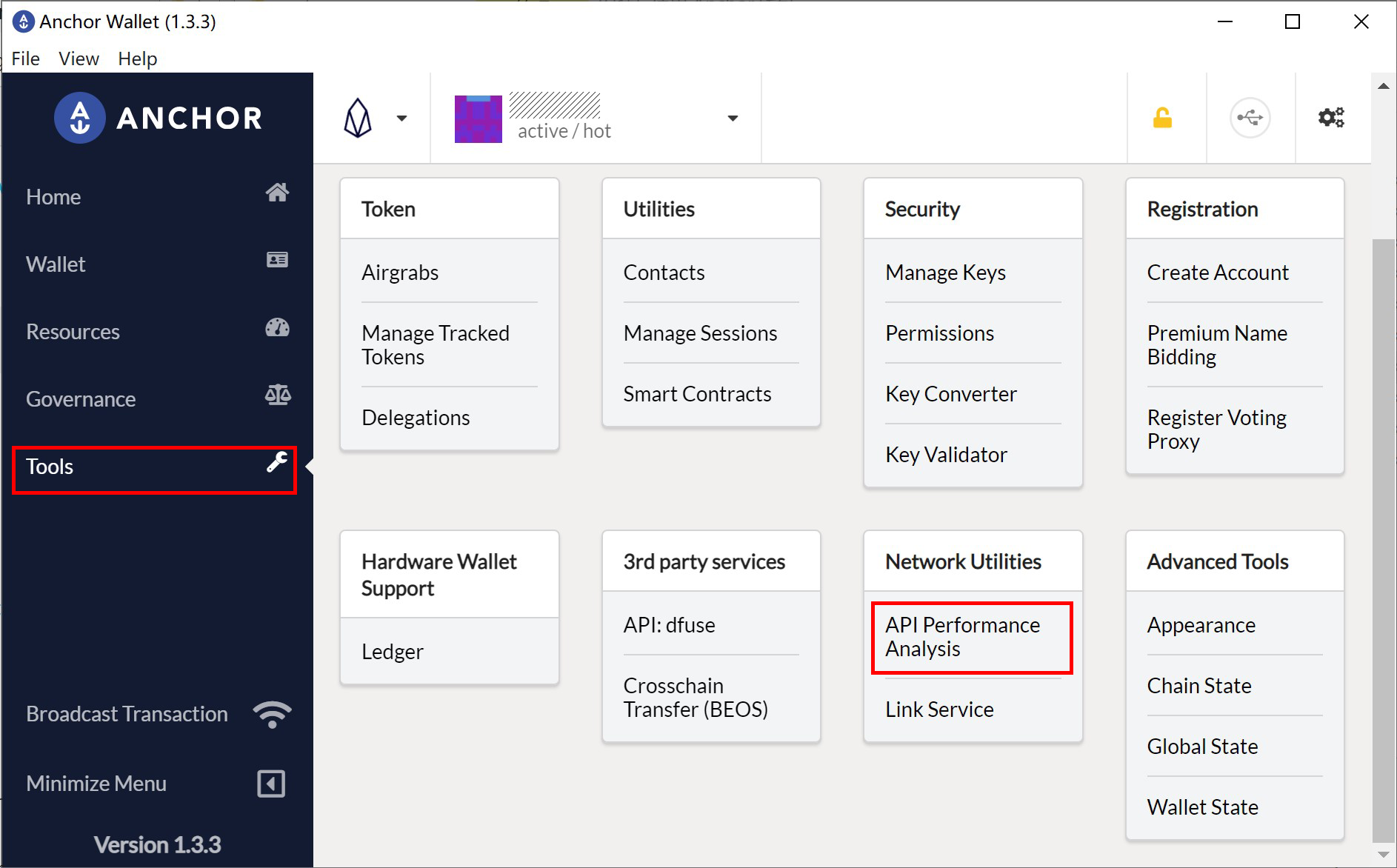
Как показано выше, нажмите Tools в левой части приложения, затем выберите API Performance Analysis. Страница перенаправит вас на показанный ниже интерфейс.
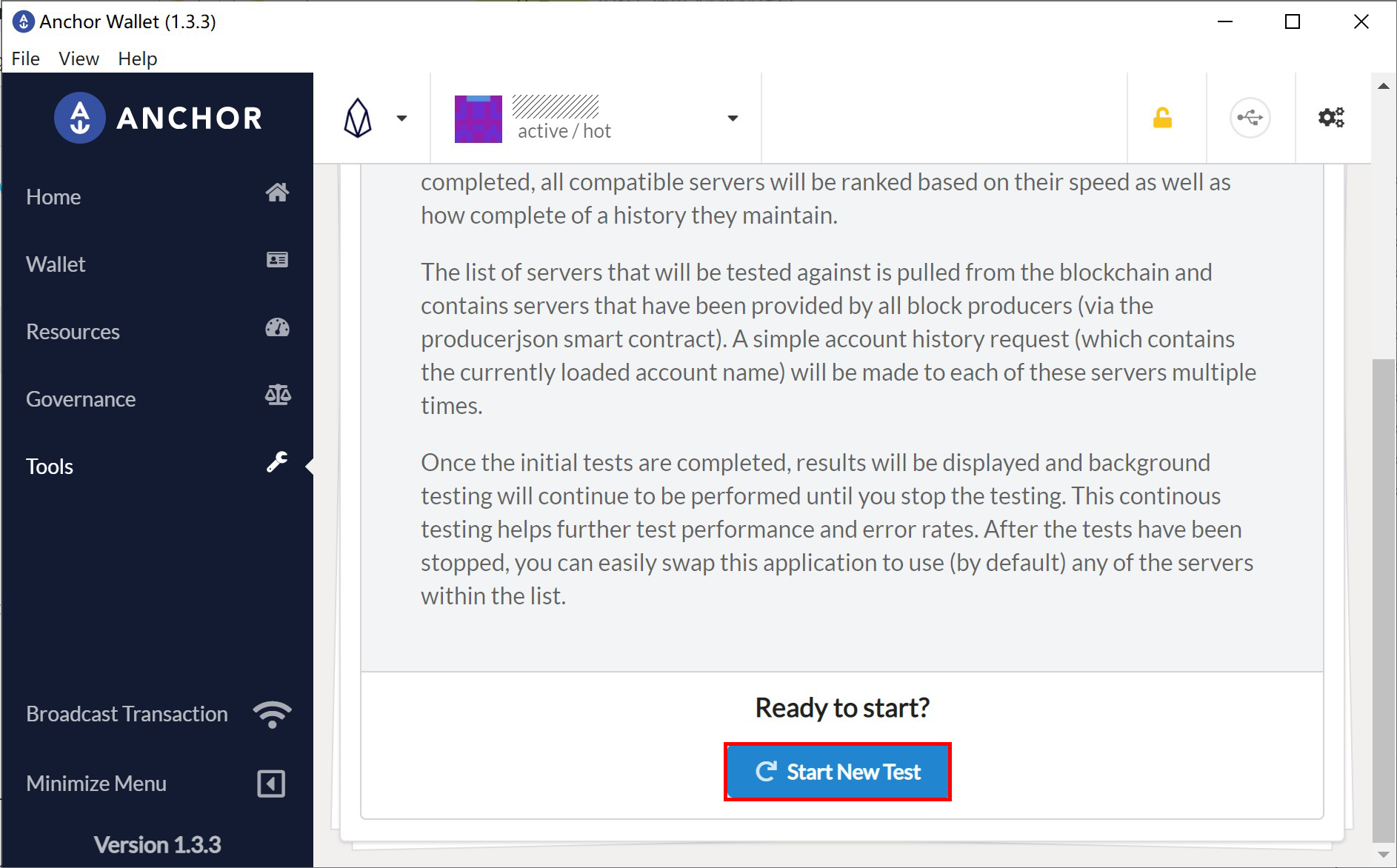
Нажмите Start New Test на изображении выше, чтобы начать анализировать производительность API. Страница перейдет к интерфейсу анализа. Процесс анализа займет около 3 минут.
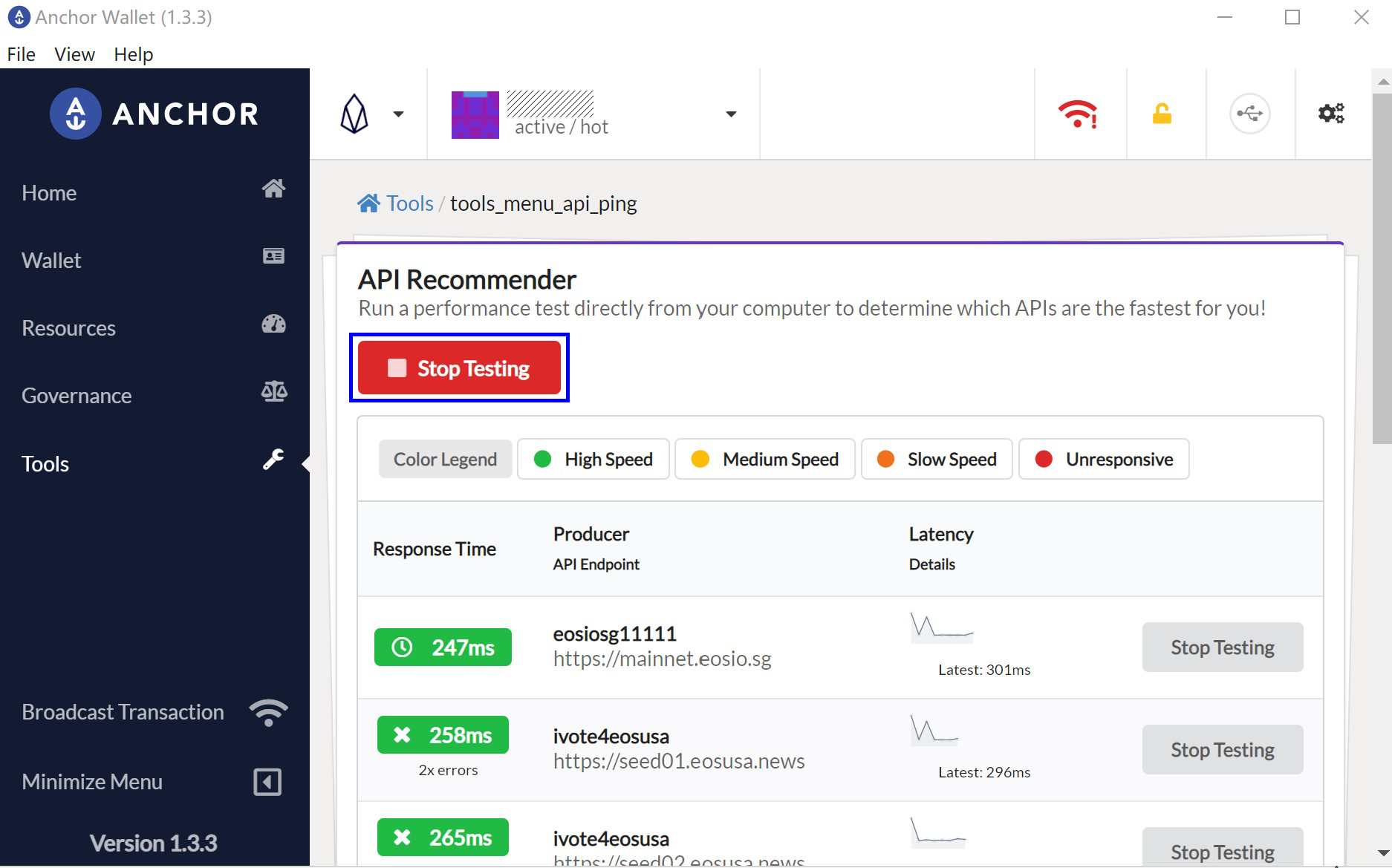
После завершения анализа страница изменится на показанную выше. На этом этапе нажмите Stop testing, чтобы остановить анализ. Как видно ниже, кнопка Use this API справа от списка узлов станет зеленой.
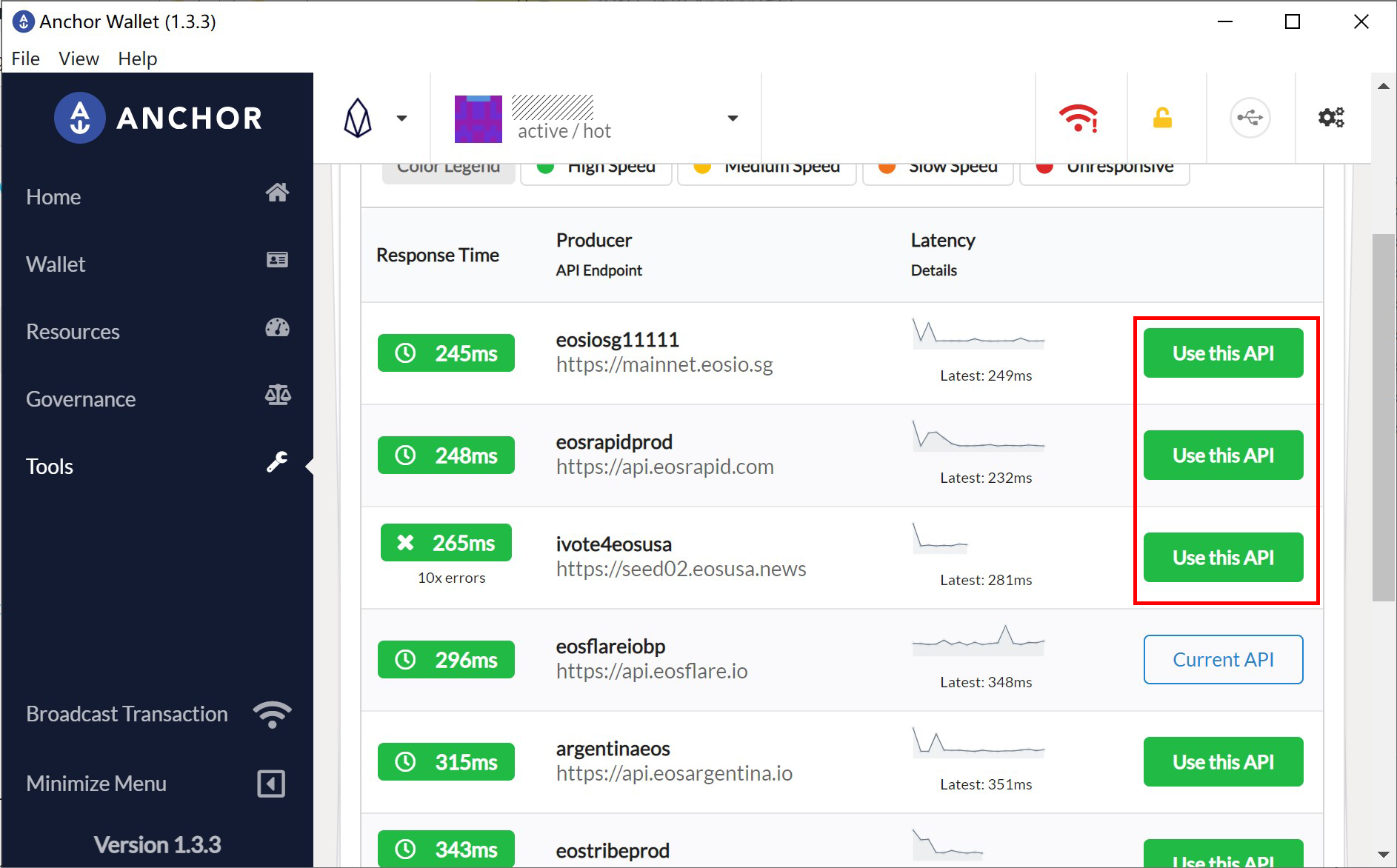
После выбора API с более низкой задержкой нажмите Use this API, чтобы переключиться на него.
Когда процесс завершён, мы можем использовать Anchor для desktop для подтверждения транзакций без VPN.
2. Установить вручную
Если ваш инструмент анализа производительности API работает корректно, вы также можете задать node API вручную. Мы можем вручную установить node API, доступный напрямую в Китае.
Ниже перечислены некоторые API, найденные инструментом анализа производительности API в Anchor для desktop (URL, начинающиеся с http или https):
starteosiobp: http://api-mainnet.starteos.io
newdex.bp: https://eos.newdex.one
eosflareiobp: https://api.eosflare.io
eosrapidprod: https://api.eosrapid.com
eostitanprod: https://api.eostitan.com
argentinaeos: https://api.eosargentina.io
Теперь рассмотрим шаги по ручной настройке API.
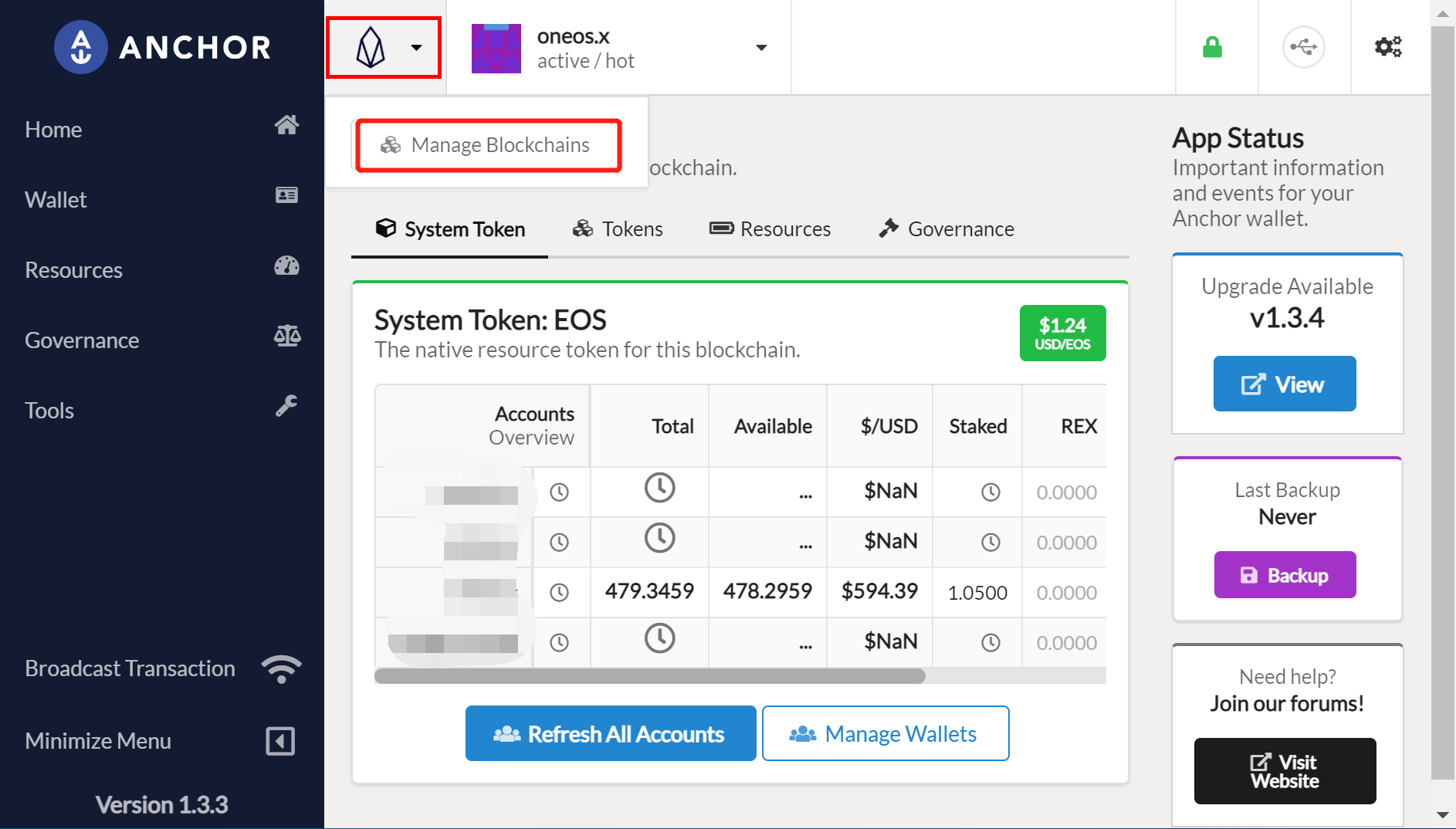
Как показано выше, нажмите на иконку сети EOS в Anchor для desktop, затем выберите Manage Blockchain, чтобы открыть нижеприведённый интерфейс управления.
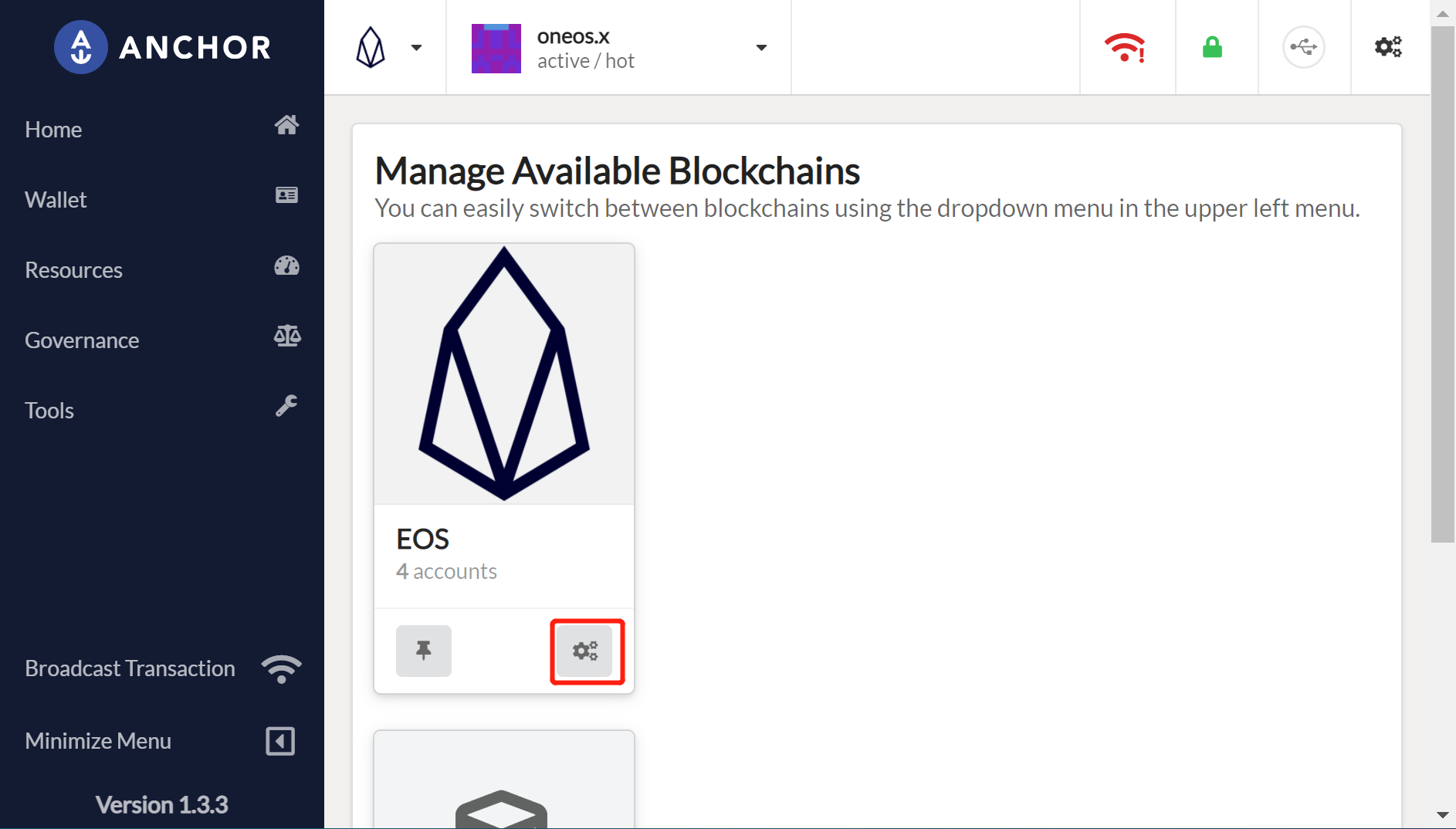
Нажмите кнопку настроек сети EOS, показанную выше, чтобы перейти на страницу настроек, отображённую ниже.
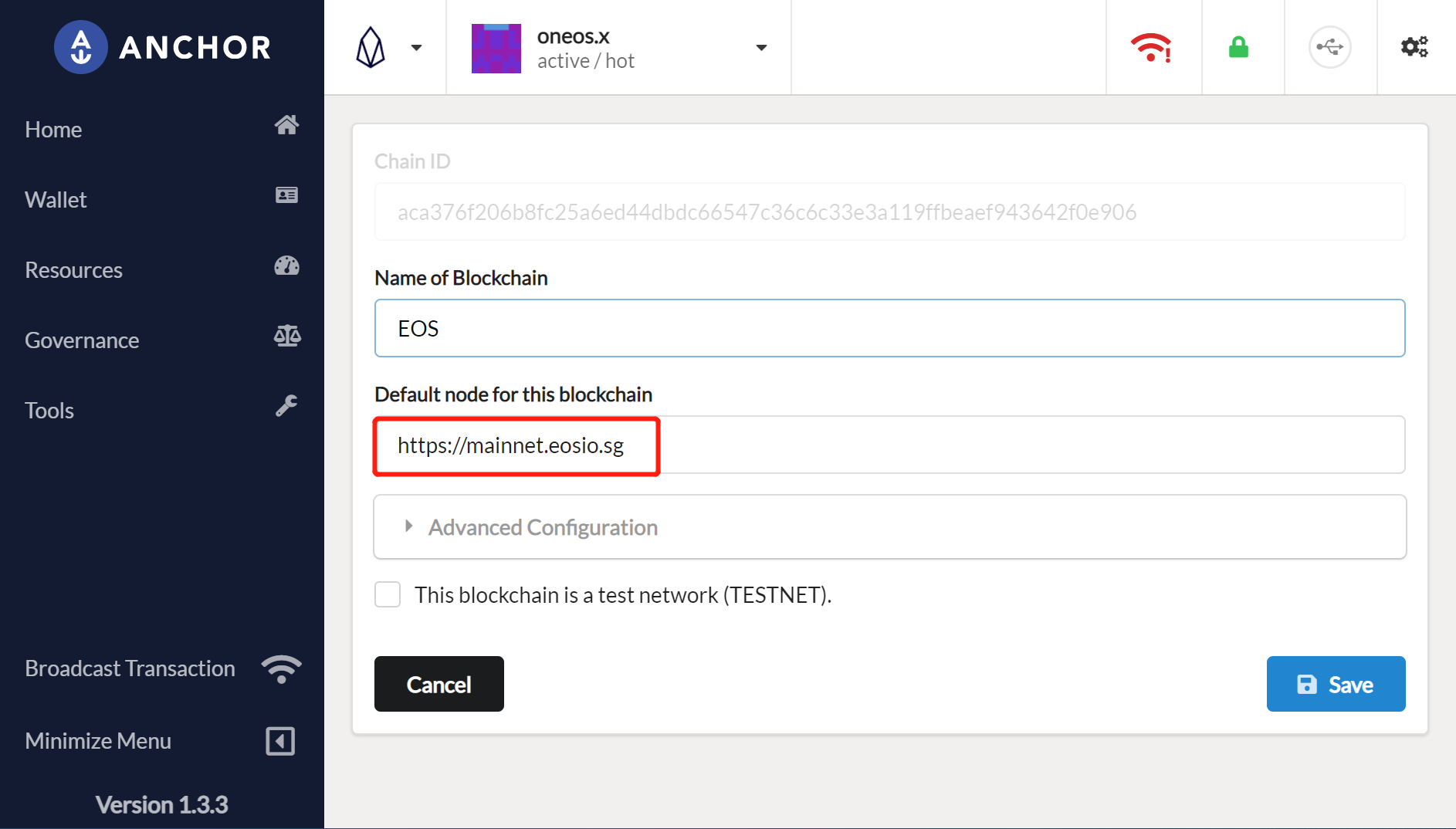
В поле ввода Default node for this blockchain введите новый URL API, затем нажмите Save, чтобы завершить процесс.
Поскольку производительность API зависит от вашей сети, вы можете последовательно проверять перечисленные выше API. После того как значок аномалии сети в правом верхнем углу исчезнет и сеть будет в доступном состоянии, запустите инструмент анализа производительности API ещё раз, следуя шагам из Главы 1, чтобы найти API с лучшей производительностью. Так вы оптимизируете ваш Anchor wallet.
Author: Josh Chung
Editor: Markus Hinrichs, Randall Roland
Translator: Josh Chung
Sources and References:
Image Credits:
Screenshots from Desktop Anchor Wallet
Last updated:
Was this article helpful?
Have a specific question about this article?