Cómo importar una clave privada en la aplicación Blocksfinity Authenticator
Una guía paso a paso para instalar Blocksfinity Authenticator, crear su vault local, importar una clave privada Vaulta y usarla para iniciar sesión en Blocksfinity.com
El Blocksfinity Authenticator almacena de forma segura sus claves de blockchain y le permite aprobar inicios de sesión y transacciones de blockchain sin introducir su clave privada en los sitios web cada vez.
El Authenticator utiliza un vault local, protegido por una contraseña maestra. Un solo vault puede contener las claves de una o más cuentas de blockchain Vaulta.
Paso 1 — Abra el sitio web de Blocksfinity Authenticator
Vaya a:
https://auth.blocksfinity.com
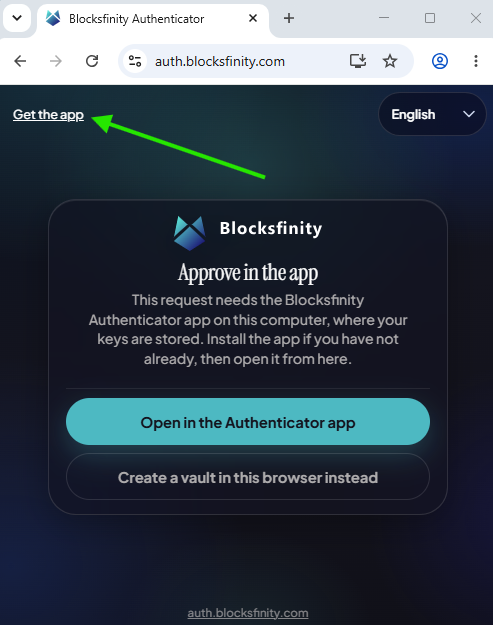
Si aún no tiene instalado Blocksfinity Authenticator, haga clic en “Get the app” en la esquina superior izquierda.
Paso 2 — Descargue e instale Blocksfinity Authenticator
La ventana de descarga muestra las versiones disponibles del Blocksfinity Authenticator para los sistemas operativos compatibles.
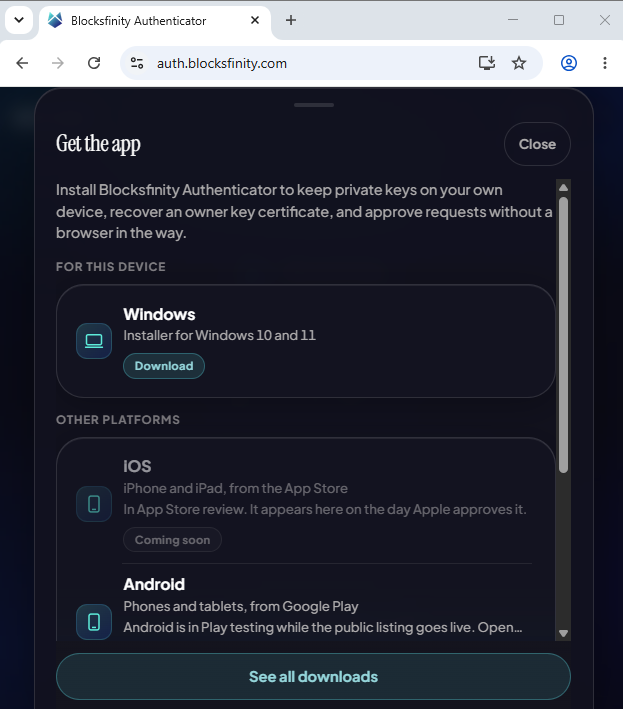
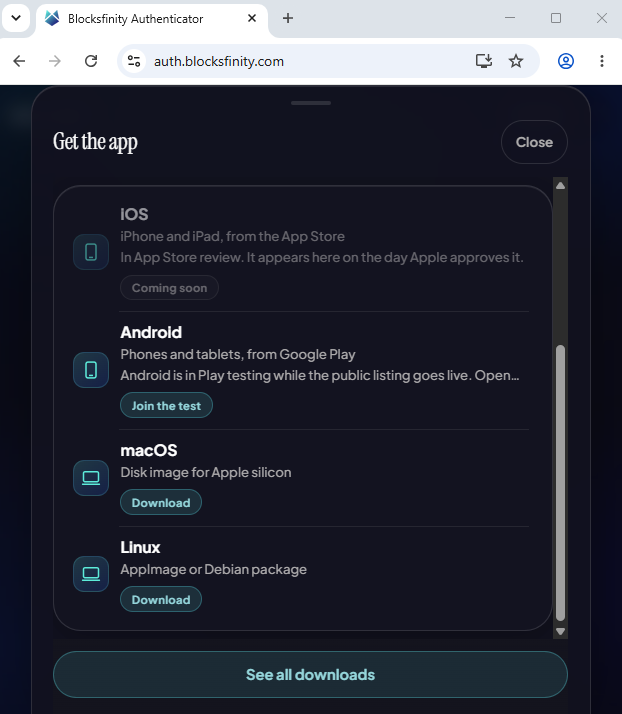
Seleccione la versión para su dispositivo y siga el proceso de instalación normal.
Haga clic en “Download”, ejecute el instalador descargado y complete la instalación.
Una vez completada la instalación, abra el Blocksfinity Authenticator.
Paso 3 — Cree su vault y contraseña maestra
Cuando abre Blocksfinity Authenticator por primera vez, se le pedirá crear un vault.
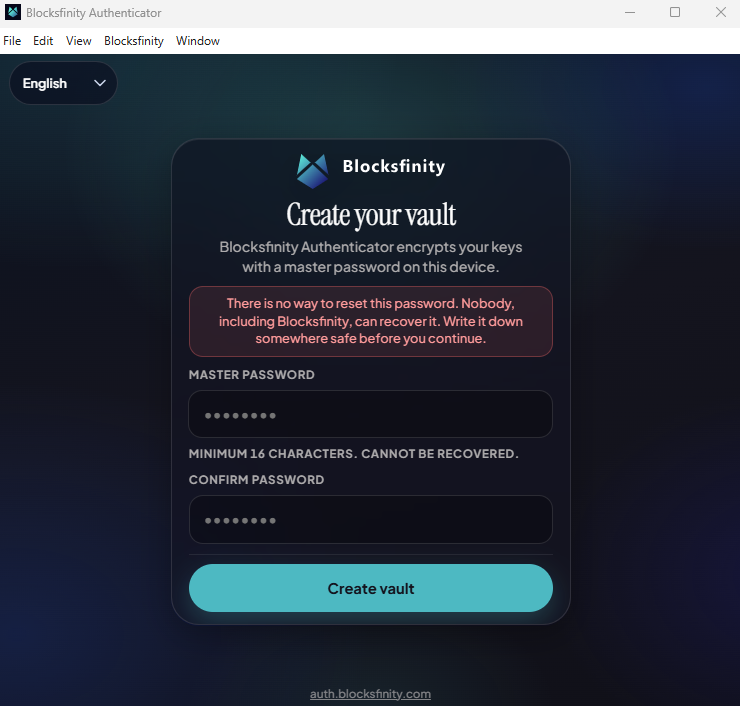
El vault es el área de almacenamiento cifrada en su dispositivo donde Blocksfinity Authenticator guarda sus claves privadas importadas. Un vault puede contener claves asociadas a múltiples cuentas de blockchain Vaulta.
cree una contraseña maestra fuerte de al menos 16 caracteres, usando una combinación de letras mayúsculas y minúsculas, números y caracteres especiales. Ingrésela nuevamente bajo Confirm Password, luego haga clic en “Create vault.”
Esta contraseña protege el acceso a las claves privadas almacenadas dentro de su Authenticator.
Importante: La contraseña maestra no puede ser restablecida ni recuperada. Blocksfinity no conoce su contraseña y no puede restaurarla para usted. Guárdela de forma segura antes de continuar.
Su contraseña maestra es diferente de su clave privada de blockchain. La contraseña maestra desbloquea el vault del Authenticator en su dispositivo; la clave privada es la credencial criptográfica usada para autorizar acciones en su cuenta de blockchain.
Paso 4 — Añadir una cuenta de blockchain
Después de crear su vault, la pantalla de Accounts mostrará inicialmente que no se han añadido cuentas.
Haga clic en “+ Add account.”
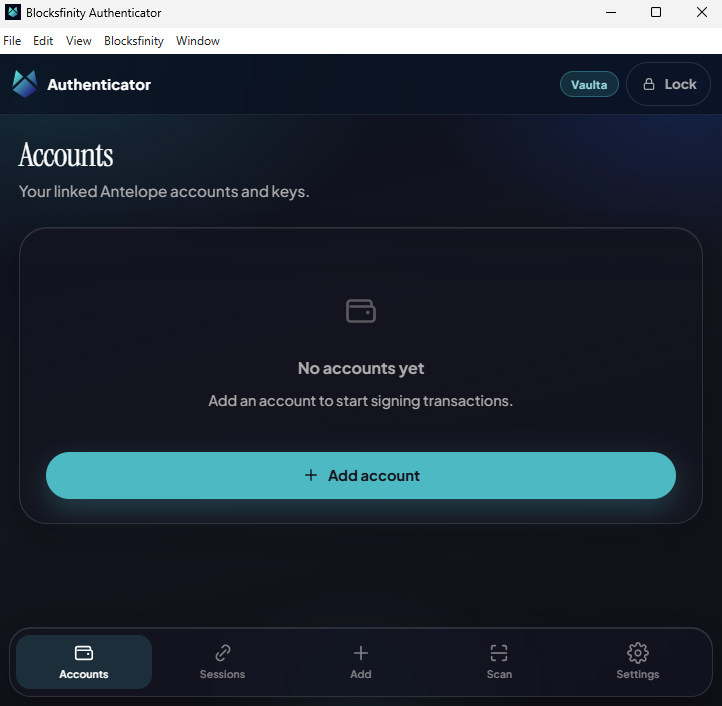
Esto abre la pantalla de gestión de cuentas, donde puede crear, recuperar, importar o vincular cuentas de blockchain.
Paso 5 — Seleccione “Import private key”
En la pantalla de Add account, elija:
“Import private key”
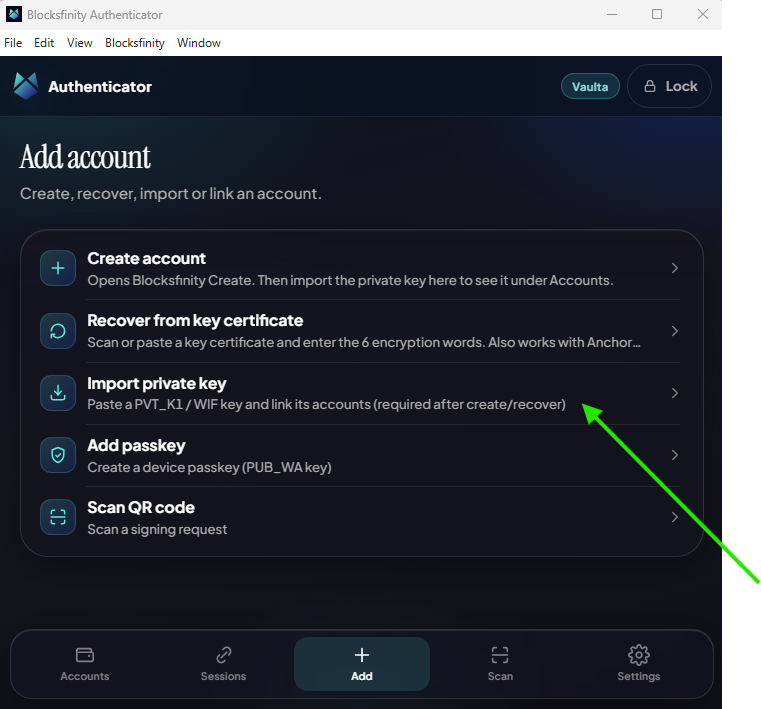
Esta opción se usa cuando ya posee una clave privada Vaulta, como la clave que guardó de forma segura al crear su cuenta en la guía anterior.
El Authenticator usará la clave pública correspondiente para descubrir qué cuentas y permisos Vaulta están asociados a esa clave en la cadena.
Nunca envíe su clave privada a otra persona ni la pegue en un sitio web no confiable.
Paso 6 — Ingrese su clave privada y encuentre su cuenta
Asegúrese de que la red seleccionada sea Vaulta.
Pegue su clave privada previamente guardada en el campo Private Key.
El Authenticator almacena la clave cifrada dentro de su vault local. Después de ingresar la clave, haga clic en:
“Find accounts”
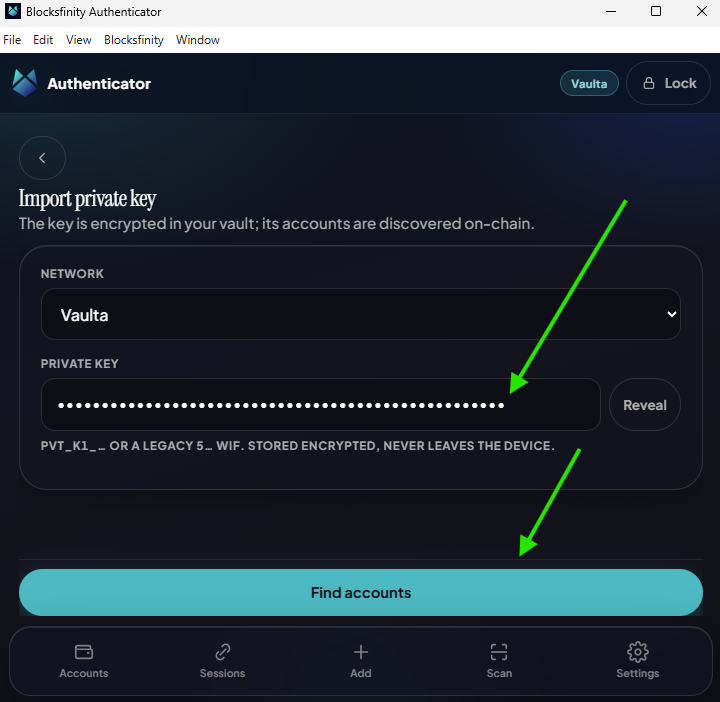
Blocksfinity Authenticator deriva la clave pública correspondiente y verifica en la blockchain Vaulta las cuentas y permisos que actualmente usan esa clave.
Nota: En el futuro, según cómo se use la clave en cadena, la misma clave privada podría estar potencialmente asociada a más de una cuenta o permiso.
Paso 7 — Vincule la cuenta descubierta
Después de buscar en la blockchain, el Authenticator muestra la(s) cuenta(s) asociada(s) a la clave importada.
En nuestro ejemplo es supportacc1h
Verifique que el nombre de cuenta esperado aparezca bajo “Accounts found.”
Seleccione la cuenta que desea añadir y haga clic en:
“Link 1 account(s)”
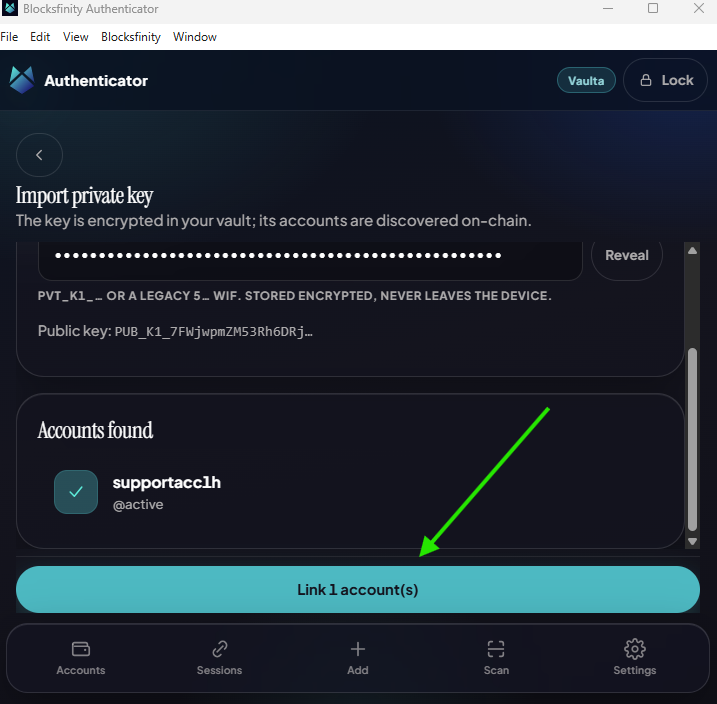
Si se encuentran varias cuentas, revíselas cuidadosamente y seleccione solo aquellas que pretende gestionar con este Authenticator.
La cuenta de blockchain en sí no se traslada a la aplicación. El Authenticator está vinculando la clave privada almacenada localmente a la cuenta y permiso correspondientes descubiertos en la blockchain Vaulta.
Paso 8 — Verifique la cuenta y clave importadas
Una vez vinculada, abra la cuenta dentro de Blocksfinity Authenticator.
En “Permissions & keys,” puede ver qué permiso de cuenta está asociado a la clave privada almacenada en su Authenticator.
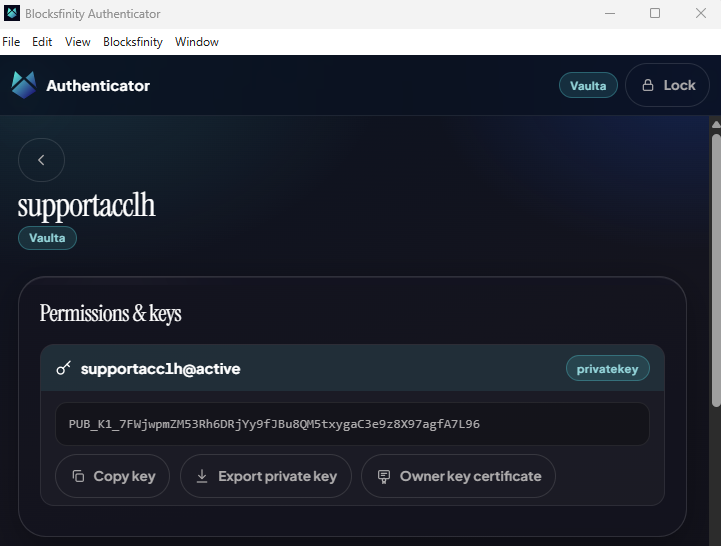
También puede revisar “Keys on chain.” Esta sección muestra las claves públicas que actualmente tienen autoridad sobre la cuenta según la blockchain Vaulta.
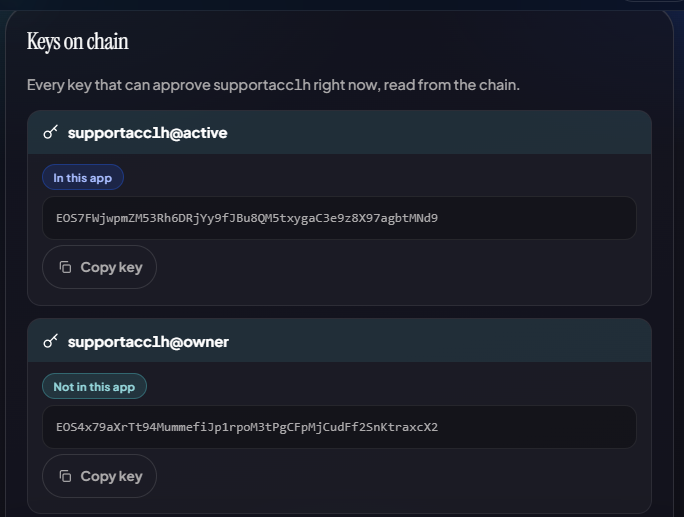
Una clave marcada como “In this app” está disponible en su vault actual del Authenticator. Una clave marcada como “Not in this app” existe en la cadena pero su clave privada correspondiente no ha sido importada a este Authenticator.
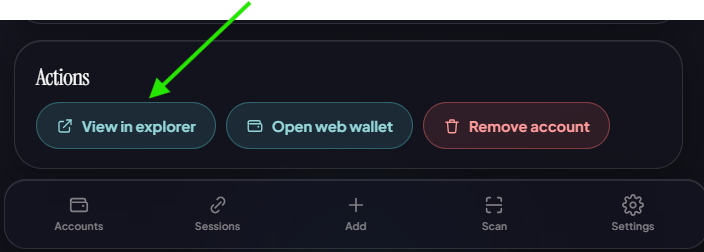
Para una verificación adicional o para iniciar sesión con su Authenticator, haga clic en “View in explorer.”
Esto abre la cuenta en el explorador de la blockchain Blocksfinity, donde puede revisar de forma independiente su información de cuenta, permisos, claves, recursos e historial de transacciones o iniciar sesión en el explorador para realizar acciones con su cuenta Vaulta.
Importante: Las claves públicas pueden verse de forma segura en la blockchain. Su clave privada nunca debe exponerse públicamente.
Paso 9 — Inicie sesión en Blocksfinity.com con el Authenticator
Su cuenta ahora está lista para usarse con sitios web que soportan Blocksfinity Authenticator.
Vaya a https://www.blocksfinity.com y haga clic en “Login” en la esquina superior derecha.
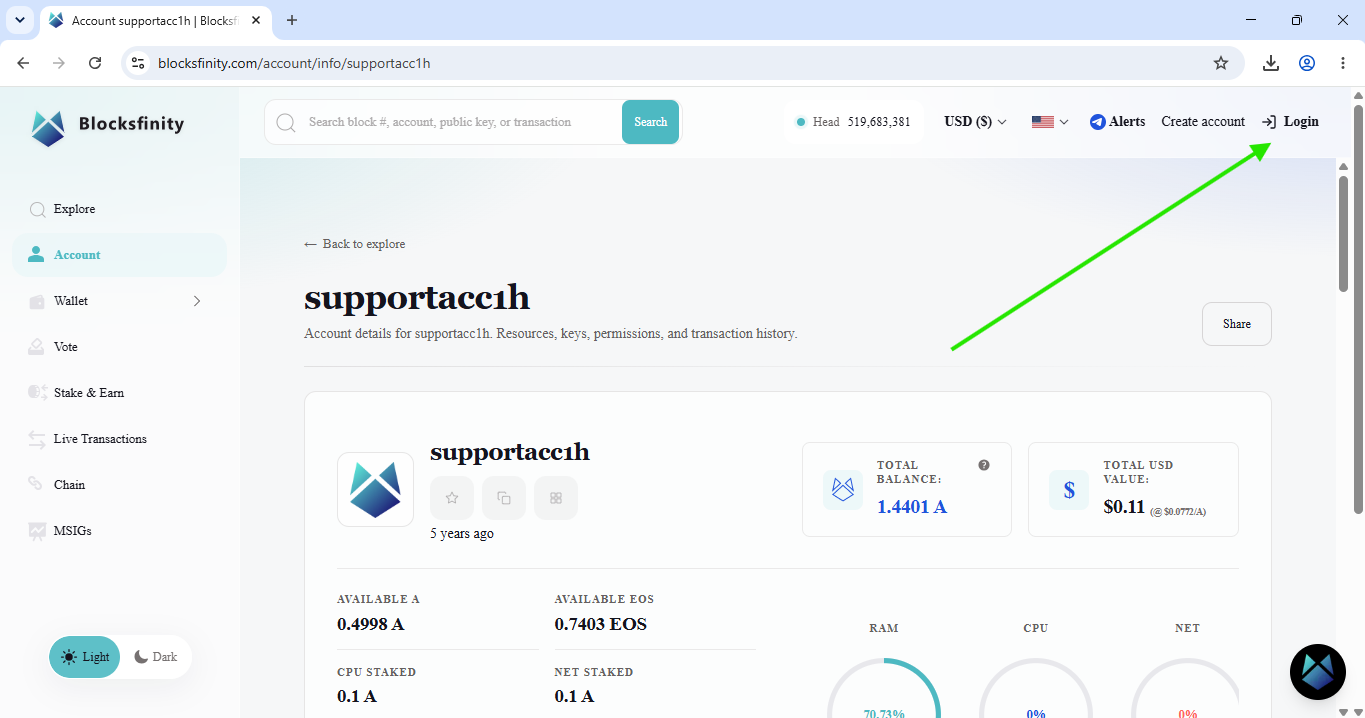
Seleccione “Blocksfinity Authenticator” entre las opciones de inicio de sesión disponibles.
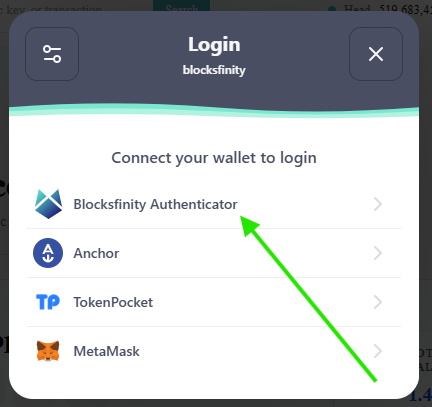
Si está usando el Authenticator en la misma computadora, haga clic en “Open in the Authenticator app.” Si lo está usando en otro dispositivo compatible, la pantalla de inicio de sesión puede proporcionar un código QR que puede escanear.
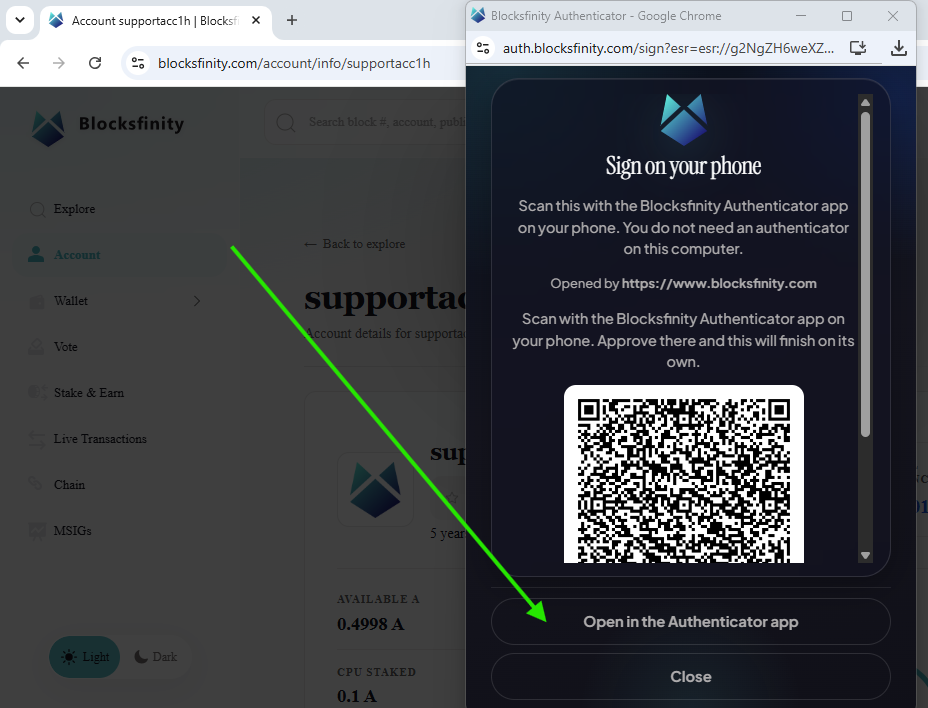
Blocksfinity Authenticator se abrirá y le pedirá desbloquear su vault. Ingrese su contraseña maestra y haga clic en “Unlock.”
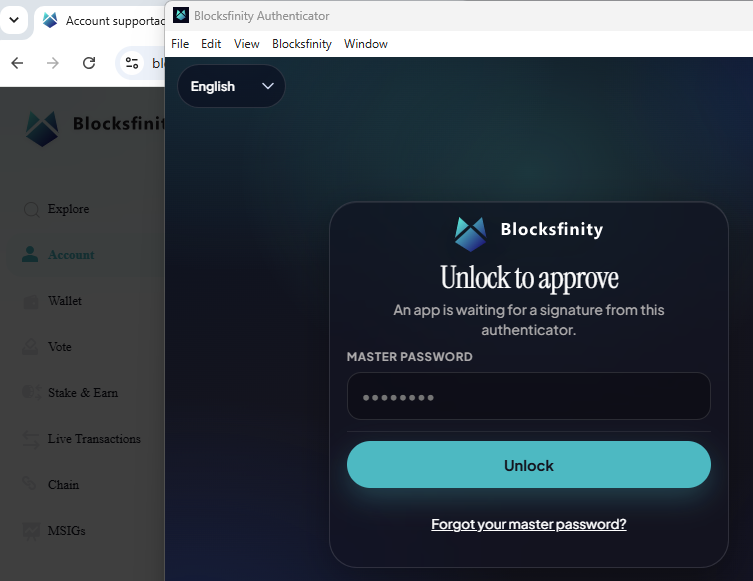
Verá entonces la solicitud de inicio de sesión. Antes de aprobarla, compruebe:
La cuenta y permiso con los que está firmando.
El sitio web o aplicación que solicita el inicio de sesión.
El tipo de solicitud que se está autorizando.
Si todo es correcto, ingrese su contraseña maestra si se solicita y haga clic en “Approve login.”
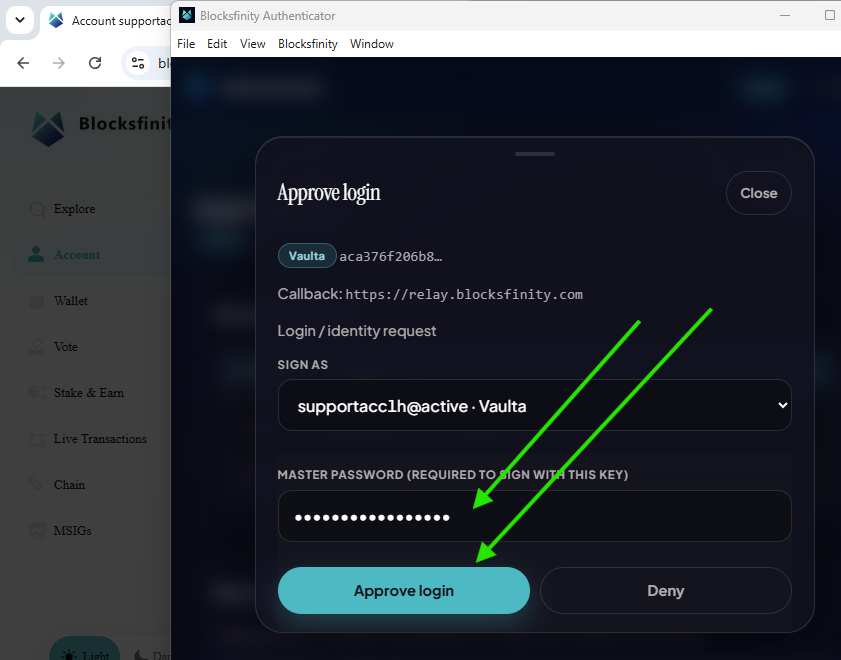
El Authenticator firma criptográficamente la solicitud de inicio de sesión usando la clave privada correspondiente. Su clave privada no se envía a Blocksfinity.com.
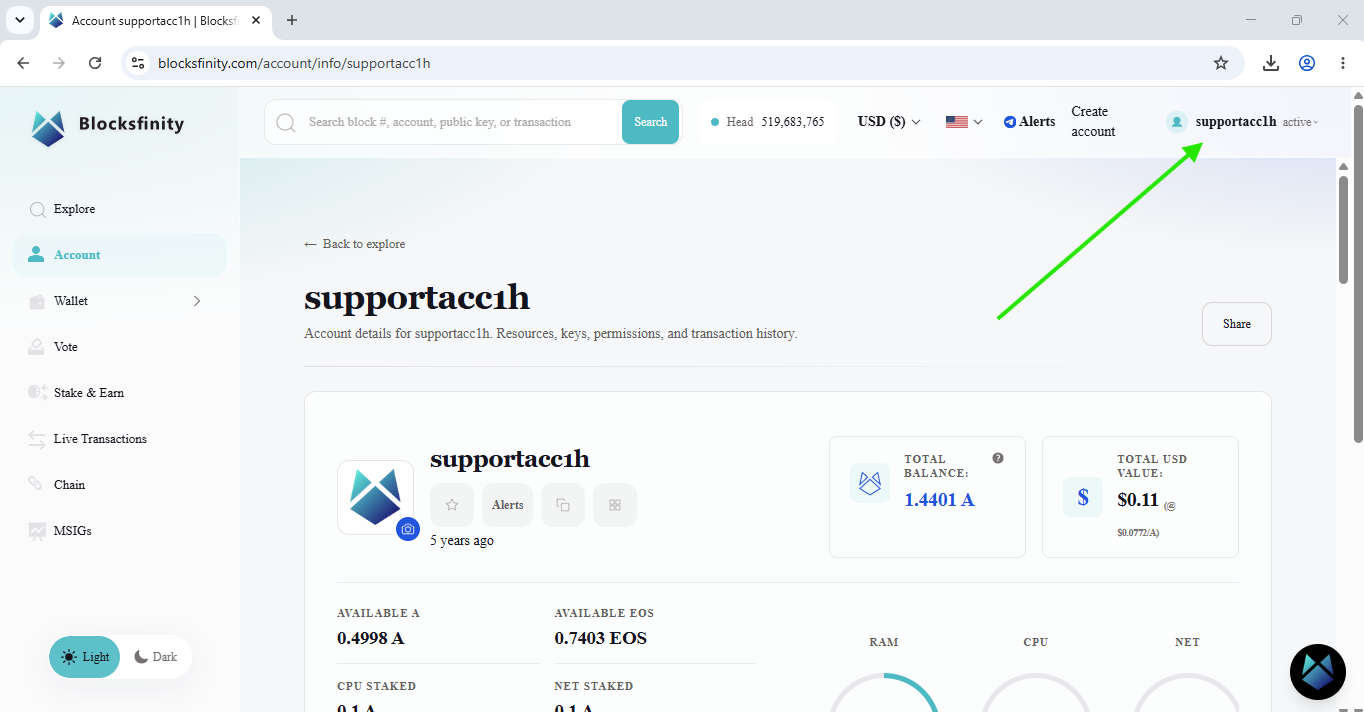
Después de la aprobación, vuelva a su navegador. El nombre de su cuenta Vaulta debería aparecer ahora en la esquina superior derecha, confirmando que ha iniciado sesión.
Última actualización:
¿Te resultó útil este artículo?
¿Tienes una pregunta específica sobre este artículo?